Bevor Sie beginnen
Um eine Routenberechnung durchzuführen, müssen Sie zuerst:
- das Polardiagramm Ihres Bootes ausgewählt haben:
- aus der Bibliothek mit fast 500 Booten,
- durch Import Ihres Polardiagramms,
- aus Ihrem ORC-Zertifikat,
- oder indem Sie es mit iPolar ganz einfach erstellen;
- eine Route erstellt haben: siehe Wie erstelle, kehre um oder dupliziere ich eine Route?
- die Wettervorhersage entlang der Route heruntergeladen haben: siehe Wie lade ich eine GRIB-Datei herunter?
Denken Sie daran: Eine Routenberechnung ist nur nützlich, wenn sie gut kalibriert ist und wenn man das Ergebnis versteht. Wer nur eine einzige Berechnung macht und ihr Ergebnis wie einen Fahrplan der Bahn nimmt, wird bestenfalls enttäuscht. Wir empfehlen daher dieses Vorgehen:
- das Wetter laden und versuchen, es zu verstehen, besonders seine Risiken;
- immer einfach beginnen:
- eine nicht zu komplizierte Route, die der Berechnung Raum lässt,
- nur mit dem Wind routen,
- ohne Wind- oder Seegangsgrenzen;
- Strömung und Seegang nur bei Bedarf hinzunehmen;
- für Gründliche: die Stabilität der Routenberechnung prüfen, indem man den Windfaktor des GRIB und die Effizienzen des Polardiagramms variiert;
- mit einem anderen Wettermodell wiederholen;
- Bilanz ziehen: die Risiken einer Abweichung verstehen und wissen, wie man dann reagiert;
- alle 12 Stunden wiederholen…
1. Den Routing-Dialog öffnen

Drücken Sie die Schaltfläche + und wählen Sie „Routenberechnung starten“. Der Dialog Routenberechnung öffnet sich.
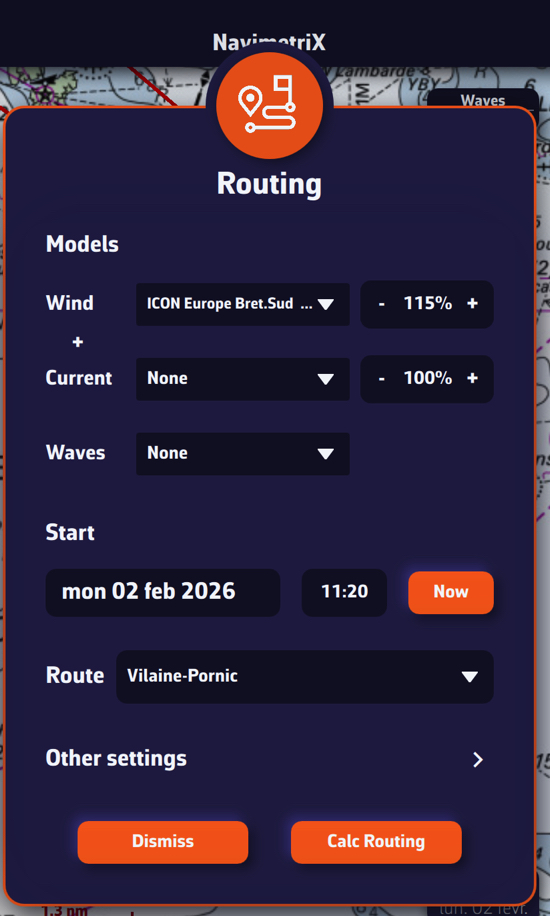
Modelle
Sie können drei Vorhersagedateien wählen: Wind, Gezeitenstrom und Seegang.
Wählen Sie zu Beginn nur eine Winddatei. Neben der Datei multipliziert ein Prozentwert (80 bis 150 %, standardmäßig 100 %) die Windgeschwindigkeit des GRIB. Wir empfehlen 115 %: Die Windgeschwindigkeiten der GRIB-Dateien liegen oft unter der Wirklichkeit. Für die Strömung gibt es dieselbe Einstellung.
Die kleine Schaltfläche + unter der Winddatei fügt eine zweite Winddatei hinzu: siehe Wie funktioniert Multi-GRIB-Routenberechnung? Mit einem Ensemble-GRIB bietet der Dialog „Ensemble-Routings berechnen“ an: siehe Wie startet und interpretiert man eine Ensemble-Routenberechnung?
In einem zweiten Schritt wählen Sie, wenn Sie unseren Empfehlungen folgen, ein Strömungsmodell und dann ein Seegangsmodell.
Start
- Datum und Uhrzeit: Tippen Sie auf das Datum, um den Kalender zu öffnen, dann auf die Uhrzeit, um Stunden und Minuten zu wählen. Die Schaltfläche „Jetzt“ setzt das aktuelle Datum und die aktuelle Uhrzeit.
- „Jetzt von meiner Position“: Start vom Boot aus, jetzt. Diese Zeile erscheint nur mit einer GPS-Position: siehe Wie berechne ich eine Routenberechnung unterwegs?
- „Beste Startzeit“: sucht die Startzeit, die die schnellste Überfahrt ergibt. Schalten Sie sie ein und stellen Sie dann das „Zeitfenster“ (1 bis 120 Stunden, standardmäßig 24 Stunden) und den „Schritt“ (15 bis 360 Minuten, standardmäßig 60 Minuten) ein. Die App berechnet die Route für jede Startzeit, von der gewählten Zeit bis zum Ende des Zeitfensters, und behält die schnellste als Routenberechnung. Danach öffnet sich eine Tabelle „Beste Startzeit“: Abfahrt, Überfahrt, Ankunft und Distanz für jeden Versuch. Die schnellste Überfahrt ist darin hervorgehoben und oben in der Tabelle noch einmal genannt. Diese Einstellung gilt nicht für eine Routenberechnung ab einem Pivotpunkt und nicht für ein Routing zu einem Punkt.
Route
Wählen Sie die Route, die Sie gerade erstellt haben.
Die Schaltfläche „Weitere Einstellungen“ öffnet, ohne den Dialog zu verlassen, die unten beschriebenen Einstellungen. Drücken Sie dann „Route berechnen“.
2. Die Einstellungen der Routenberechnung
Sie befinden sich in den Einstellungen (Griff am rechten Bildschirmrand), Abschnitt Routenberechnung, oder im Dialog über „Weitere Einstellungen“. Sie werden seltener geändert, aber hier die wichtigsten.
Anpassung des Polardiagramms
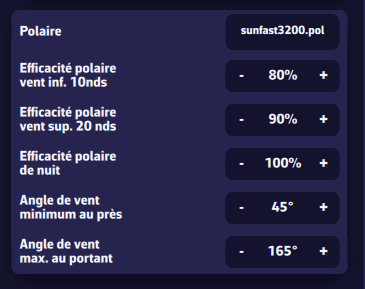
- Polardiagramm: das Polardiagramm des Bootes, dasselbe wie unter Meine Yacht. Siehe Wie wähle ich ein Polardiagramm aus der Bibliothek?
- „Effizienz unter 10 kn Wind“ (standardmäßig 80 %): Meist sind Polardiagramme theoretisch und optimistisch. Im Zweifel stellen Sie für ein Fahrtenboot etwa 80 % ein.
- „Effizienz über 20 kn Wind“ (standardmäßig 90 %): ebenso etwa 90 % für ein Fahrtenboot.
Die Schwellen von 10 und 20 Knoten werden unter Meine Yacht unterhalb des Polardiagramms eingestellt („Schwelle Leichtwind“ und „Schwelle Starkwind“); die Beschriftungen oben zeigen dann Ihre Werte. Zwischen den beiden Schwellen geht die App linear von einer Effizienz zur anderen über; unterhalb der unteren und oberhalb der oberen Schwelle bleibt die Effizienz konstant. - „Effizienz in der Nacht“ (standardmäßig 100 %): nützlich, wenn Sie nachts die Segelfläche verkleinern, zum Beispiel ein Reff einbinden oder den Spinnaker bergen. Sie gilt während der nautischen Nacht und wird mit den beiden anderen Effizienzen multipliziert. Lassen Sie zunächst 100 %.
- „Min. Einfallswinkel am Wind“ (standardmäßig 45°): Auch hier sind Polardiagramme beim Höhelaufen oft optimistisch. Diese Einstellung „schneidet“ das Polardiagramm bei einem vernünftigen Winkel ab. Wir empfehlen 40° mit voller Crew, 45° einhand oder auf Fahrt.
- „Max. Einfallswinkel Vorwind“ (standardmäßig 165°): vor allem eine Frage der Sicherheit. Um Patenthalsen zu vermeiden, segelt man nicht platt vor dem Wind, auch wenn das Polardiagramm es nahelegt.
Wie Sie diese Effizienzen aus Ihren tatsächlichen Geschwindigkeiten ableiten, steht unter Wie verfeinere ich meine Polare?
Isochronen und Dauer
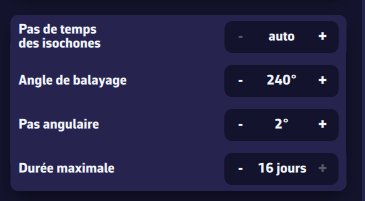
- „Isochronen-Zeitabstand“: die Zeit zwischen zwei Isochronen. Wir empfehlen dringend, ihn auf auto zu lassen. Siehe Was sind Isochronen?
- „Maximal Planungsdauer“ (1 bis 30 Tage, standardmäßig 30): Die Routenberechnung endet nach dieser Dauer oder früher am Ende der GRIB-Vorhersage. Sie können sie verkürzen, zum Beispiel auf 3, 5 oder 7 Tage, um die Stabilität der Routenberechnung zu prüfen.
Die Einstellungen „Suchwinkel“ und „Winkelschritt“ früherer Versionen gibt es nicht mehr: Der aktuelle Routing-Algorithmus braucht sie nicht.
Manöververluste
Die Zeit, die bei jedem Manöver verloren geht und von der Segelzeit abgezogen wird:
- „Wendeverlust“: standardmäßig 30 Sekunden (0 bis 600 Sekunden);
- „Halsenverlust“: standardmäßig 30 Sekunden;
- „Segelwechsel-Strafe“: standardmäßig 120 Sekunden, nur gezählt, wenn das Polardiagramm ein Sailchart hat. Sie kommt zum Verlust einer gleichzeitigen Wende oder Halse hinzu.
Höhere Werte ergeben Routen mit weniger Schlägen.
Einsatz der Maschine
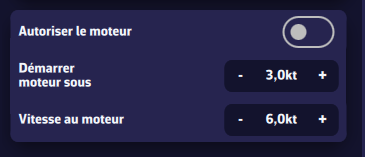
- „Maschineneinsatz erlauben“: einschalten, damit die Routenberechnung die Maschine nutzen darf.
- „Maschine starten bei weniger als“ (standardmäßig 3 Knoten): Geschwindigkeit unter Segeln, unterhalb derer die Maschine startet.
- „Fahrt unter Maschine“ (standardmäßig 6 Knoten): Bootsgeschwindigkeit unter Maschine.
Abschnitte unter Maschine werden auf der Karte gestrichelt dargestellt.
Zonen
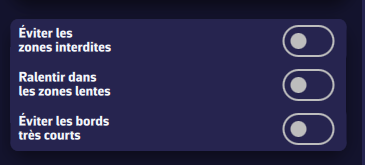
Diese Einstellungen wirken auf Ihre ZOIs (Zonen von Interesse). Sie erstellen sie mit der Schaltfläche +, Eintrag „ZOI erstellen“, und verwalten sie im Tab ZOIs der linken Leiste (Import und Export im KML-Format).
- „Sperrgebiete meiden“: Die Routenberechnung umfährt ZOIs vom Typ Sperrzone (Verkehrstrennungsgebiete, Windparks, Untiefen…).
- „Boot verlangsamen in langsamen Zonen“: In einer ZOI vom Typ Langsame Zone wird die Bootsgeschwindigkeit mit dem Geschwindigkeitsfaktor der Zone multipliziert.
C-MAP-Karten
Diese Einstellungen erscheinen nur in den App-Versionen, die C-MAP-Karten unterstützen (iPhone, iPad, Android, macOS, Windows und Linux; nicht die Browserversion).
- „Flachwasser meiden (C-MAP)“ (standardmäßig aus): Die Routenberechnung liest die C-MAP-Karte (Land, Tiefenbereiche, Felsen, Wracks, Hindernisse) und fährt nur dort, wo die Kartentiefe mindestens den unter Meine Yacht eingestellten Tiefgang plus das Wasser unter dem Kiel beträgt. Die folgenden Einstellungen wirken nur, wenn diese eingeschaltet ist.
- „Wasser unter dem Kiel“ (standardmäßig 0,5 m, bis 5 m): die Sicherheitsreserve unter dem Kiel.
- „Gezeiten für die Wassertiefe nutzen“ (standardmäßig an): addiert die vorhergesagte Gezeitenhöhe zu den Kartentiefen, wobei für jeden Abschnitt das niedrigste Wasser des nächstgelegenen Hafens genommen wird.
- „Mindestabstand zu Gefahren“ (standardmäßig 30 m, bis 500 m): Innerhalb dieses Abstands zur Route darf nichts flacher sein als nötig.
- „Sperr- und Schutzgebiete meiden (C-MAP)“ (standardmäßig an): Die Route meidet wie Land die Kartenbereiche, deren Befahren verboten, beschränkt oder nicht empfohlen ist (Windparks, Schießgebiete…).
- „Kardinalzeichen auf der richtigen Seite passieren (C-MAP)“ (standardmäßig an): Die Route hält Abstand auf der Gefahrenseite der Kardinalzeichen (0,2 sm), rund um Einzelgefahrenzeichen (0,1 sm) und auf der Außenseite der Lateralzeichen, wenn die Karte die Betonnungsrichtung angibt (0,1 sm).
Konnte die C-MAP-Karte auf einem Teil der Route nicht gelesen werden, weist eine Meldung am Ende der Berechnung darauf hin: Auf diesem Abschnitt wurde die Route nicht auf Tiefen und Gefahren geprüft.
Konstanter Wind
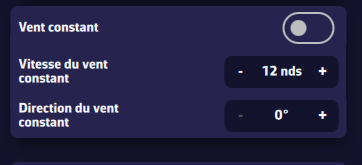
Dieser Modus ist nützlich, um die Wirkung der Strömung zu untersuchen, zum Beispiel in einer Bucht. Er hält den Wind fest (zum Beispiel den an der Windfahne gemessenen), damit Sie den Einfluss der Strömung auf die optimale Route verstehen.
- „Konstanter Wind“: einschalten, um diesen Modus zu nutzen.
- „Konstante Windgeschwindigkeit“: zum Beispiel die am Windmesser gemessene.
- „Konstante Windrichtung“: zum Beispiel die an der Windfahne gemessene.
Wind- und Seegangsgrenzen
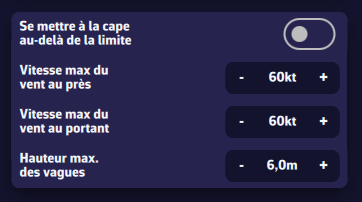
Diese Grenzen schränken die optimale Route ein: Standardmäßig meidet die Routenberechnung die Gebiete, in denen sie überschritten werden. Übertreiben Sie es nicht, sonst kommt die Berechnung womöglich nicht mehr ans Ziel. Setzen Sie zum Beispiel für eine Ozeanüberquerung keinen Maximalwind vor dem Wind von 20 Knoten.
- „Grenzen für das Beiliegen“: Statt das Gebiet zu meiden, bleibt das Boot stehen (Geschwindigkeit 0), solange die Grenze überschritten ist. Wird die Grenze auf einer langen Überfahrt nur 3 Stunden lang überschritten, ist es wohl klüger, 3 Stunden beizuliegen, als die Route um Hunderte Meilen zu verlängern.
- „Maximum-Wind am Wind“ (standardmäßig 60 Knoten): gilt, wenn der Wind vorlicher als querab einfällt (Winkel unter 90°).
- „Maximum-Wind vor dem Wind“ (standardmäßig 60 Knoten): gilt, wenn der Wind achterlicher als querab einfällt.
- „Max. Seegang“ (standardmäßig 6 m): signifikante Höhe der Gesamtsee, ab der die Grenze gilt. Dafür ist eine Seegangsdatei nötig.
Einfluss der Kreuzsee
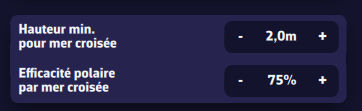
Kreuzsee liegt vor, wenn Windsee und Dünung beide eine Mindesthöhe überschreiten und ihre Richtungen 45° bis 135° auseinanderliegen. Das Boot wird dann stark gebremst. Dazu braucht es eine Seegangsdatei, die Windsee und Dünung getrennt liefert; mit einer Datei, die nur die Gesamtsee enthält, wird keine Kreuzsee erkannt.
- „Min. Seegang für Seegang-Effizienz“ (standardmäßig 2 m): die Höhe, die Windsee und Dünung beide überschreiten müssen.
- „Seegangeffizienz“ (standardmäßig 75 %): ein Faktor, der mit den anderen Effizienzen des Polardiagramms multipliziert wird.
Einstellungen zurücksetzen
Bei all diesen Einstellungen verliert man leicht den Überblick: Drücken Sie „auf Standardwerte zurücksetzen“, um die Standardwerte wiederherzustellen. Achtung: Diese Schaltfläche setzt außerdem die maximale Dauer auf 16 Tage und den Windprozentsatz auf 115 %.