Auf einem Tablet oder Smartphone

Verschieben Sie die Karte unter das Ziel auf dem Bildschirm, zoomen Sie fuer praezise Positionierung heran, und tippen Sie dann auf das +-Symbol in der unteren rechten Ecke. Waehlen Sie im Menue "Route erstellen".
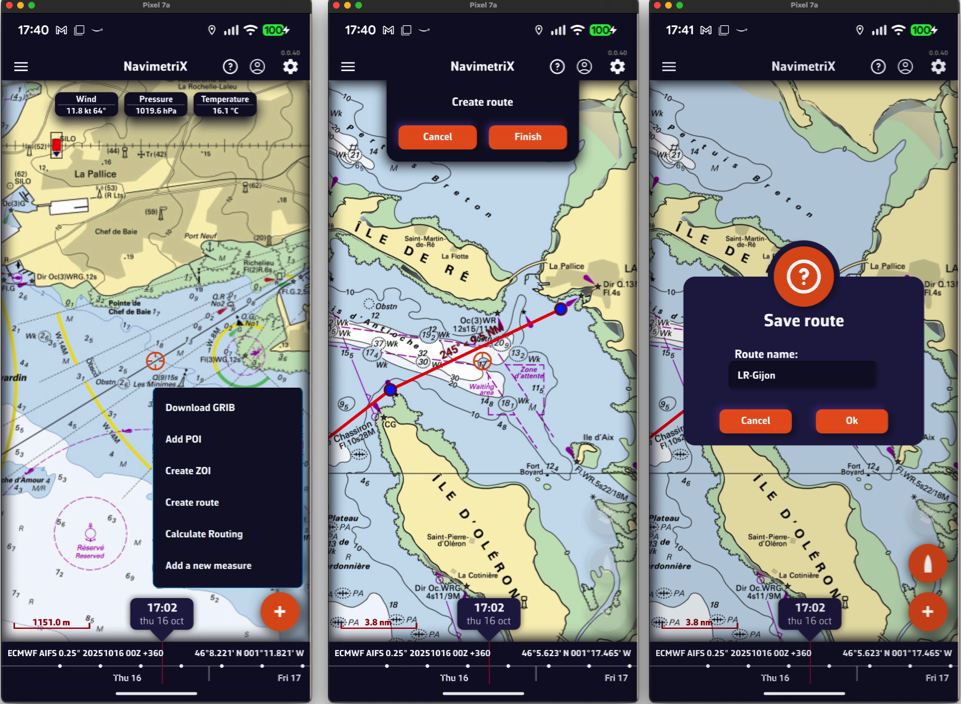
Tippen Sie nacheinander, um die gewuenschten Punkte zu setzen. Sie koennen sie mit dem Finger verschieben. Zoomen Sie fuer praezisere Platzierung heran. Waehlen Sie nach Abschluss die Schaltflaeche "Fertig" oben auf dem Bildschirm. Geben Sie einen Namen fuer Ihre Route ein und bestaetigen Sie das Speichern mit "OK".
Auf einem Mac oder PC
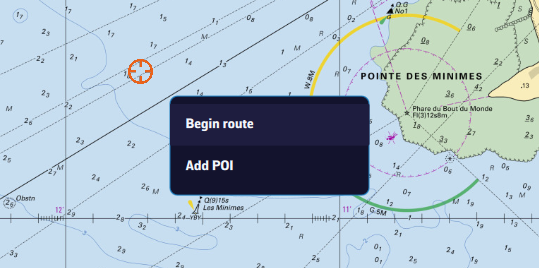
Klicken Sie, um nacheinander Punkte zu erstellen, und zoomen Sie fuer bessere Genauigkeit heran. Sie koennen die Punkte auch verschieben. Klicken Sie auf die Schaltflaeche "Fertig" oben auf dem Bildschirm. Geben Sie einen Namen ein und bestaetigen Sie mit "OK".
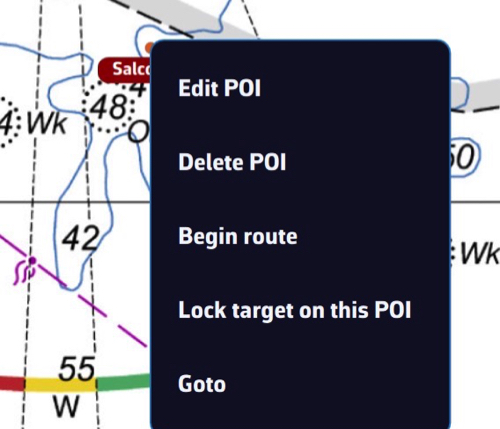
Sie koennen auch eine Route erstellen, indem Sie auf einen vorhandenen POI (Wegpunkt) tippen oder klicken und "Route beginnen" aus dem Popup-Menue waehlen.
Speichern
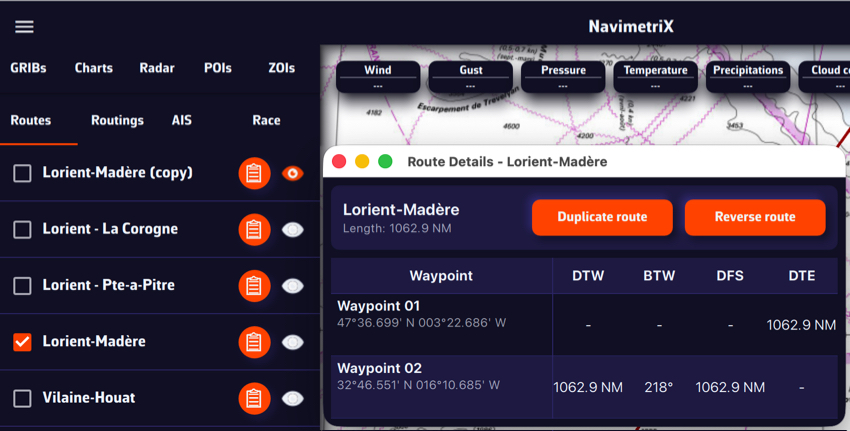
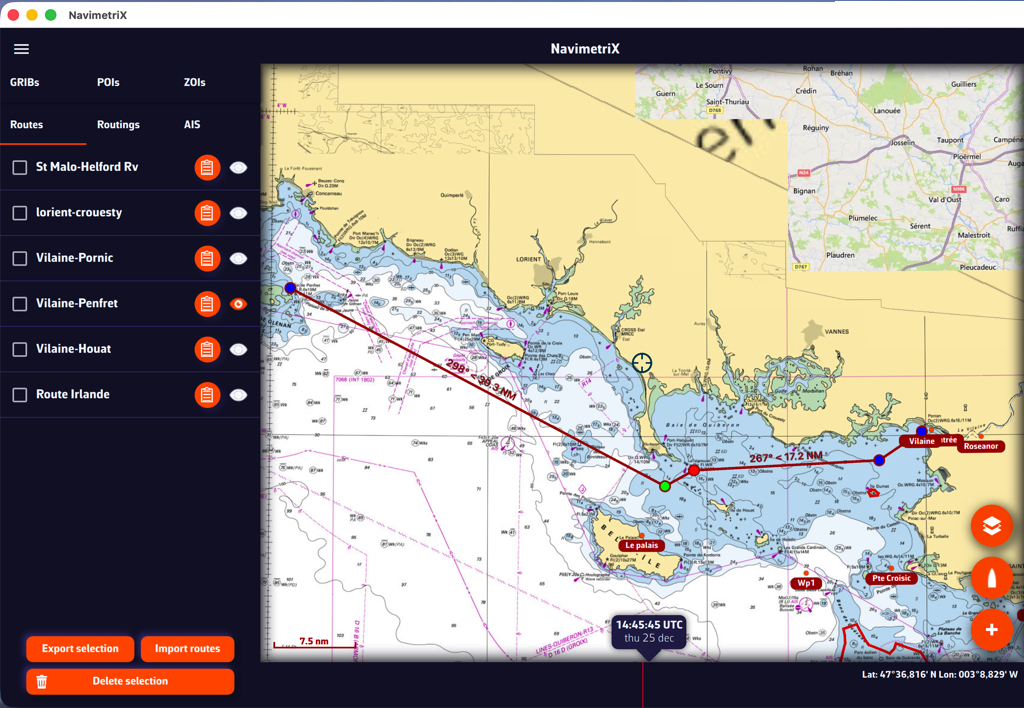
Routen werden in der Routenliste gespeichert, die sich in der linken Seitenleiste befindet.
Route umkehren / duplizieren

Ein "Tabellen"-Symbol ermoeglicht das Oeffnen der detaillierten Routeninformationen. Tippen/klicken Sie auf "Route umkehren" fuer den Rueckweg, "Route duplizieren" fuer eine Kopie der Route.