In NavimetriX heißt ein Punkt, den Sie auf der Karte setzen, POI (Point Of Interest), ein allgemeiner Begriff, der viele Elemente umfassen kann (Ziele, Ankerplätze, Seezeichen, Regattatonnen usw.). Die Punkte einer Route heißen Wegpunkte; ein POI kann beim Erstellen einer Route als Wegpunkt dienen.
Einen POI erstellen
Auf einem Tablet oder Smartphone

Ziehen Sie die Karte unter das Ziel (das orangefarbene Fadenkreuz in der Bildschirmmitte) und zoomen Sie hinein, um es genau zu positionieren.
Tippen Sie auf die runde orange Schaltfläche + unten rechts auf dem Bildschirm und wählen Sie im Menü „POI hinzufügen“.

Im Erstellungsfenster, das sich öffnet, können Sie:
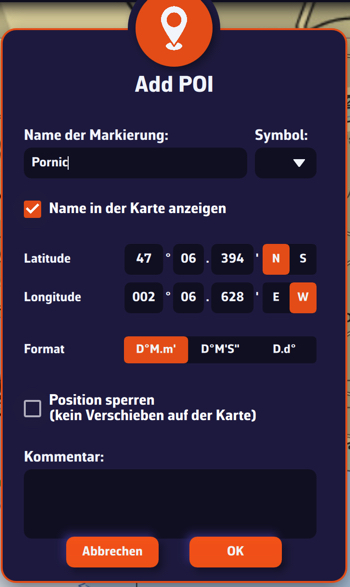
- den Namen des Punktes eingeben
- ein Symbol aus der Dropdown-Liste wählen
- wählen, ob der Name auf der Karte angezeigt wird
- Breite und Länge manuell eingeben
- das Koordinatenformat wählen
- die Position des POI sperren, damit er auf der Karte nicht verschoben werden kann
- einen Kommentar zu diesem POI eingeben
Tippen Sie zur Bestätigung auf „OK“.
Auf einem Mac oder PC

Platzieren Sie den Maus- oder Trackpad-Zeiger an der gewünschten Stelle auf der Karte, ohne sich um das Ziel zu kümmern, und klicken Sie mit der rechten Maustaste. Wählen Sie im Menü „POI hinzufügen“. Das Erstellungsfenster öffnet sich wie oben gezeigt.
Sie können auch wie auf einem Tablet oder Smartphone vorgehen.
Speichern
Die Punkte werden in der POI-Liste gespeichert: Öffnen Sie das linke Panel mit dem Griff mit dem Pfeilsymbol am linken Bildschirmrand und wählen Sie den Tab POIs.
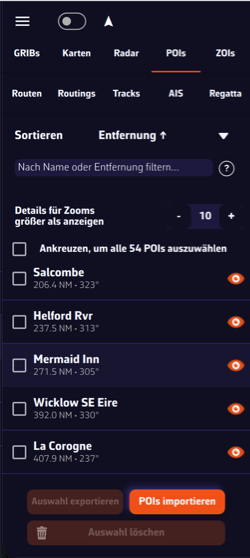
Sie können jeden Punkt einzeln ein- oder ausblenden, indem Sie auf das Augen-Symbol rechts in seiner Zeile tippen. Ein Tippen auf den Namen zentriert die Karte auf den POI. Die Schaltfläche ⋮ der Zeile bietet „Umbenennen“ und „Löschen“. Mit den Kästchen wählen Sie mehrere POIs für die Schaltflächen unten im Panel aus: „Export“ („Teilen“ auf Smartphone und Tablet) und „Löschen“.
POI-Anzeige anpassen

Mit der Einstellung „Details für Zooms größer als anzeigen“ oben im Tab POIs erscheinen der Name und das optionale Symbol erst ab einer bestimmten Zoomstufe, damit die Karte bei vielen Punkten nicht überladen wird.
Einen POI verschieben
Um einen POI zu verschieben, tippen oder klicken Sie auf den POI, wählen Sie im Menü „POI verschieben“ und ziehen Sie ihn dann auf der Karte. Dieser Eintrag erscheint nicht, wenn die Position des POI gesperrt ist: Entsperren Sie sie zuerst über „POI bearbeiten“.
