Es gibt mehrere Möglichkeiten, Entfernungen zu messen:
Manuelle Messung

Mit der runden orangen Schaltfläche „+“ können Sie mehrere Messungen auf der Karte durchführen. Wählen Sie Neue Messung hinzufügen und verschieben Sie dann die Endpunkte. Der Vektor zeigt die Entfernung und die rechtweisende Peilung an.
Am Computer können Sie auch mit der rechten Maustaste auf die Karte klicken und Messung hinzufügen wählen: Die Messung beginnt an diesem Punkt. Auf einem Touchscreen legen Sie zwei Finger auf die Karte und halten sie gut eine halbe Sekunde still: Zwischen den beiden Fingern entsteht eine Messung.
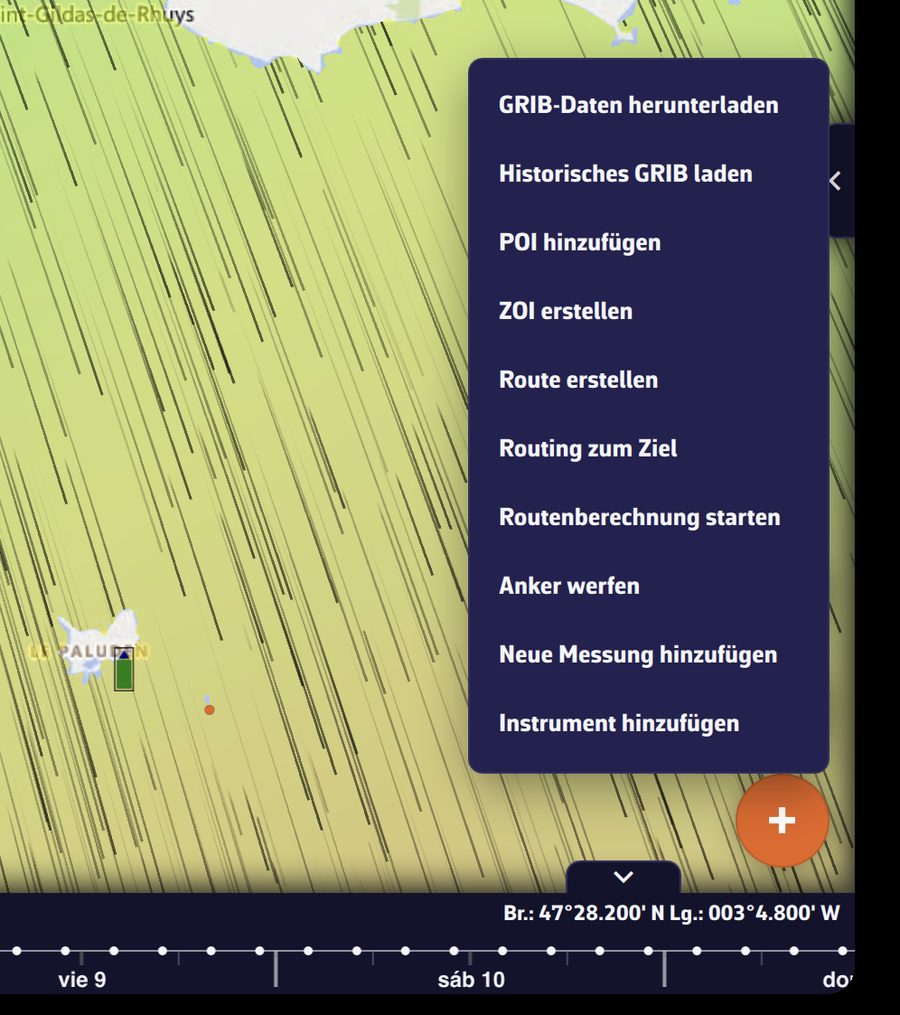
Um die Messung zu löschen, tippen/klicken Sie auf die Beschriftung in der Mitte des Pfeils. Tippen/Klicken auf einen Endpunkt öffnet ein Menü mit Messung löschen.
Anfang und/oder Ende des Pfeils können an einem POI einrasten. Die Beschriftung in der Mitte löscht die Messung trotzdem mit einem einfachen Tippen/Klicken.
Automatische Messung

Aktivieren Sie über die Ebenen-Schaltfläche die Anzeigeoption Auto-Messung:
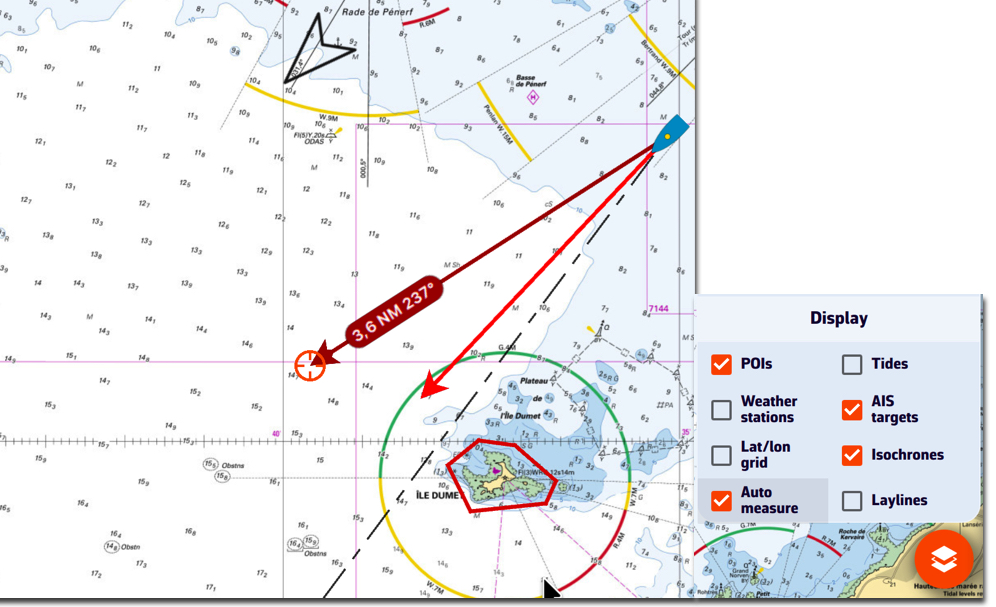
Der Messpfeil wird automatisch von Ihrer Position zum Fadenkreuz in der Bildschirmmitte angezeigt. Verschieben Sie einfach die Karte unter dem Fadenkreuz zum gewünschten Ort. Der Entfernungsvektor wird dann kurz angezeigt, sodass Sie Entfernung und rechtweisende Peilung ablesen können. Bei jeder Verschiebung der Karte unter dem Fadenkreuz wird der Vektor neu gezeichnet.
Sie schalten die Anzeige des Entfernungsvektors ab, indem Sie das Kästchen „Auto-Messung“ abwählen.
Cursor-Messung (Computer)
Am Computer zeichnet das Kästchen Cursor-Messung im selben Ebenenmenü eine Linie von Ihrem Boot zum Mauszeiger, mit Distanz, Peilung und Fahrzeit. Auf Touchscreens gibt es sie nicht, da ein Finger nicht über der Karte schweben kann.