Voraussetzung: Stellen Sie sicher, dass Ihr NMEA-Datenstrom korrekt eingerichtet ist und dass Sie AIS-Datensätze empfangen (sie beginnen mit !AIVDM).
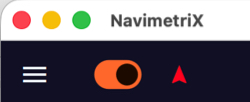
Achtung: An Bord empfangene AIS-Ziele werden nur angezeigt, wenn der Navigationsmodus oder der Schalter NMEA eingeschaltet ist. Der Schalter Navigation sitzt oben im linken Seitenfenster. AIS-Ziele über Internet werden immer angezeigt.
AIS-Zielanzeige aktivieren
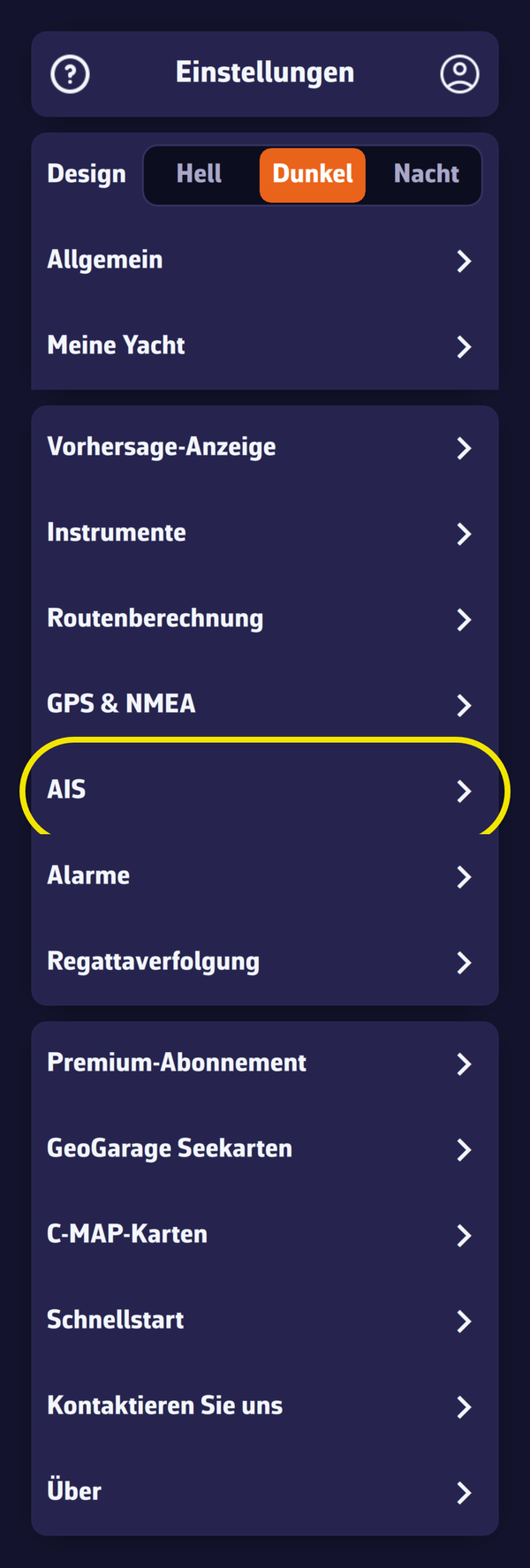
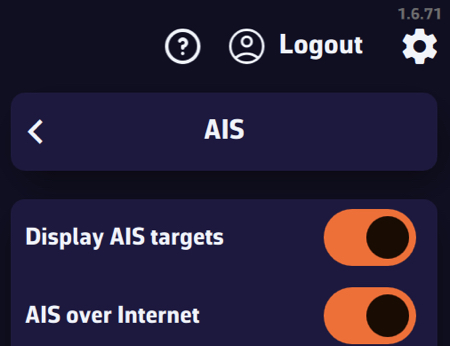
Öffnen Sie die Einstellungen über den Griff mit dem Pfeil (‹) am rechten Bildschirmrand.
- Wählen Sie AIS.
- Aktivieren Sie AIS-Ziele anzeigen.
Anzeigeeinstellungen
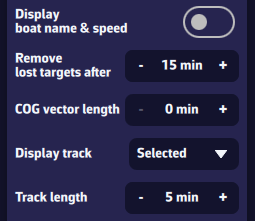
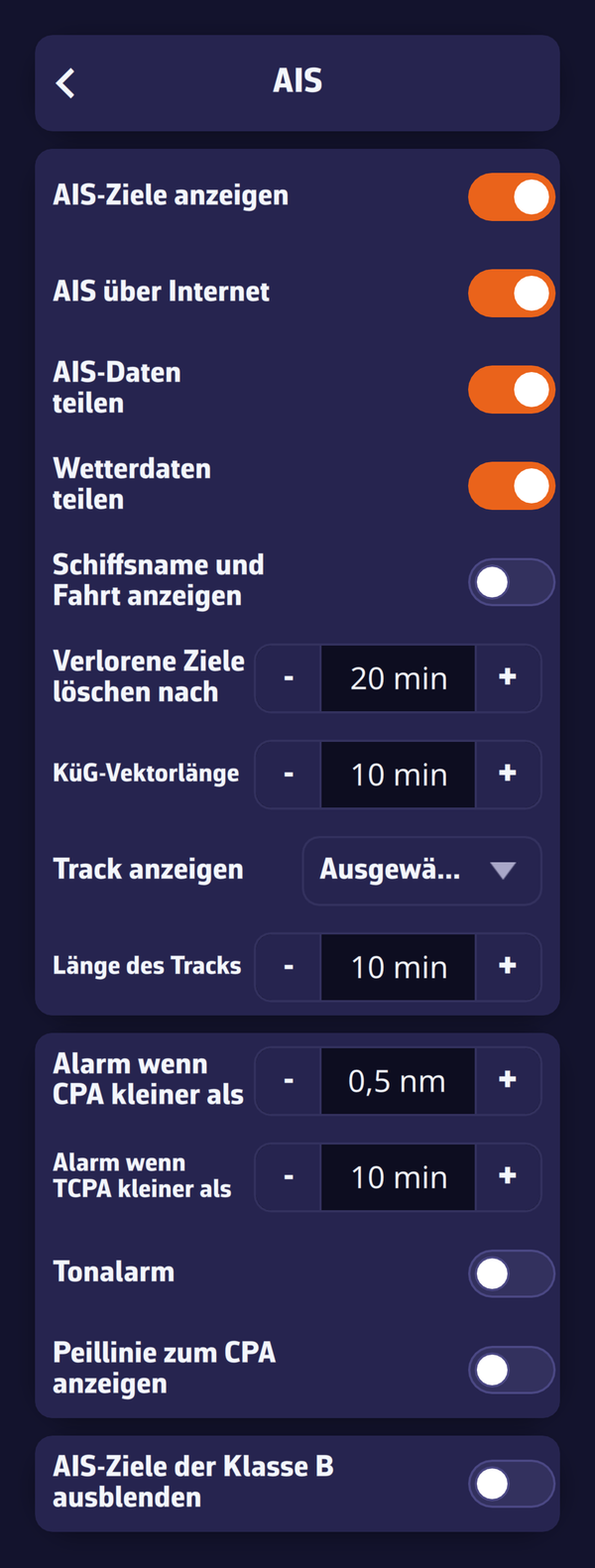
- Schiffsname und Fahrt anzeigen: Name und Fahrt der Ziele ein-/ausblenden (globale Einstellung).
Tipp: In Küstennähe bei vielen sichtbaren Zielen ausschalten, auf See bei wenigen Zielen einschalten. - Verlorene Ziele löschen nach: Zeit, bevor ein Ziel ohne empfangenen Datensatz verschwindet (standardmäßig 20 Min, 1 bis 60 Min). Das Ziel blendet allmählich aus: 100 % Sichtbarkeit nach einem frischen Datensatz bis 0 % am Ende der Frist.
- KüG-Vektorlänge: Länge des Vektors Kurs über Grund, von 0 bis 60 Minuten.
- Track anzeigen: globale Option, um den Track nur für Ausgewählte oder für Alle Ziele anzuzeigen.
Tipp: „Ausgewählte“ in Küstennähe (viele Ziele), „Alle“ auf See (wenige Ziele). - Länge des Tracks: Tipp: kurz in Küstennähe (belebte Gebiete), lang auf See (wenige Ziele).
Annäherungsalarme
- CPA (Closest Point of Approach): geringster Abstand bei der Begegnung.
- TCPA (Time to CPA): verbleibende Zeit bis zum CPA.
- Auslösung: Der Alarm wird ausgelöst, wenn beide Bedingungen (CPA und TCPA) 15 Sekunden lang erfüllt sind. Standardschwellen: 0,5 sm und 10 Min.
- Tonalarm: fügt dem Alarm einen Ton hinzu.
- Peillinie zum CPA anzeigen: blendet die CPA-Linien auf der Karte ein oder aus.
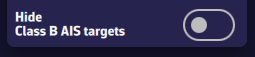
AIS-Ziele der Klasse B ausblenden
Sie können AIS-Ziele der Klasse B (kleine Freizeitboote) ausblenden, um nur Klasse A (Frachter, Fähren usw.) zu sehen: praktisch bei vollen Regattastarts.
Auf der Karte
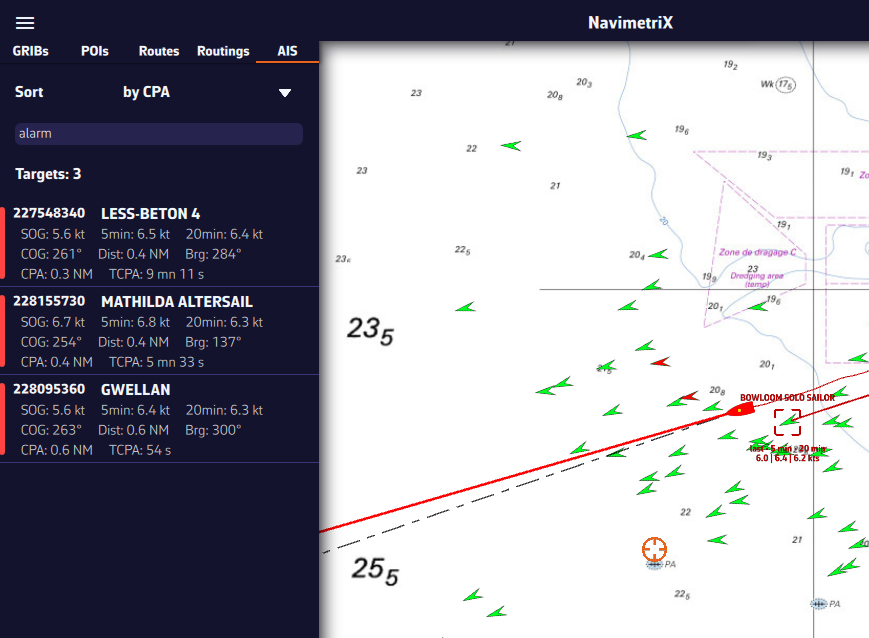
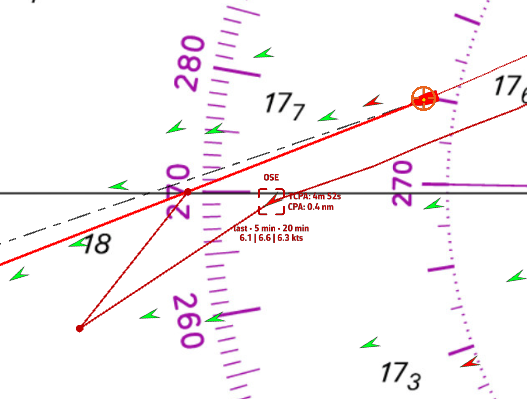
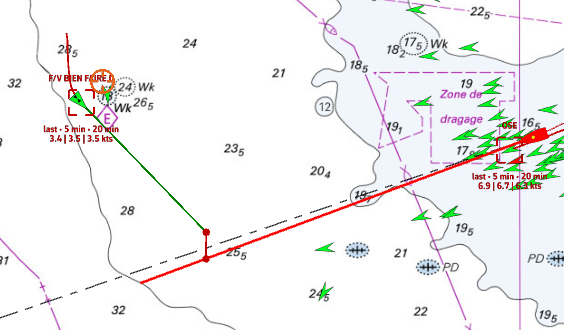
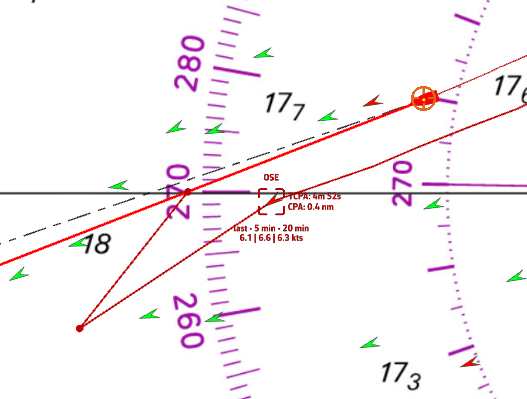
- Symbole: standardmäßig grün. Winkel für Klasse B, Dreieck für Klasse A. Ziele im Alarm sind rot.
- Kurzes Tippen/Klicken auf ein Ziel: Auswahl und Anzeige von Track, Name (oder MMSI, falls unbekannt) und Durchschnittsfahrt über 5 und 20 Minuten.
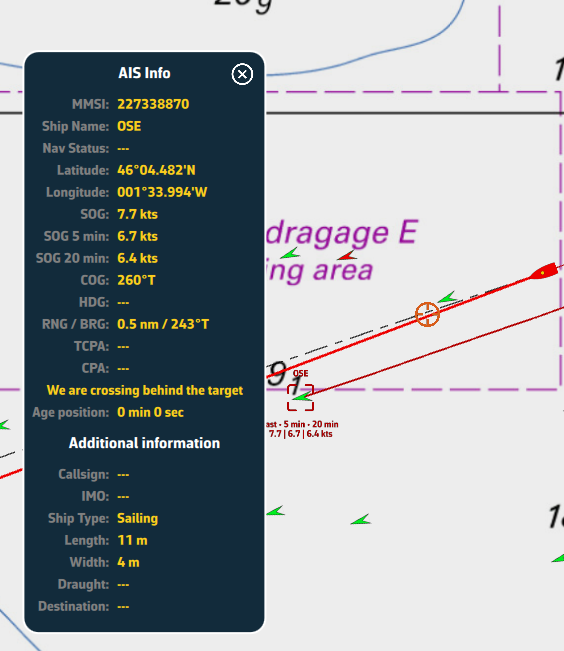
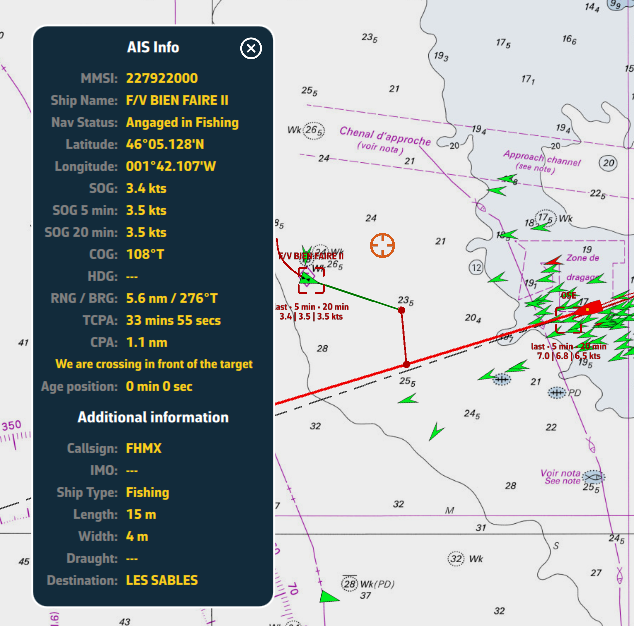
- Langes Drücken: Detailfenster mit:
- MMSI und Name
- Navigationsstatus: vor Anker, manövrierbehindert, fischend …
- Position: Breite und Länge
- SOG: aktuelle Fahrt über Grund, Mittel über 5 und 20 Minuten
- COG: Kurs über Grund; HDG: Steuerkurs
- RNG/BRG: Entfernung und Peilung
- CPA/TCPA
- Kreuzung: vor oder hinter dem Ziel (unterwegs sehr nützlich)
- Alter der Position
- Statische Daten, falls vorhanden: Rufzeichen, Typ, Länge, Breite, Ziel
AIS-Zielliste
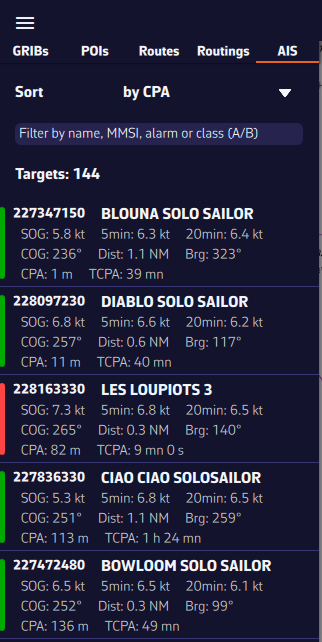
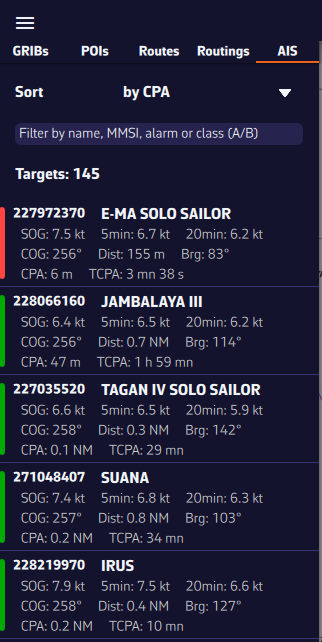
Öffnen Sie das linke Seitenfenster über den Griff mit dem Pfeil (›) am linken Bildschirmrand und wählen Sie den Reiter AIS (zweite Reiterzeile), um die Zielliste anzuzeigen. Oben in der Liste wechselt der Umschalter Ziele / Flotte zwischen allen Zielen und dem Vergleich einer von Ihnen gewählten Flotte mit Ihrem Boot.
Für jedes AIS-Schiff stehen folgende Angaben bereit:
- MMSI und Schiffsname
- Aktuelle Fahrt
- Fahrt über Grund (5 Min)
- Fahrt über Grund (20 Min)
- Kurs (COG/HDG)
- Entfernung zum Schiff
- Peilung
- CPA: geringster Abstand bei der Begegnung
- TCPA: Zeit bis zum CPA
- Links neben jeder Zeile zeigt ein kleines Farbrechteck den Zustand des Ziels: grün im Normalfall, orange, wenn CPA und TCPA unter das Doppelte der Alarmschwellen fallen, rot bei aktivem Alarm, grau, wenn kein CPA berechnet werden kann. Ihr eigenes Boot erscheint in der Hauptfarbe der App.
AIS-Zielliste sortieren und filtern
Um ein Schiff schnell zu finden, können Sie die AIS-Zielliste sortieren und filtern.
- Sortieren nach:
- Risiko (Standard, „nach Risiko ↓“): Ziele mit dem kleinsten CPA und TCPA zuerst
- MMSI
- Name
- CPA und TCPA
- Entfernung
- aktueller Fahrt
- Fahrt über 5 Min, Fahrt über 20 Min (bei Regatten beliebt, um die Konkurrenz zu beobachten)
- Filtern nach:
- Name (z. B. „CHA“ eingeben, um „Cœur de Chauffe“, „Alyocha“ usw. zu finden)
- Klasse: A (Klasse A) oder B (Klasse B) eingeben
- Status: „Alarm“ eingeben, um nur Ziele mit Kollisionsalarm zu sehen
- Klicken/Tippen auf ein Schiff:
- Die Karte zentriert sich auf das Schiff, und das Ziel wird automatisch ausgewählt.