Die Instrumente zeigen die Daten Ihres Bootes in Echtzeit (Wind, Geschwindigkeit, Kurs, Leistung, Energie, Tiefe…) aus dem NMEA-/GPS-Netz. Die Anzeigen aktualisieren sich fortlaufend und lassen sich frei nach Ihren Bedürfnissen zusammenstellen.
Wo die Instrumente erscheinen
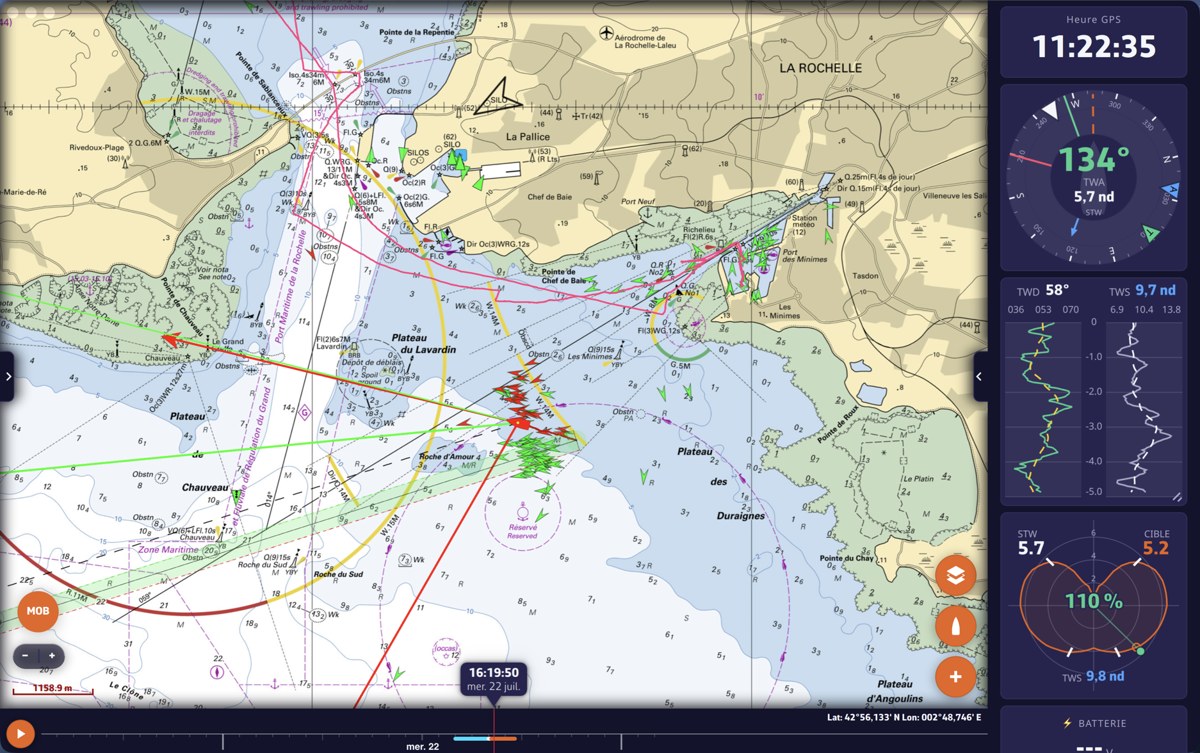
Alle Instrumente leben in einer einzigen, umsortierbaren Leiste, deren Form sich der Bildschirmausrichtung anpasst:
- Waagerechte Leiste am oberen Bildschirmrand (Hochformat);
- Senkrechtes Dock an der Seite (Querformat), standardmäßig rechts;
- Auf der Karte: Jedes Instrument kann von der Leiste gelöst und als schwebende Anzeige auf der Karte abgelegt werden (verschiebbar und in der Größe veränderbar).
Ein-/Ausblenden: Einstellungen > Instrumente > „Einblenden“ oder die Option „Instrumente anzeigen“ im Dialog Navigationsmodus. Die Wahl wird gespeichert. Der Schalter „Leiste sichtbar“ direkt darunter klappt nur die Leiste ein: Schwebende Anzeigen auf der Karte bleiben dann sichtbar.
Die 19 Instrumententypen
Jedes Instrument ist eigenständig und kann in mehreren Exemplaren vorhanden sein. Bei den Kacheln Zahlenwert, Zeigeranzeige und Diagramm lässt sich der angezeigte Wert aus rund vierzig Feldern wählen (SOG, COG, Kurs, TWS/TWA/TWD, AWS/AWA, VMG, Strom, Tiefe, Temperaturen, Luftdruck, Routen- und Leistungsdaten…).
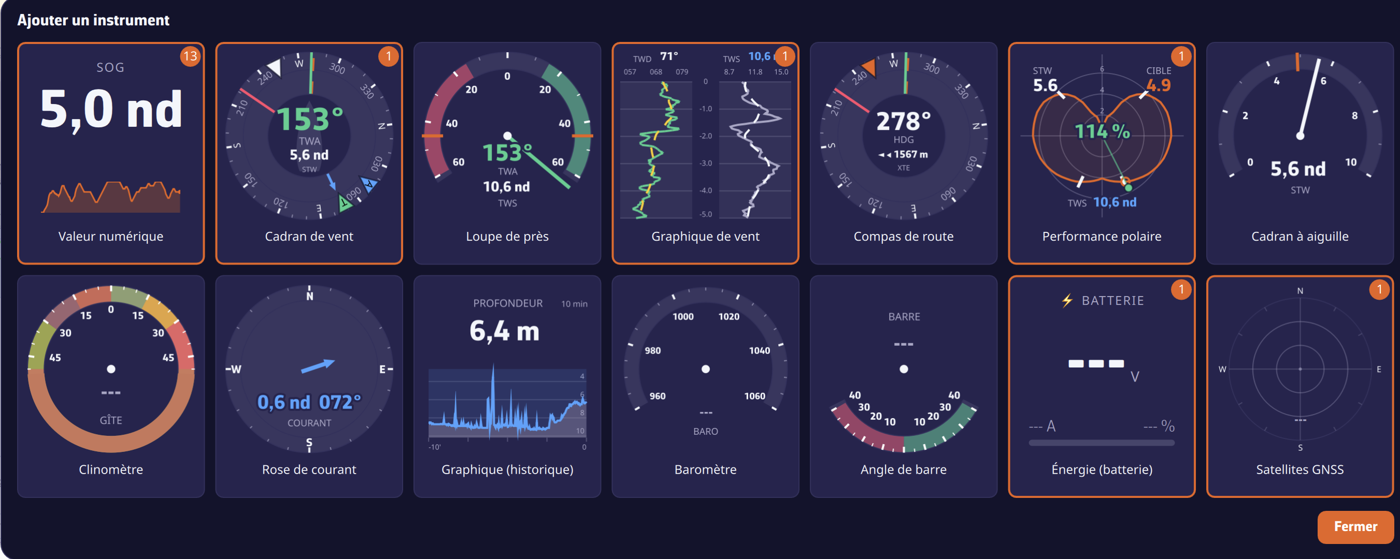
- Zahlenwert: digitale Kachel: Bezeichnung, große Zahl, Einheit und optionales Mini-Diagramm (Sparkline) für den Trend.
- Doppelkachel: zwei zusammengehörige Werte in einer Kachel (wahrer Wind, scheinbarer Wind, Fahrt und Kurs über Grund, Wegpunkt, Tiefe und Wassertemperatur…) oder eine Abweichung vom Polarziel (STW %, VMG %, TWA-Fehler).
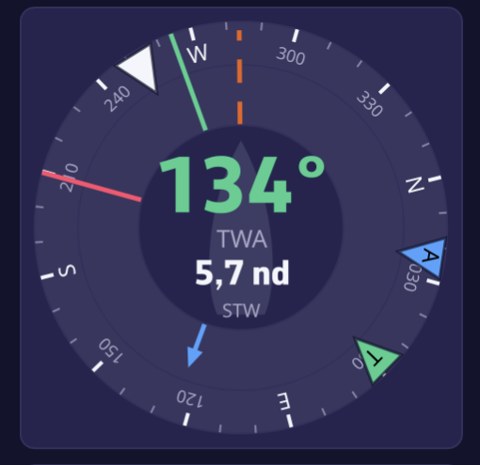
- Windrose: kombinierte Anzeige: Kompassrose mit Kurs oben, TWA in der Mitte (Tippen → AWA), Geschwindigkeit STW (Tippen → SOG), Windpfeile, Laylines, Strom.
- Am-Wind-Anzeige: Lupe am Wind ±60°: TWA-Zeiger nach Bug eingefärbt, optimale Am-Wind-Winkel aus den Polardiagrammen.
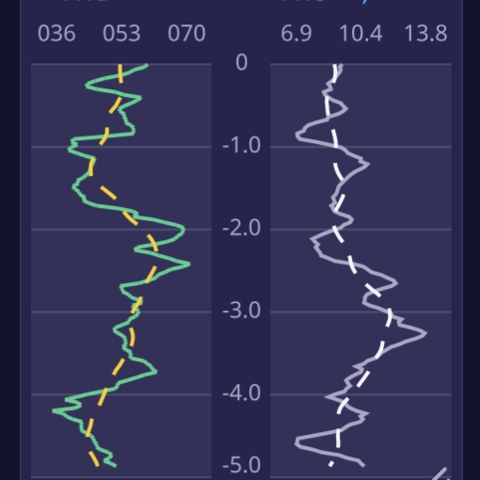
- Windverlauf: laufende Verläufe von TWD und TWS, TWD nach Bug eingefärbt plus geglätteter Trend.
- Steuerkompass: Kompass mit Kurs oben: HDG, COG, Wegpunktpeilung, Laylines und Kursabweichung (XTE) mit Pfeil „zu welcher Seite steuern“.
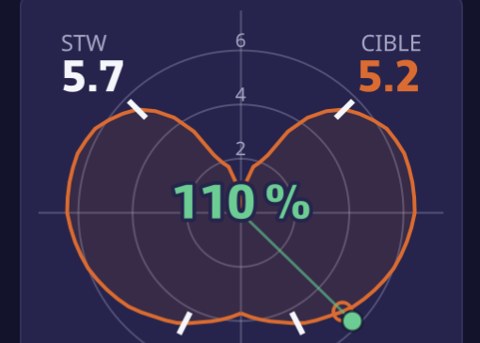
- Polar-Leistung: Polardiagramm: Kurve für den aktuellen TWS, aktueller Punkt, Ziel, VMG-Marken und Leistung in % (erfordert eine Polardatei).
- Zeigerinstrument: analoge 240°-Anzeige mit Auto-Skalierung für eine Geschwindigkeit (STW, SOG, TWS, VMG…).
- Krängungsmesser: Krängung: Bogen ±50° mit Komfort-/Warn-/Übermaßzonen.
- Stromrose: Strompfeil (Länge ∝ Geschwindigkeit) in seiner Richtung, Geschwindigkeit & Richtung in Zahlen.
- Diagramm (Verlauf): Trendkurve für beliebige Daten (Zeitfenster, gleitender Mittelwert, Marker, Farbe einstellbar); Echolot-Darstellung für die Tiefe.
- Barometer: Dosenbarometer, Zeiger auf dem NMEA-Luftdruck plus 3-Stunden-Trend.
- Barograph: Luftdruckkurve über 2 h, 8 h, 24 h oder 10 Tage, mit aktuellem Wert und Tendenz über 3 h.
- Ruderlage: Anzeige ±40°, Backbord rot / Steuerbord grün (NMEA RSA / XDR).
- Energie (Batterie): Batteriebank: Spannung, vorzeichenbehafteter Strom, Ladezustand in % (NMEA XDR).
- GNSS-Satelliten: Sky-Plot der Satelliten nach Konstellation (GPS/GLONASS/Galileo/BeiDou/QZSS), genutzt/in Sicht.
- Kursverfolgung: Tabelle der verbleibenden Strecke, Abschnitt für Abschnitt: Marke, Distanz, Kurs, Windwinkel, Segel, Passierzeit (siehe Wie verfolge ich meinen Kurs Abschnitt für Abschnitt?).
- Sailchart: Position des Boots auf seinem eigenen Sailchart, mit der Spur der letzten Minuten (siehe Woher weiß ich, welches Segel ich jetzt fahren soll?).
- AIS-Flotte: Rangliste der im Reiter AIS verfolgten Flotte im Vergleich zu Ihrem Boot.
Ein Instrument hinzufügen
- Die runde Schaltfläche „+“ unten auf der Karte › Menü › „Instrument hinzufügen“;
- Rechtsklick / langes Drücken auf die Karte: Das Raster öffnet sich im Modus „an der angeklickten Stelle ablegen“ und setzt die gewählte Anzeige dorthin (schwebend).
Das Raster „Instrument hinzufügen“ zeigt jeden Typ mit einer Live-Vorschau, gespeist aus den echten Bootsdaten; eine bereits genutzte Karte trägt ein Abzeichen mit der Anzahl der Exemplare (Duplikate sind erlaubt). Aus dem Menü „+“ fragt eine Abfrage nach dem Ziel: „Zur Instrumentenleiste hinzufügen“ oder „Zur Karte hinzufügen“.
Ein Instrument konfigurieren
Rechtsklick (Computer) oder langes Drücken (Touch) auf ein Instrument öffnet seinen Einstellungsdialog mit einer großen Live-Vorschau, die sich sofort aktualisiert. Je nach Typ finden sich dort: Angezeigter Wert, Batteriebank, Mini-Diagramm, Windwinkel (TWA/AWA), Bootsgeschwindigkeit (STW/SOG), Zeitfenster (5 Min → 3 Std), Gleitender Mittelwert, Marker, Kurvenfarbe, Quadratischer Kachelhintergrund sowie Löschen und Schließen.
Direkte Kürzel (ohne die Einstellungen zu öffnen): Ein Tippen auf die Kopfzeile eines Diagramms schaltet dessen Zeitfenster weiter; ein Tippen in die Mitte einer Windanzeige wechselt zwischen TWA↔AWA (oben) und STW↔SOG (unten).
Umsortieren & verschieben
- Umsortieren: Eine Kachel entlang der Leiste ziehen: eine Geisterkopie folgt dem Zeiger und eine Einfügeposition öffnet sich. Bei Touch „hebt“ ein langes Drücken die Kachel zuerst an.
- Auf die Karte lösen: Eine Kachel quer über die Leiste ziehen → sie wird zu einer schwebenden Anzeige.
- Wieder andocken: Eine schwebende Anzeige auf die Leiste ziehen → an der gewünschten Stelle loslassen.
- Beim Verschieben erscheinen ein Ausrichtungsraster und blaue Hilfslinien.
Größe ändern
- Die Leiste: Ihren inneren Rand ziehen (Doppelklick / Doppeltipp = automatische Größe); bei Touch über den kleinen Griff am Rand.
- Eine Diagrammkachel: Griff an der unteren rechten Ecke.
- Eine schwebende Anzeige: Eckgriff (Maus) oder Zusammenziehen (Touch).
Bei Touch werden Leiste und Anordnung getrennt für Hoch- und Querformat gespeichert.
Vordefinierte Anordnungen & Ausrichtung
Vier integrierte Presets stellen auf einen Schlag einen ganzen Satz Instrumente zusammen: GPS-Ansicht, Strecken-Ansicht, Am-Wind-Ansicht, Vor-dem-Wind-Ansicht. Unter Einstellungen > Instrumente können Sie im Menü Ansicht ein Preset laden, die aktuelle Anordnung mit Konfiguration speichern unter einem Namen sichern oder eine mit Konfiguration löschen entfernen. Die Einstellung Anordnung (Auto / Horizontal / Vertikal) bestimmt, ob die Leiste ein Streifen oben oder eine Spalte an der Seite ist.
Um lediglich die sichtbaren Instrumente eines bestehenden Presets zu ändern, siehe auch „Wie ändere ich die angezeigten Instrumente?“.