Um die angezeigten Instrumente zu ändern, öffnen Sie die Einstellungen über den Griff mit dem Pfeil (‹) am rechten Bildschirmrand und wählen Sie Instrumente.
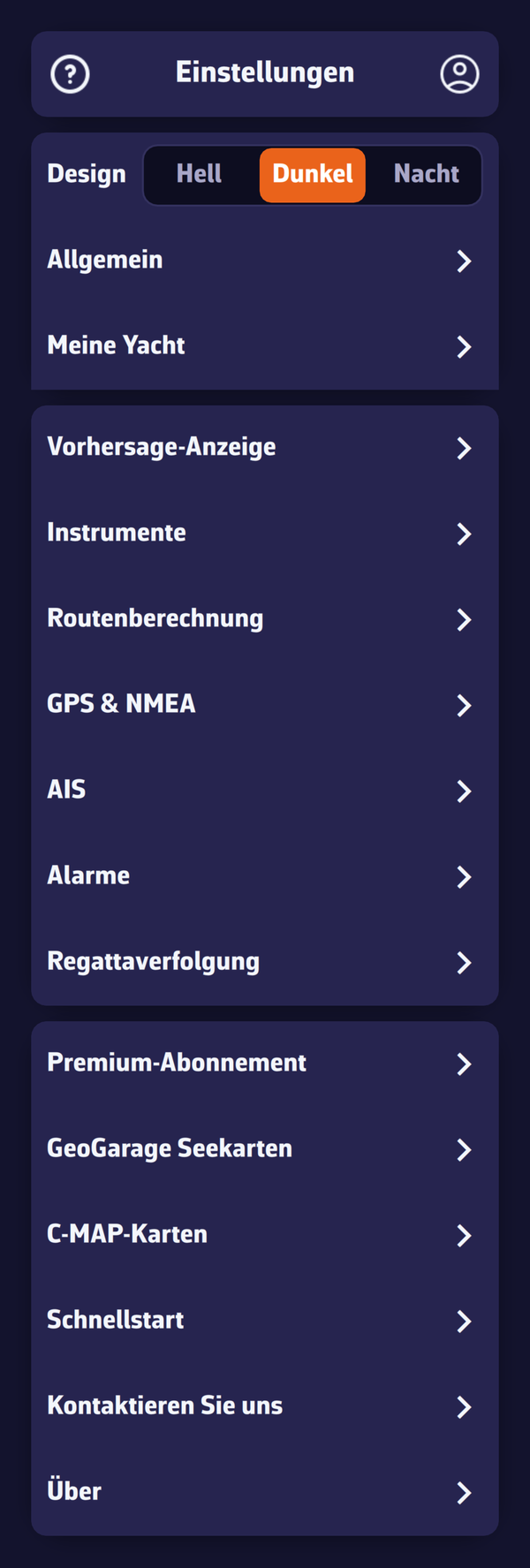
Sie sehen mehrere Einstellungen:
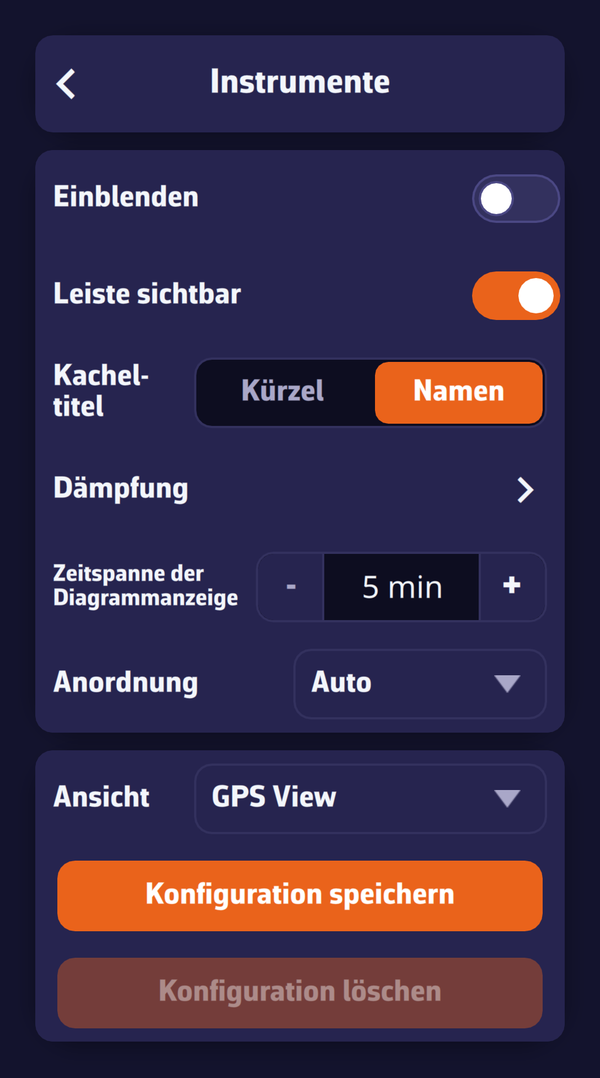
- Einblenden: zeigt alle Instrumente an oder blendet sie aus.
- Leiste sichtbar: klappt nur die Instrumentenleiste ein; auf der Karte platzierte Anzeigen bleiben sichtbar.
- Kacheltitel: Kürzel (SOG, COG, DPT…) oder volle Namen. Telefone starten mit Kürzeln.
- Dämpfung: Glättung der angezeigten Werte, je Datengruppe.
- Zeitspanne der Diagrammanzeige: Zeitraum des kleinen Diagramms unter den Werten, 5 bis 60 Minuten.
- Anordnung: Horizontal (Leiste), Vertikal (Spalte am Rand) oder Auto (je nach Bildschirm).
- Blättern: Im horizontalen Modus (vor allem auf dem Telefon) können Sie die Instrumentenleiste nach rechts schieben, um weitere Werte zu sehen.
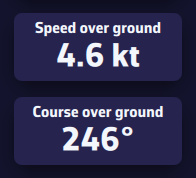
Um die Instrumente zu vergrößern, ziehen Sie den inneren Rand der Leiste (Doppelklick oder Doppeltippen: automatische Größe).
Die Daten einer Kachel ändern
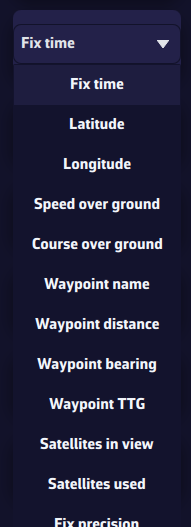
Am Computer klicken Sie mit der rechten Maustaste auf ein Instrument, auf Telefon oder Tablet drücken Sie lange darauf. Der Einstellungsdialog des Instruments öffnet sich mit einer Vorschau: Wählen Sie die Angezeigten Daten und schalten Sie das Mini-Diagramm ein oder aus. Die Schaltfläche Löschen entfernt das Instrument.
Ein Instrument hinzufügen
Tippen Sie auf die runde orange Schaltfläche „+“ unten rechts auf der Karte und dann auf Instrument hinzufügen. Wählen Sie den Typ im Raster und dann Zur Instrumentenleiste hinzufügen oder Zur Karte hinzufügen.
Konfigurationen
Das Menü Ansicht bietet vier fertige Konfigurationen: GPS-Ansicht, Strecken-Ansicht, Am-Wind-Ansicht und Vor-dem-Wind-Ansicht. Um Ihre eigene Anordnung zu behalten, tippen Sie auf Konfiguration speichern, geben einen Namen ein und speichern: Danach wechseln Sie zwischen Ihren Konfigurationen, indem Sie ihren Namen in der Liste wählen. Konfiguration löschen entfernt eine gespeicherte Konfiguration.
Gespeicherte Konfigurationen gelten nur für das jeweilige Gerät: Sie werden nicht zwischen Telefon und Computer synchronisiert, damit jeder Bildschirm eine passende Anordnung behält.
Alles über die Instrumententypen, das Verschieben auf die Karte und die Größenänderung finden Sie unter Wozu dienen die Instrumente und wie passe ich sie an?