Auf dem Mac speichert NavimetriX alle seine Daten in einem geschützten Ordner, dem sogenannten „Container“: heruntergeladene GRIB-Dateien, Offline-Kartenbereiche, Einstellungen dieses Macs. Wenn Sie die App in den Papierkorb legen, bleibt dieser Ordner erhalten. Für eine vollständige Deinstallation löschen Sie ihn ebenfalls.
⚠️ Die Daten in diesem Ordner gehen verloren. Was mit Ihrem NavimetriX-Konto synchronisiert ist, bleibt erhalten: Sie finden es nach der erneuten Anmeldung wieder. Dateien, die Sie in „Downloads“ oder einen anderen Ordner Ihrer Wahl exportiert haben, bleiben ebenfalls erhalten.
- Beenden Sie NavimetriX und verschieben Sie die App in den Papierkorb (Ordner „Programme“).
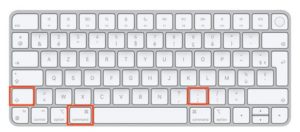
- Wählen Sie im Finder Gehe zu > Gehe zum Ordner (Cmd + Umschalt + G), fügen Sie
~/Library/Containersein und bestätigen Sie. - Verschieben Sie den Ordner NavimetriX in den Papierkorb. Diesen Namen zeigt der Finder an; der echte Ordnername, den Sie im Terminal sehen, lautet
navimetrix.soft4sail.com. Der vollständige Pfad ist also/Users/[Benutzer]/Library/Containers/navimetrix.soft4sail.com, wobei [Benutzer] Ihr Mac-Benutzername ist. - Leeren Sie den Papierkorb.
Andere Methode: Öffnen Sie im Finder Ihren Benutzerordner und blenden Sie versteckte Dateien und Ordner ein, indem Sie gleichzeitig Cmd + Umschalt + . (Punkt) drücken. Der Ordner „Library“ erscheint: Öffnen Sie Library > Containers und löschen Sie den Ordner NavimetriX.