Um ein NavimetriX-Konto zu erstellen, müssen Sie zunächst das Premium-Abonnement abschließen, und zwar auf dem Gerät, auf dem Sie anschließend das Konto erstellen.
Das Abonnement wird in der App abgeschlossen, über den App Store (iPhone, iPad, Mac) oder den Google Play Store (Android). Ein Abschluss auf einem Windows-PC, unter Linux oder in der Browserversion ist nicht möglich: siehe Wie kann ich auf meinem Windows-PC ein Abonnement abschließen?
1. Das Premium-Abonnement abschließen

Tippen Sie auf die runde orangefarbene Schaltfläche „Warenkorb“ oben rechts auf der Karte, um das Fenster Premium-Abonnement zu öffnen. Sie können es auch über das Einstellungspanel öffnen (Griff mit dem Pfeilsymbol am rechten Bildschirmrand): Einstellungen > Premium-Abonnement.
Wenn Sie das Fenster Authentifizierung vor dem Abonnieren öffnen, zeigt der Reiter Registrieren „Premium erforderlich“ und eine Schaltfläche „Auf Premium upgraden“, die dasselbe Abonnementfenster öffnet.
7 Tage kostenlos testen, nur beim ersten Abonnement. Die Testphase wird nur einmal gewährt: pro Google-Konto unter Android, pro Apple-ID auf iPhone, iPad und Mac. Wenn Sie bereits eine Testphase hatten, wird das Abonnement sofort beim Abschluss abgebucht.
Wenn es Ihr erstes Abonnement ist und Sie es nicht über die 7 Testtage hinaus fortsetzen möchten, müssen Sie es vor Ablauf dieser Frist kündigen, damit nichts abgebucht wird.
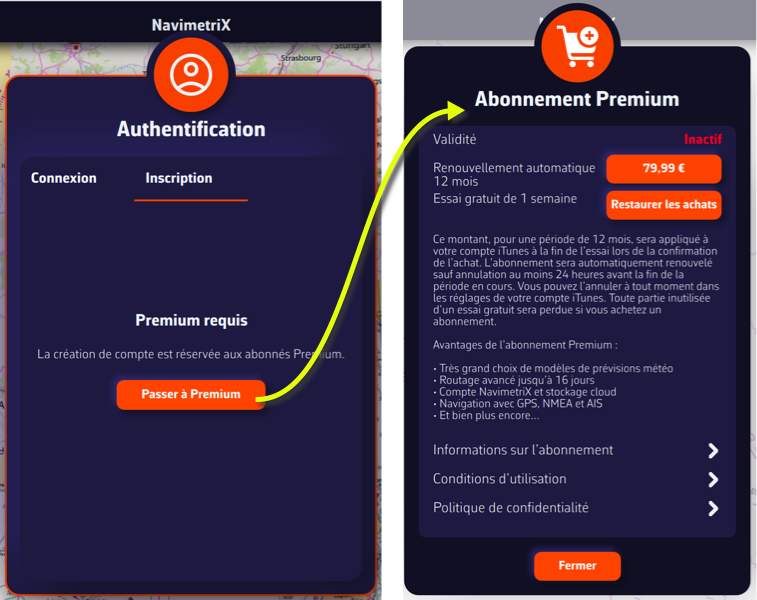
Sobald das Abonnement abgeschlossen ist, verschwindet die Schaltfläche „Warenkorb“ vom Bildschirm.
2. Ihr NavimetriX-Konto erstellen

- Öffnen Sie das Einstellungspanel mit dem Griff mit dem Pfeilsymbol am rechten Bildschirmrand.
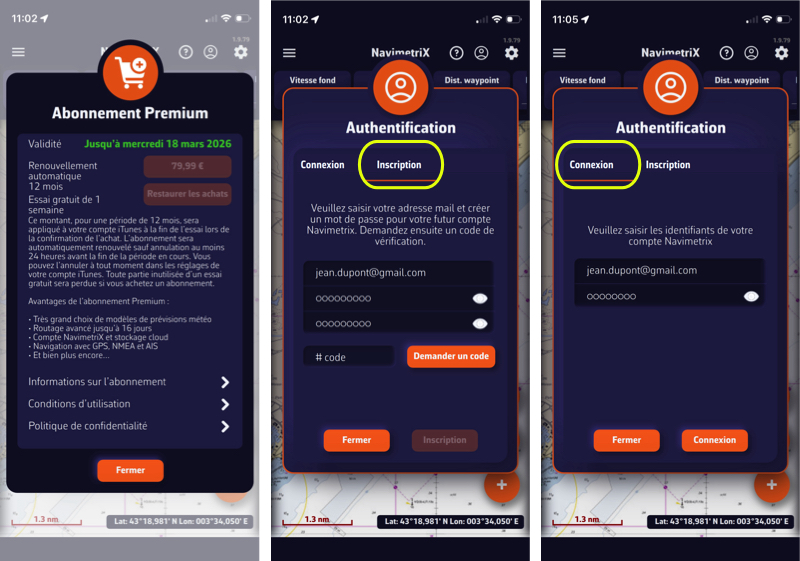
- Tippen Sie auf das oben gezeigte Personensymbol rechts neben dem Titel „Einstellungen“. Das Fenster Authentifizierung öffnet sich.
- Wählen Sie den Reiter Registrieren.
- Geben Sie eine E-Mail-Adresse und ein Passwort ein und bestätigen Sie das Passwort.
- Drücken Sie die Schaltfläche „Verifizierungscode“, um den Code anzufordern.
- Geben Sie den per E-Mail erhaltenen Code ein und drücken Sie die Schaltfläche „Registrieren“.
- Gehen Sie dann zum Reiter Anmelden.
- Geben Sie die E-Mail-Adresse und das Passwort Ihres NavimetriX-Kontos ein und drücken Sie die Schaltfläche „Anmelden“.
Achtung: Sie müssen Ihr Konto unbedingt auf dem Gerät erstellen, mit dem Sie das Premium-Abonnement abgeschlossen haben. Auf jedem anderen Gerät zeigt der Reiter Registrieren „Premium erforderlich“.
3. Nach der Anmeldung
- Dasselbe Personensymbol öffnet jetzt ein kleines Menü: „Abmelden“ und „Konto löschen“.
- Melden Sie sich mit demselben Konto auf Ihren anderen Geräten an (iPhone, iPad, Android, Mac, Windows-PC, Linux): Das Premium-Abonnement wird dort geteilt und Ihre Daten werden synchronisiert.
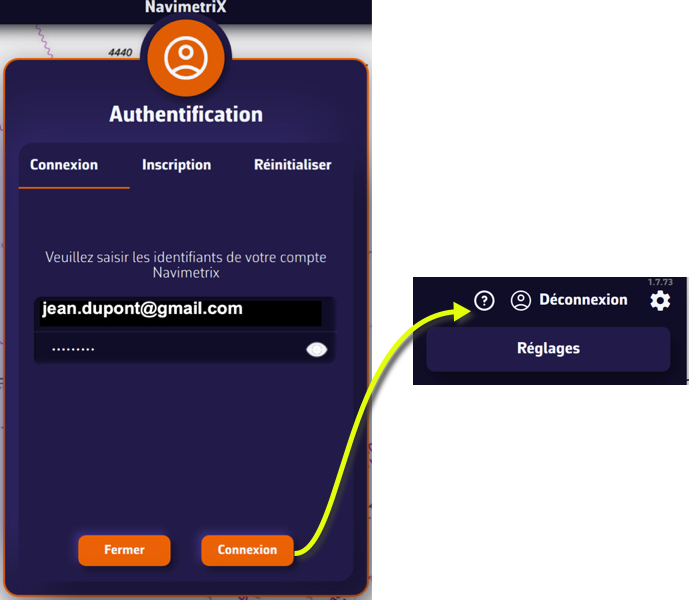
Sie können jetzt alle NavimetriX-Funktionen nutzen.
Achtung: Wenn Sie Ihr Abonnement während der kostenlosen Testphase für ein Jahr behalten möchten, kündigen Sie es nicht vor Ablauf der 7 Tage.