Eine C-MAP-Karte wird nicht als Ganzes heruntergeladen: Sie wählen die Zonen, die Sie brauchen. Zuvor müssen Sie X-Charts gekauft haben, mit Ihrem C-MAP-Konto.
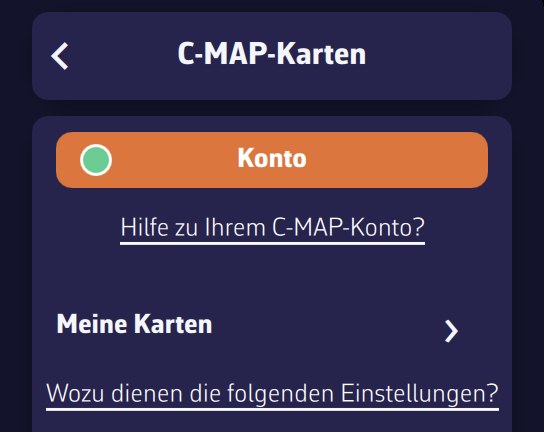
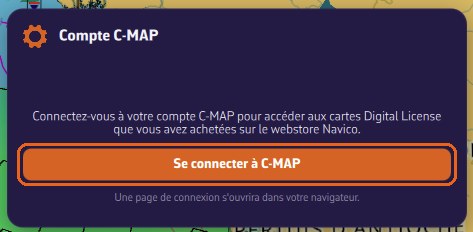
1. Anmelden. Öffnen Sie die Einstellungen und dann „C-MAP-Karten“. Tippen Sie auf „Konto“ und dann auf „Bei C-MAP anmelden“. Eine C-MAP-Seite öffnet sich in Ihrem Browser: Geben Sie die E-Mail-Adresse und das Passwort Ihres C-MAP-Kontos ein. Der Browser zeigt „C-MAP-Anmeldung erfolgreich“: Schließen Sie den Tab und kehren Sie zu NavimetriX zurück.
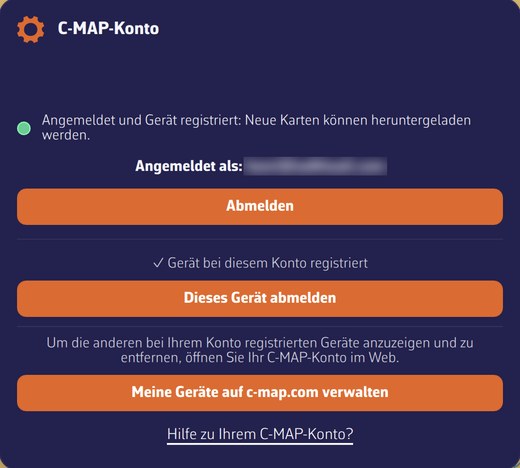
Das Kontofenster zeigt Ihre Adresse und „✓ Gerät bei diesem Konto registriert“. Steht dort „Gerät nicht registriert“, tippen Sie auf „Dieses Gerät registrieren“.
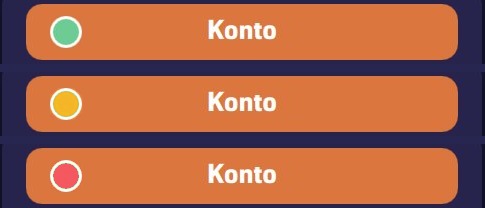
Der Punkt auf der Schaltfläche „Konto“ zeigt den Status auf einen Blick: grün = angemeldet und Gerät registriert (Sie können neue Zonen herunterladen); orange = angemeldet, aber die Registrierung des Geräts ist nicht bestätigt (zum Beispiel, wenn C-MAP nicht antwortet); rot = nicht angemeldet. Bereits heruntergeladene Zonen werden in jedem Fall angezeigt: Nur das Herunterladen neuer Zonen hängt davon ab.
2. Die Zone wählen. Öffnen Sie „Meine Karten“, wo Ihre Karten aufgelistet sind (Typ, Code, Enddatum des Abonnements), und tippen Sie dann auf „Zone hinzufügen“. Ein Rechteck erscheint auf der Karte: Verschieben und passen Sie es mit den grünen Griffen an, bis es Ihr Fahrtgebiet abdeckt, und tippen Sie dann auf OK.
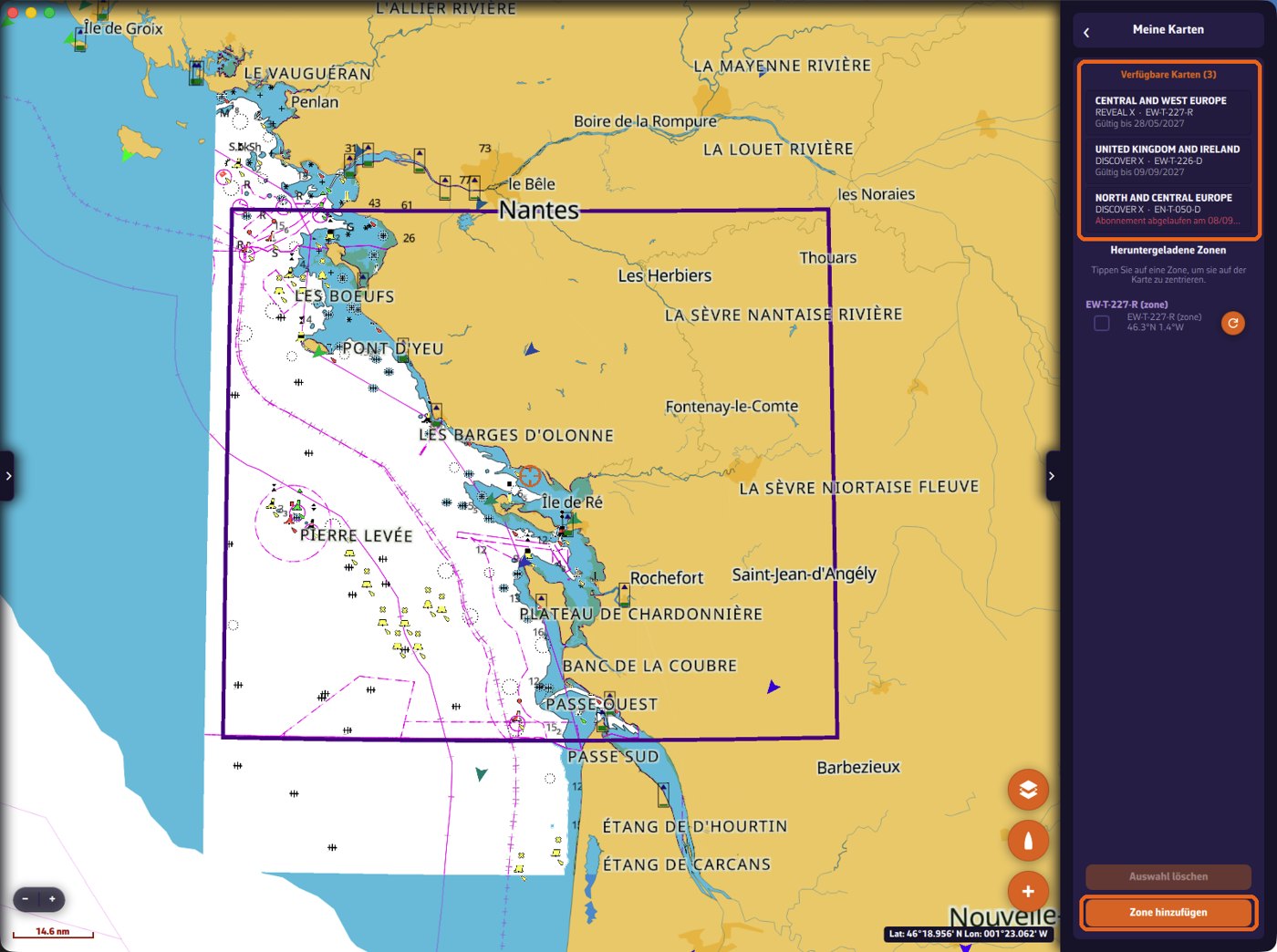
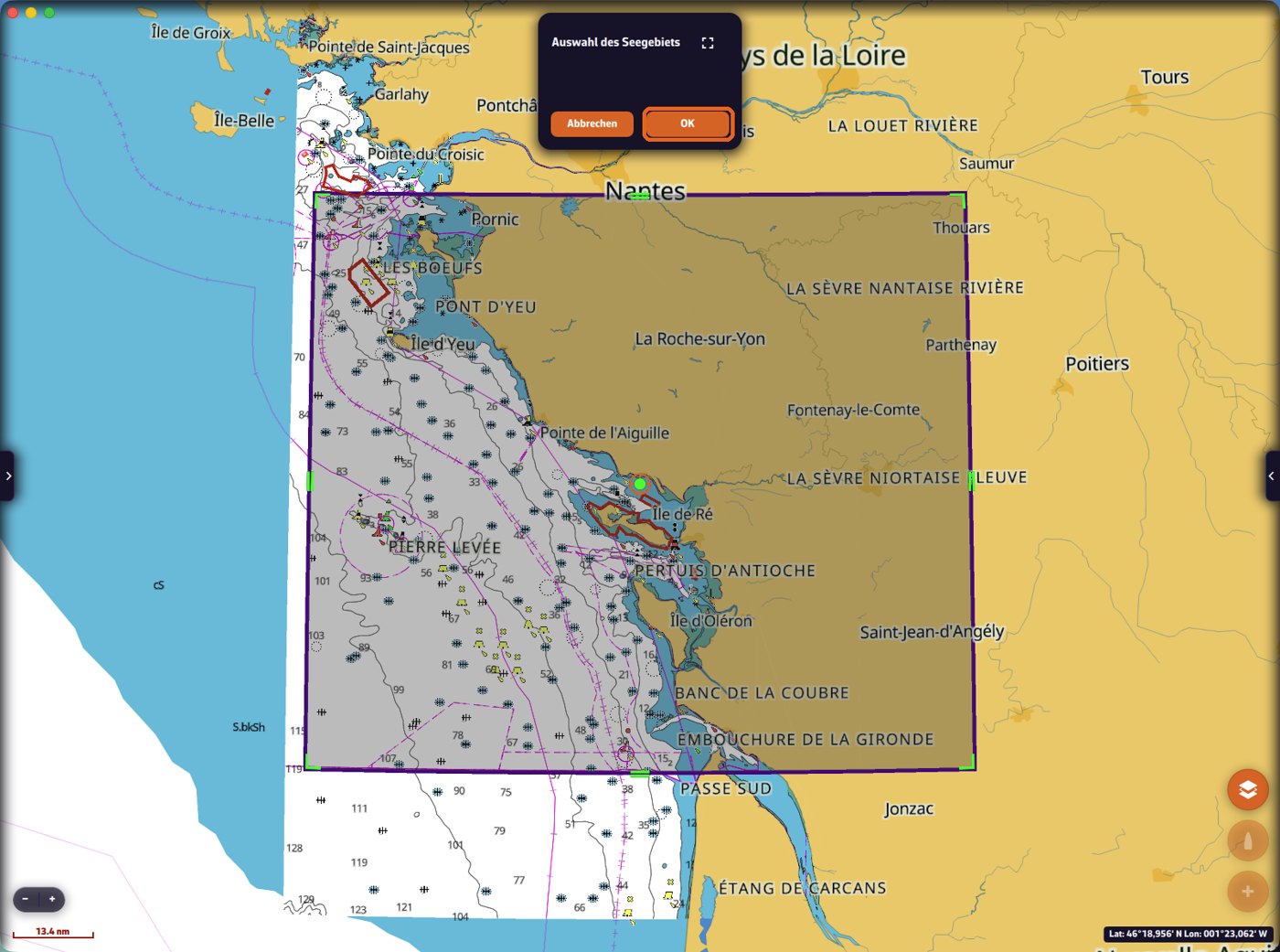
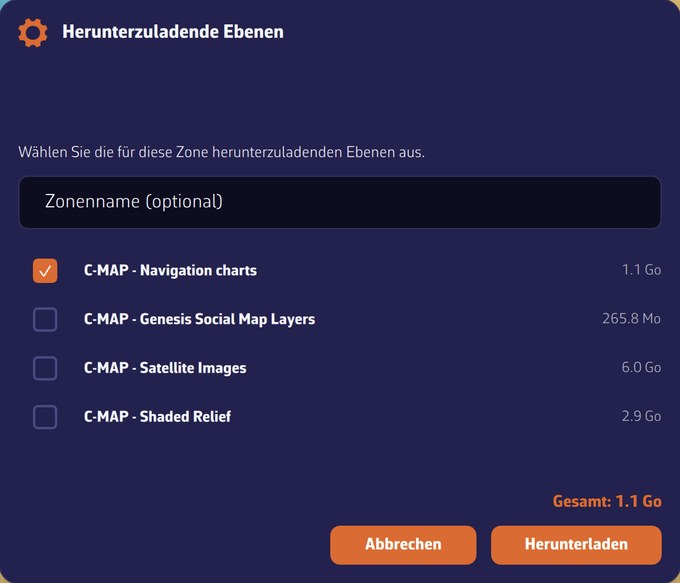
3. Herunterladen. Decken mehrere Ihrer Karten die Zone ab, fragt NavimetriX, welche verwendet werden soll. Wählen Sie die Ebenen und tippen Sie auf „Herunterladen“. „Navigation charts“ ist die unverzichtbare Ebene; Satellitenbilder und Relief (nur REVEAL X) sind größer: Auf einem Smartphone laden Sie sie am besten nur für die Gebiete, in denen Sie sie wirklich möchten. Ein Banner zeigt den Fortschritt, und Sie können die App weiter nutzen.
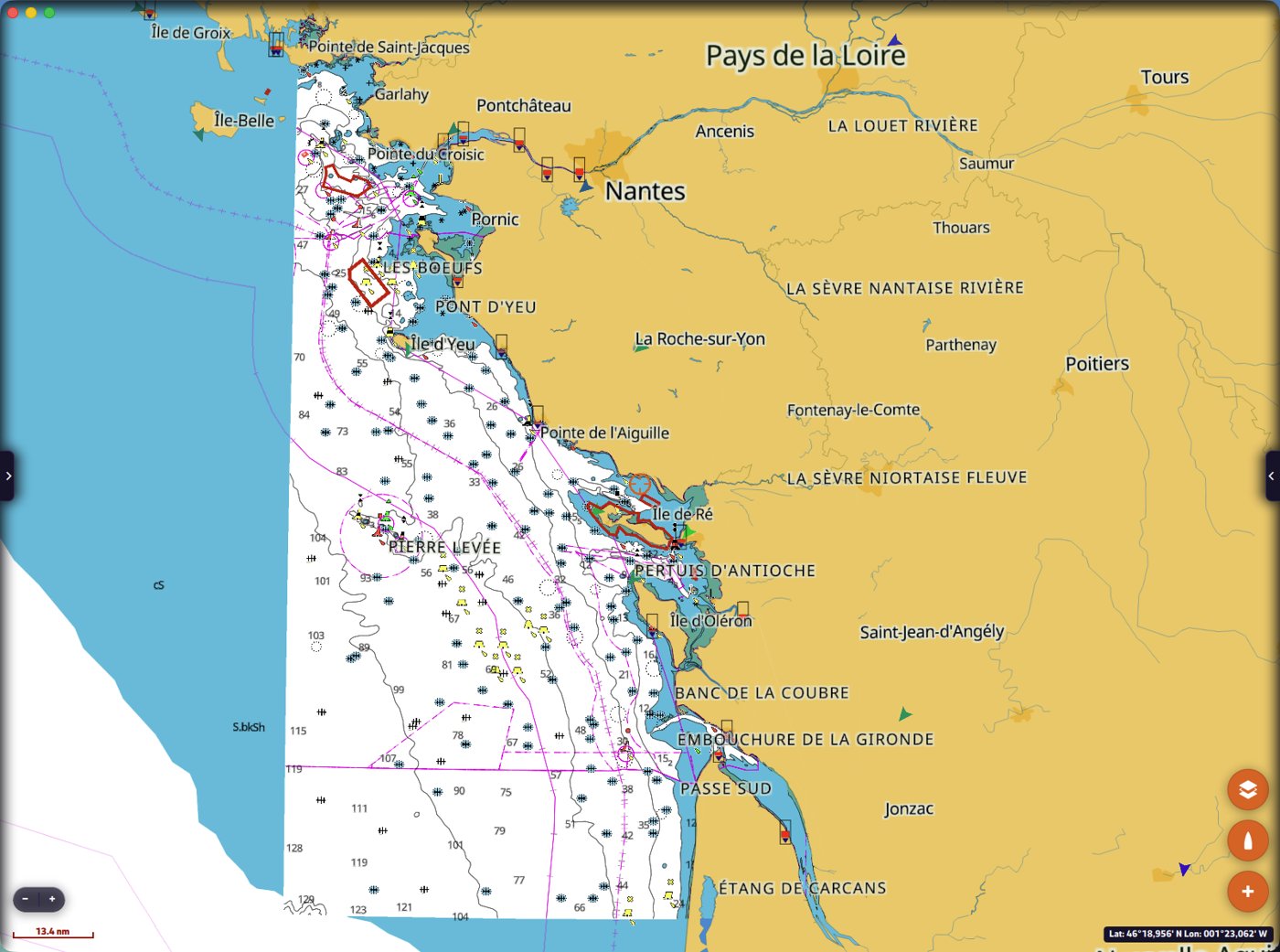
Nach dem Download wird die detaillierte Karte in der Zone angezeigt, auch ohne Internetverbindung.
Ebenen später hinzufügen oder eine Zone aktualisieren. Tippen Sie in „Meine Karten“ auf die runde Aktualisieren-Schaltfläche rechts neben der Zone, haken Sie die hinzuzufügenden oder zu aktualisierenden Ebenen an und tippen Sie auf „Herunterladen“. Verwenden Sie dafür nicht „Zone hinzufügen“.