Sie erklärt jede Einstellung der C-MAP-Karten: was sie auf der Karte ändert und wann sie auf See nützlich ist. Die Bildschirmfotos entstanden vor La Rochelle und der Île de Ré.
- Die Einstellungen finden Sie unter Einstellungen → „C-MAP-Karten“, unter der Schaltfläche „Konto“ und „Meine Karten“.
- Sie ändern nur die C-MAP-Karten. Die anderen Ebenen von NavimetriX (Wetter, AIS, Routen…) bleiben unverändert.
- Wenn Sie in NavimetriX angemeldet sind, folgen Ihnen Ihre C-MAP-Einstellungen auf Ihre anderen Geräte.
- Jeder Filter und jeder Alarm zeigt seine Einheit im Titel, zum Beispiel „(m)“ oder „(Fuß)“: Geben Sie die Werte in dieser Einheit ein, der unter „Einheiten“ gewählten.
Kartenstil
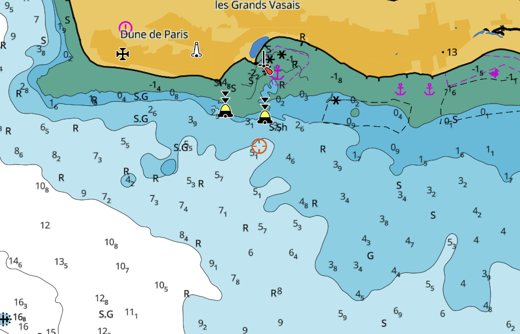
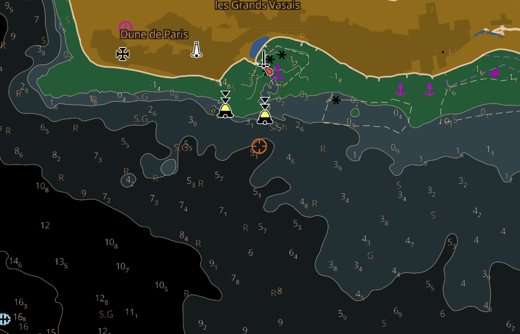
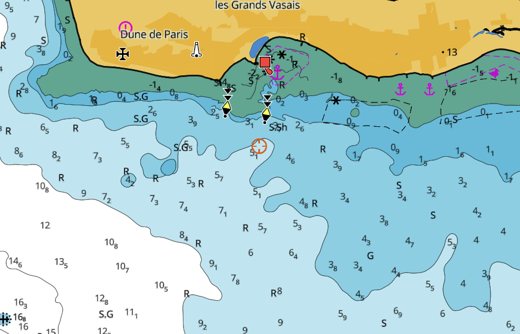
Oben auf der Seite ändert „Kartenstil“ das Aussehen der ganzen Karte:
- Standard: die Tagesdarstellung von C-MAP.
- Nacht: dunkle Farben, um Ihre Nachtsicht im Cockpit zu schonen.
- NOAA: die Darstellung der amerikanischen Karten (NOAA), vertraut für alle, die US-Karten gewohnt sind.
- NOAA Nacht: die NOAA-Darstellung in Nachtfarben.
Kartografietyp
Unten auf der Seite wählt „Kartografietyp“ zwischen:
- C-MAP-Kartografie (Standard): die vollständigen C-MAP-Karten mit ihrem gesamten Inhalt.
- Nur ENC-Karten: nur die amtlichen elektronischen Seekarten (ENC) der hydrografischen Dienste, in ihren amtlichen Farben, ohne die von C-MAP hinzugefügten Inhalte wie die hochauflösende Bathymetrie und das schattierte Relief.
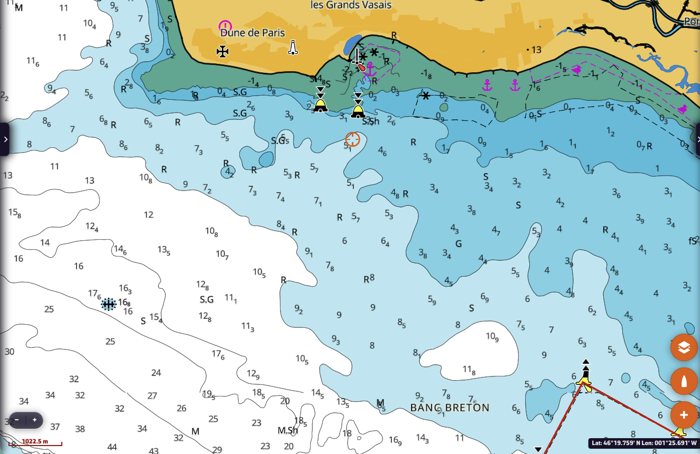
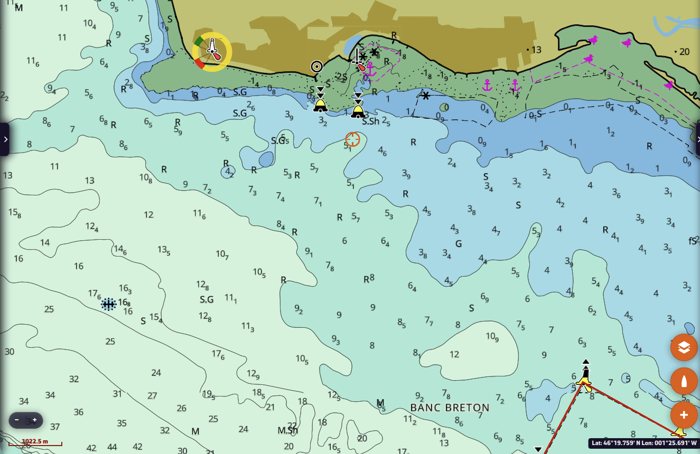
Schnelleinstellungen im Ebenenmenü
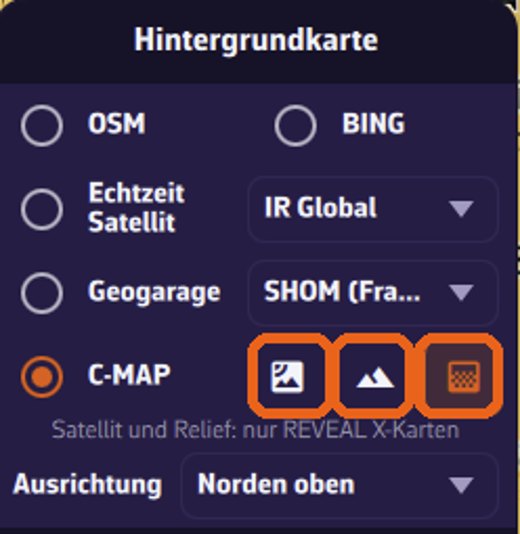
Die drei Schaltflächen rechts neben „C-MAP“ im Abschnitt Hintergrundkarte des Ebenenmenüs (die orange Schaltfläche unten rechts auf der Karte) schalten die meistgenutzten Ebenen ein und aus, ohne die Einstellungen zu öffnen. Eine orange Schaltfläche bedeutet: Ebene an.
- Satellit (Bildsymbol, REVEAL X): Satellitenbilder an Land und auf See, wie „Satellitenbilder“ auf „Aktiviert“.
- Relief (Bergsymbol, REVEAL X): das schattierte Relief von Land und Meeresboden.
- Hochauflösende Bathymetrie (Rastersymbol): die detaillierten Tiefenlinien von C-MAP.
Satellit und Relief schattieren beide das Land: Das Einschalten des einen schaltet das andere aus. Die hochauflösende Bathymetrie ist unabhängig. Diese Schaltflächen ändern dieselben Einstellungen wie die Seite der C-MAP-Einstellungen, die ihren Zustand anzeigt.
Nur mit DISCOVER-X-Karten sind die Satelliten- und Relief-Schaltflächen ausgegraut, ebenso die REVEAL-X-Zeilen der C-MAP-Einstellungen (Meeresbodenbereich, Bodenhärte, Vegetation, Reliefschattierung, Satellit). Mit beiden Kartentypen bleibt alles aktiv, aber diese Ebenen erscheinen nur über Ihren REVEAL-X-Karten: Ein Hinweis unter „C-MAP“ erinnert daran. Eine abgelaufene REVEAL-X-Karte zählt als keine REVEAL-X-Karte.
Einheiten
- Tiefeneinheiten: Meter, Fuß oder Faden. Sie gelten für die Lotungen und Tiefenlinien der Karte sowie für die Tiefenwerte der Filter unten.
- Höheneinheiten: Meter oder Fuß. Sie gelten für die Höhen auf der Karte, etwa die Durchfahrtshöhe von Brücken, und für die kritische Durchfahrtshöhe.
Tiefen und Sicherheit
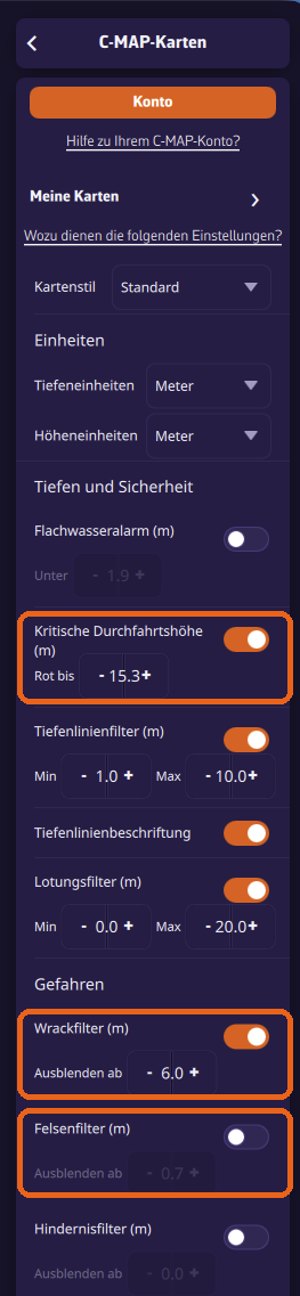
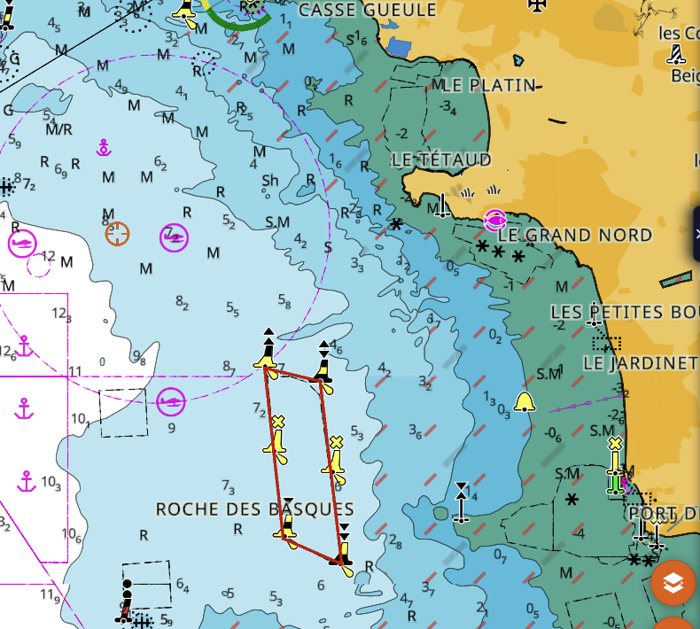
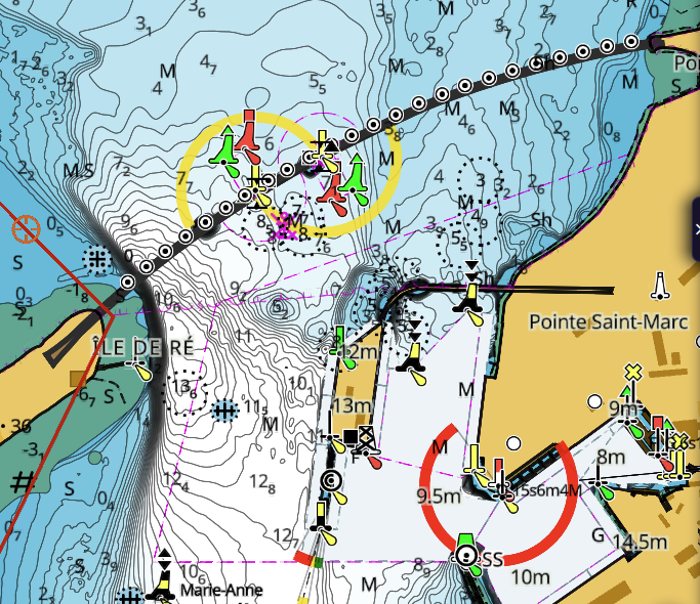
Flachwasseralarm. Überzieht die Bereiche, die flacher sind als der unter „Unter“ eingestellte Wert, mit roter Schraffur. Schalten Sie ihn ein und stellen Sie „Unter“ auf Ihren Tiefgang plus eine Sicherheitsreserve. Im Beispiel ist der Alarm auf 2,4 m eingestellt.
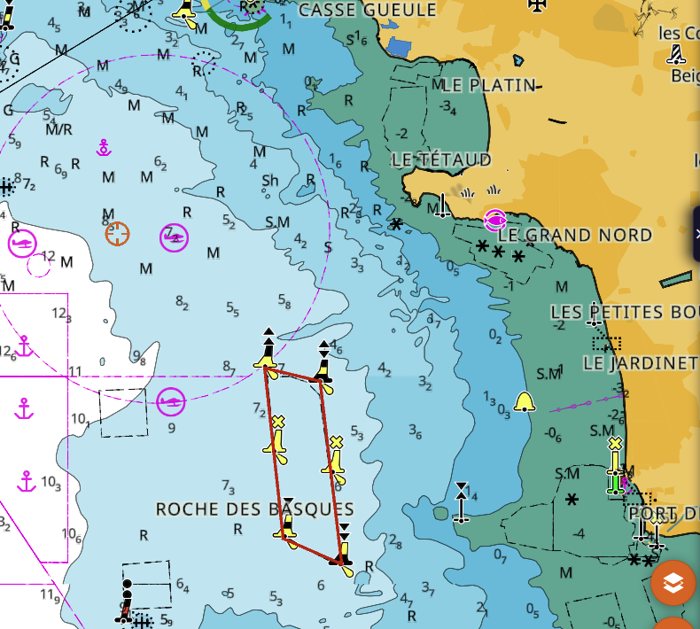
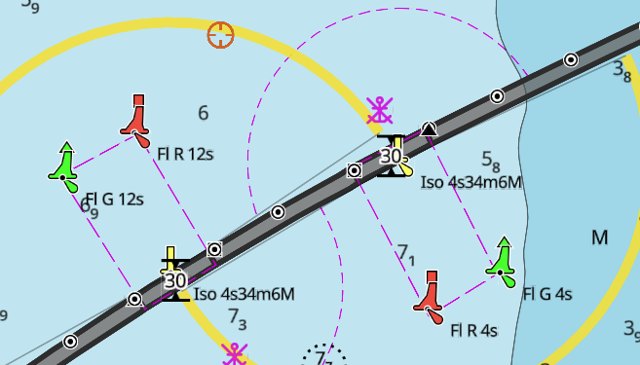
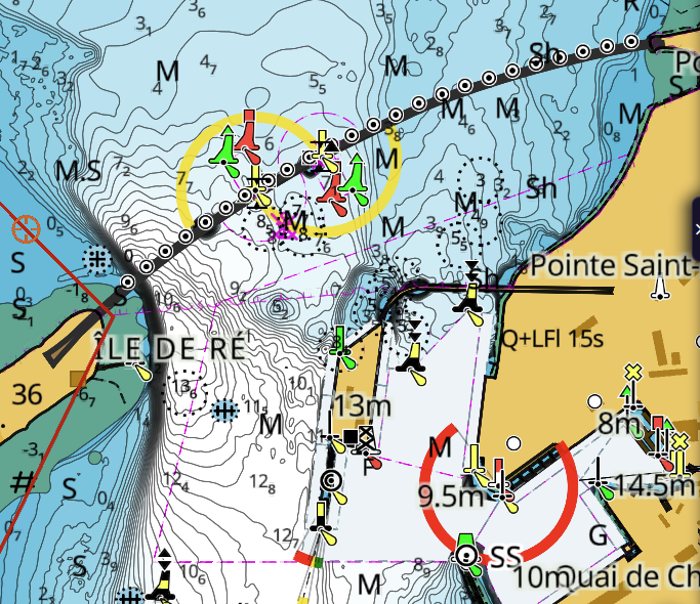
Kritische Durchfahrtshöhe. Zeigt die Durchfahrtshöhe der Brücken in Rot, die kleiner oder gleich dem unter „Rot bis“ eingestellten Wert ist. Schalten Sie sie ein und stellen Sie „Rot bis“ auf die Höhe Ihres Masttopps über dem Wasser, plus eine Reserve. Nur Brücken, deren Durchfahrtshöhe in der Karte steht, sind betroffen. Sie steht neben der Brücke, zum Beispiel 30 m für die Brücke der Île de Ré, und erscheint erst bei starkem Zoom. Im Beispiel steht „Rot bis“ auf 33,6 m: die Durchfahrtshöhe der Brücke der Île de Ré, 30 m, wird rot.
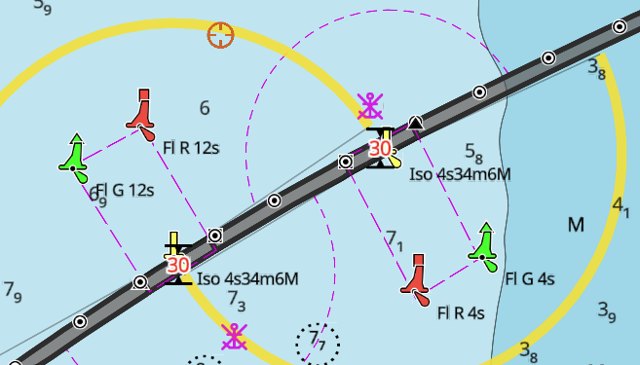
Tiefenlinienfilter. Zeigt nur die Tiefenlinien zwischen den Tiefen „Min“ und „Max“. Nützlich, um nur die Linien zu behalten, die für Ihr Boot zählen. Im Beispiel von 2 m bis 10 m: die tieferen Linien draußen verschwinden.
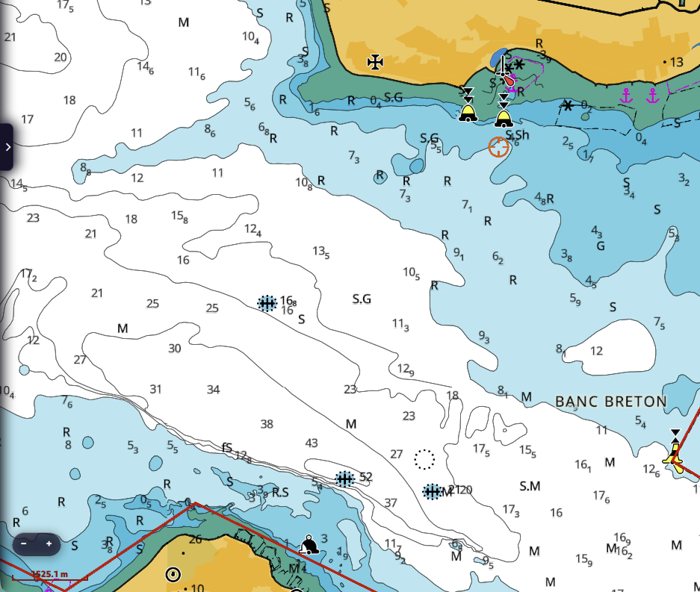
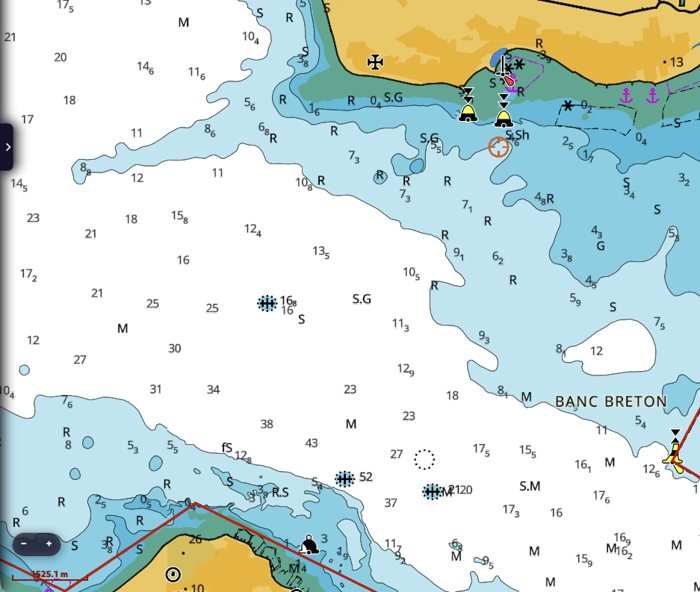
Tiefenlinienbeschriftung. Schreibt die Tiefe auf die Tiefenlinien, damit Sie die Tiefe einer Linie ablesen können, ohne die nächste Lotung zu suchen. Die Werte erscheinen bei starkem Zoom (Maßstabsleiste von etwa 300 m oder weniger).
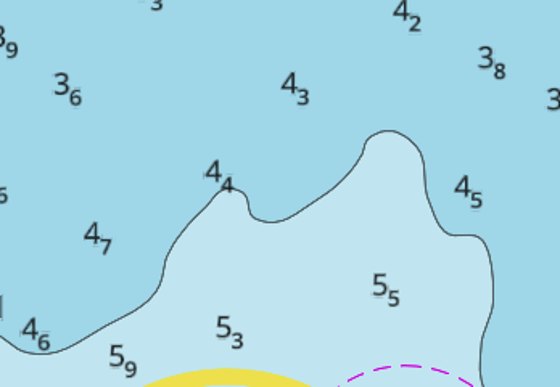
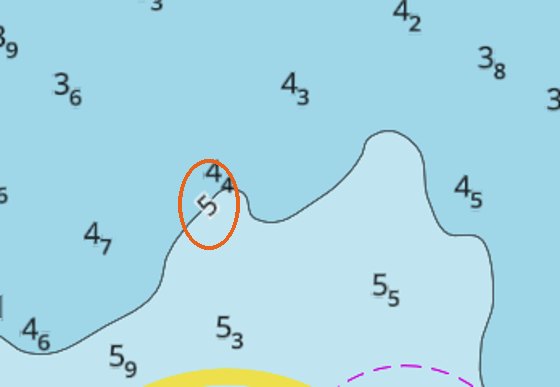
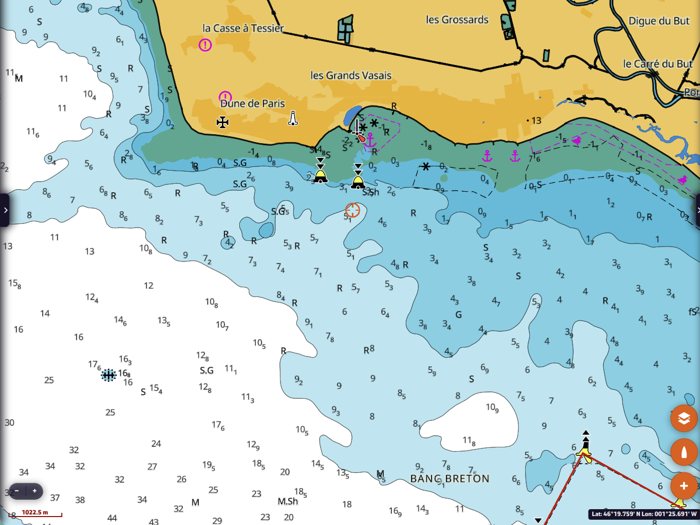
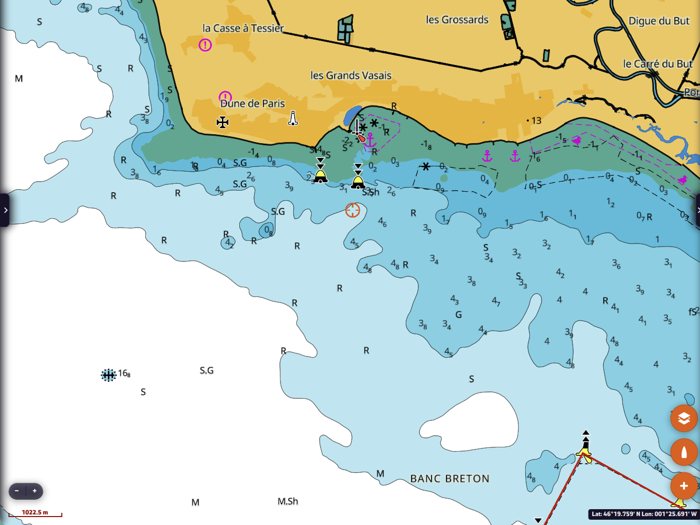
Lotungsfilter. Zeigt nur die Lotungen zwischen den Tiefen „Min“ und „Max“. Nützlich, um eine volle Karte zu entlasten. Im Beispiel von 0 bis 4,9 m: nur die Lotungen nahe der Küste bleiben.
Gefahren
Wrackfilter, Felsenfilter, Hindernisfilter. Jeder Filter blendet die Wracks, Felsen oder Hindernisse aus, die tiefer liegen als der unter „Ausblenden ab“ eingestellte Wert. Gefahren, die bei Niedrigwasser trockenfallen (negative Lotung, zum Beispiel ein Felsen bei -0,5 m, der 0,5 m trockenfällt), werden immer angezeigt. Im Beispiel blendet der Wrackfilter Wracks ab 9,9 m aus: das Wrack auf 16,8 m, für ein Segelboot ungefährlich, verschwindet. Der Wert kann nicht negativ sein. Auf den meisten europäischen Karten erscheinen stets überspülte Felsen mit bekannter Tiefe als Lotungen: Der Felsenfilter blendet dann wenig aus, der Wrackfilter entlastet mehr.
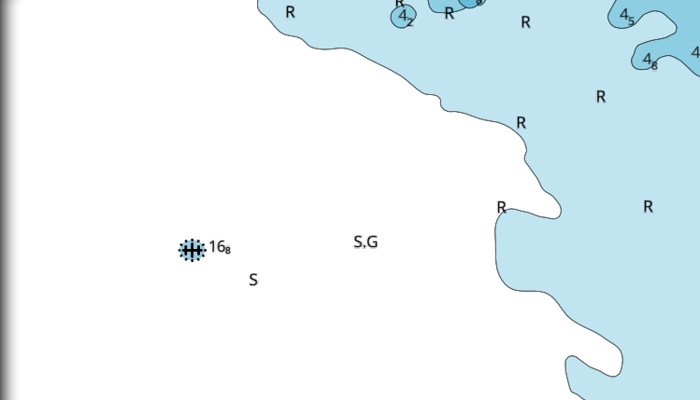
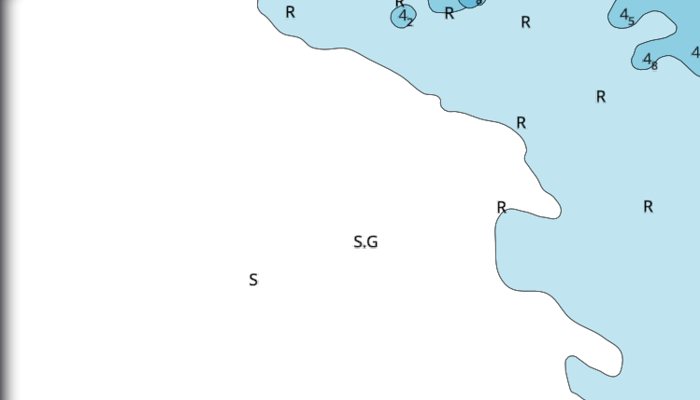
Wichtig: ein Wrack, ein Felsen oder ein Hindernis ohne bekannte Tiefe wird von diesen Filtern nie ausgeblendet. Die Filter machen die Karte lesbarer, sie lassen keine Gefahr verschwinden: halten Sie immer eine Reserve.
Meeresboden
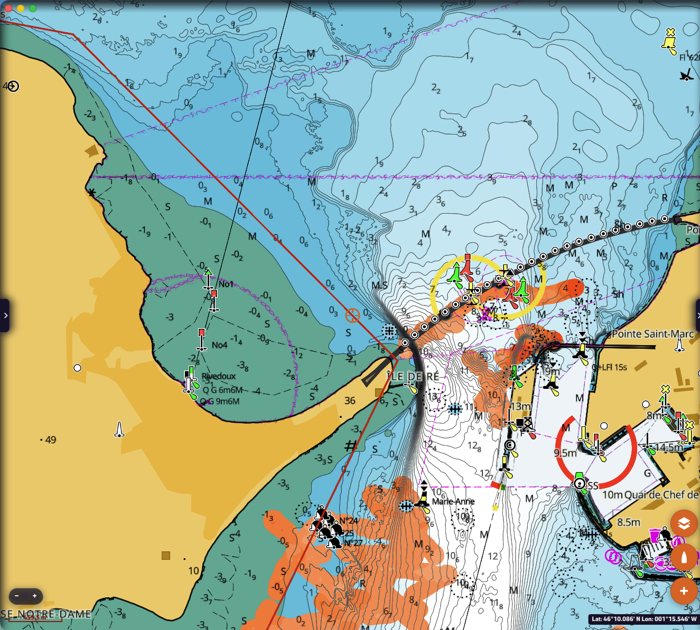
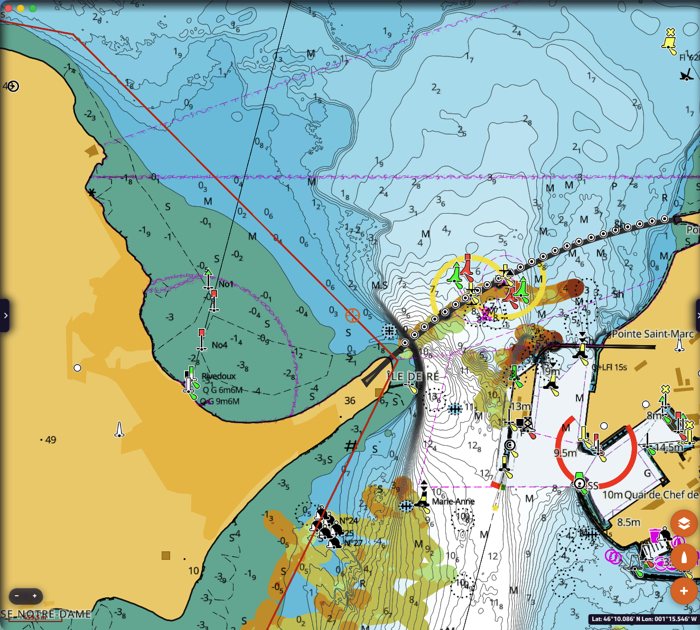
Meeresbodenbereich (REVEAL X). Färbt den Meeresboden nach seiner Beschaffenheit. Die Legende unter dem Schalter nennt die Farben: feines Sediment, Sand, grobes Sediment, Felsen und Blöcke, Koralle, Muscheln, Seegras, gemischtes Sediment. „Bodenbeschaffenheit“ zeigt entweder alle Typen oder nur die Vegetation (Seegras). Nützlich bei der Wahl eines Ankerplatzes: Sand und Schlick halten gut, Seegras und Felsen viel weniger.
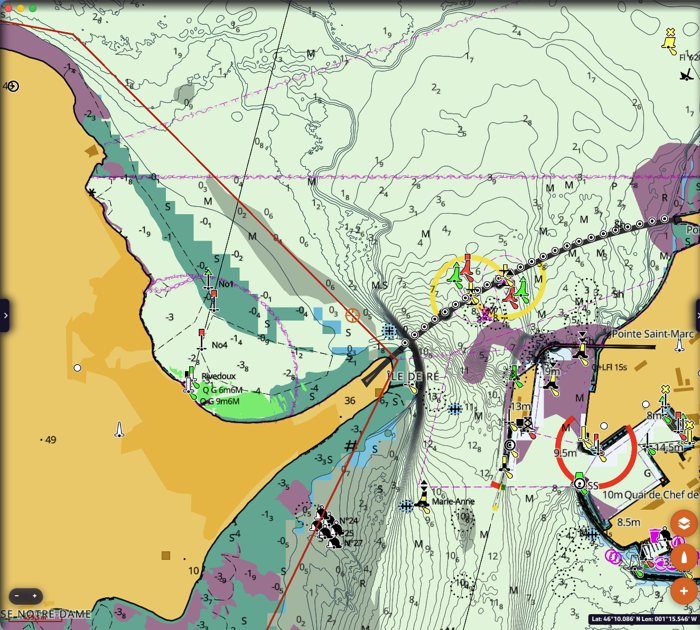
Soziale Bodenhärte (REVEAL X). Färbt den Meeresboden nach seiner Härte, aus den Social-Map-Daten von C-MAP. „Weich“ und „Hoher Kontrast“ sind zwei Darstellungen derselben Daten.
Zusätzliche Ebenen
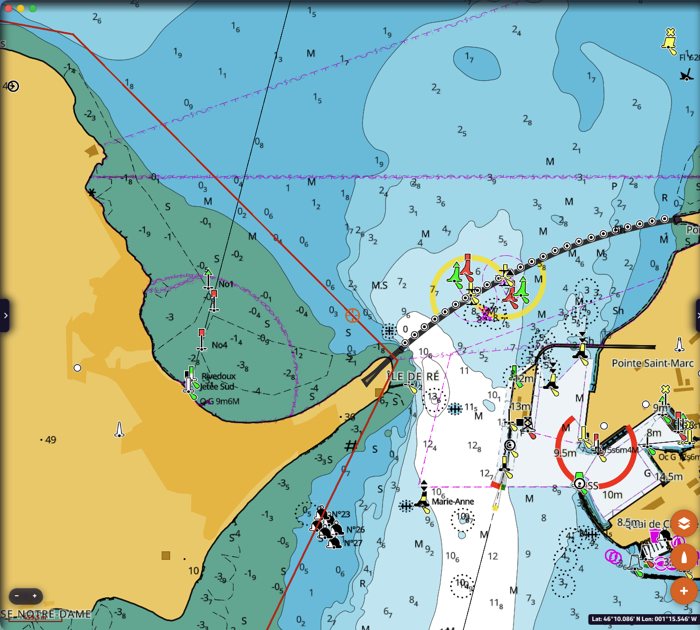
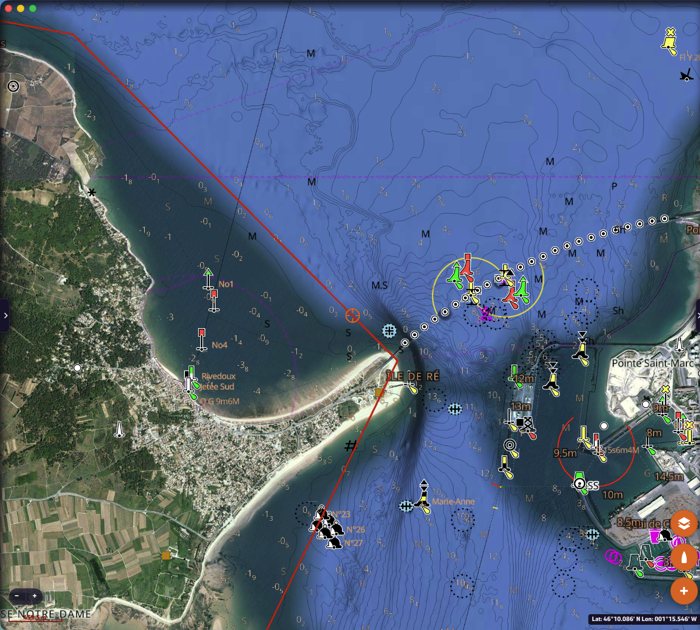
Hochauflösende Bathymetrie. Fügt die detaillierten Tiefenlinien von C-MAP hinzu, viel dichter als auf den amtlichen Karten. Auch als Schnellschaltfläche im Ebenenmenü verfügbar (siehe oben).
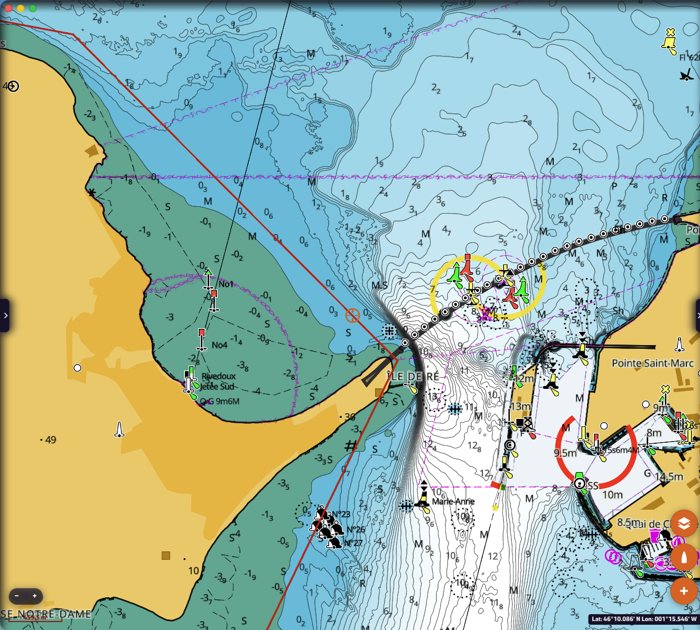
Social-Map-Bathymetrie. Fügt die Tiefendaten der Social Map von C-MAP hinzu, von Booten gesammelt. Sie lässt sich nur einschalten, wenn die Hochauflösende Bathymetrie an ist: sonst ist die Zeile ausgegraut.
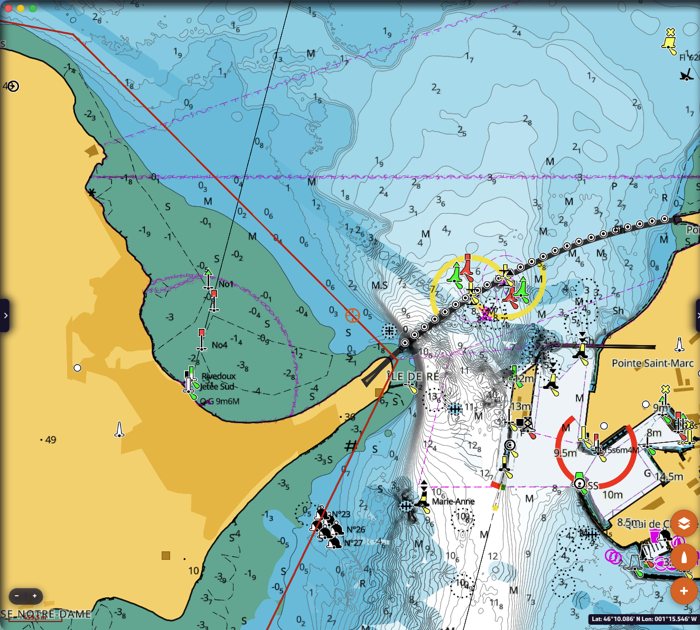
Soziale Vegetation (REVEAL X). Zeigt die Unterwasservegetation in Grün, aus den Social-Map-Daten von C-MAP.
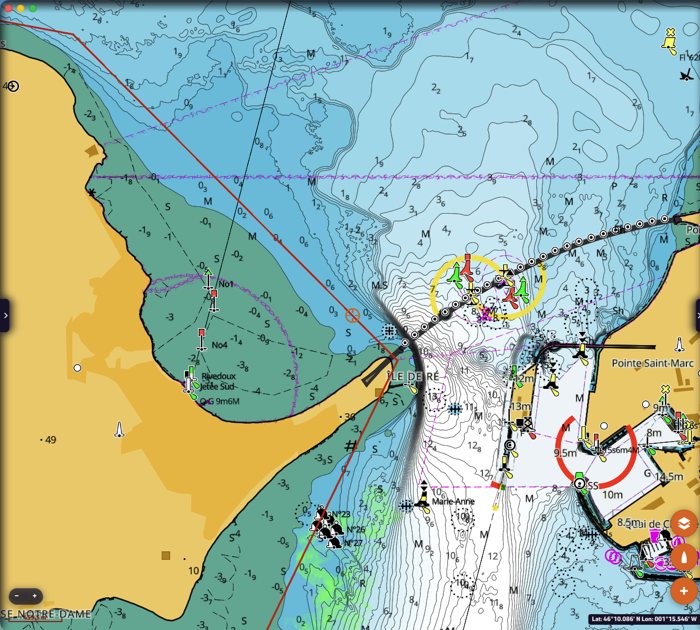
Schattiertes Relief (REVEAL X). Färbt und schattiert das Relief von Land und Meeresboden. „Deckkraft des schattierten Reliefs“ stellt die Transparenz ein, von 0 % (unsichtbar) bis 100 % (deckend).
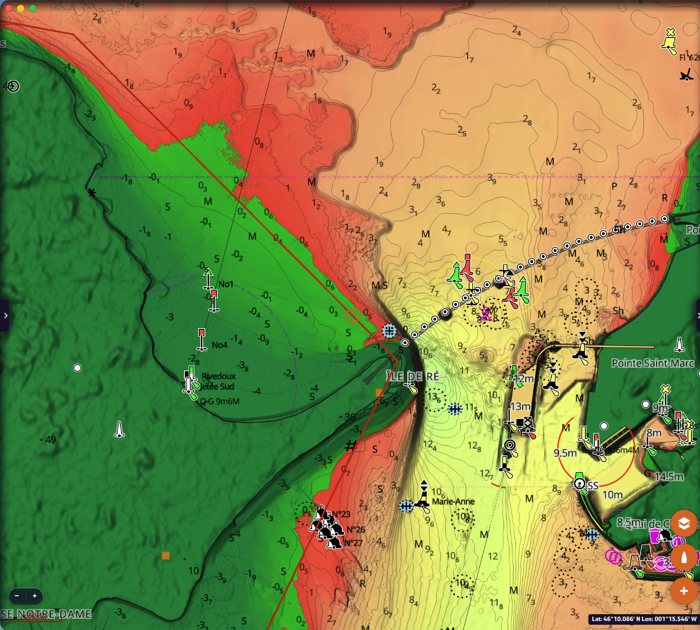
Satellitenbilder (REVEAL X). Zeigt Satellitenbilder: „Nur Land“ nur an Land, „Aktiviert“ an Land und auf See. „Satelliten-Deckkraft“ stellt die Transparenz ein, von 0 % bis 100 %. Im Ebenenmenü schaltet das Einschalten des Satelliten das Relief aus, und umgekehrt.
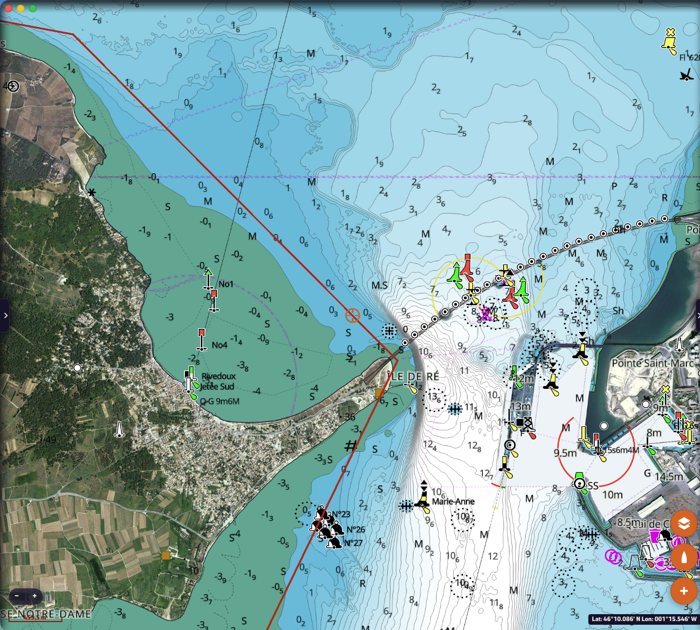
Rasterkarten ist ausgegraut: diese Einstellung ist in NavimetriX derzeit nicht verfügbar.
Anzeige
Meeresschutzgebiete. Zeigt die Meeresschutzgebiete. „AMP-Anzeige“ wählt, welche: nur die Gebiete ohne Zutritt, die Gebiete ohne Zutritt und die strengsten, oder alle. Diese Ebene zeigt die Meeresschutzgebiete der USA, Kanadas, Australiens und Südafrikas. In Europa erscheinen Schutzgebiete wie Nationalparks (zum Beispiel Port-Cros) als Sperrgebiete, die unabhängig von dieser Einstellung immer auf der Karte sichtbar sind.
Landessprachiger Text. Zeigt Namen und Texte in der Landessprache, wenn die Karte sie enthält, statt des internationalen (englischen) Textes.
Textvergrößerung und Symbolvergrößerung. Vergrößern die Texte und Symbole der Karte, zum Beispiel auf einem kleinen Smartphone-Bildschirm. Sie betreffen nur die C-MAP-Karte.
Zur Standarddarstellung zurückkehren
Jede Einstellung lässt sich jederzeit auf derselben Seite ändern. Um zur Standarddarstellung von C-MAP zurückzukehren, schalten Sie die Filter und Alarme aus und wählen den Stil „Standard“ und „C-MAP-Kartografie“.
Siehe auch: C-MAP-Karten in NavimetriX, um Ihre Karten zu kaufen, zu installieren und herunterzuladen.