Kurz gesagt
- NavimetriX zeigt die C-MAP-Karten DISCOVER X und REVEAL X an, gekauft als Digital License (digitale Lizenz).
- Sie kaufen sie bei C-MAP, auf xstore.c-map.com/charts, mit einem kostenlosen C-MAP-Konto.
- Eine Karte funktioniert auf 2 Computern oder Kartenplottern und auf so vielen Smartphones und Tablets, wie Sie möchten.
- Der Preis enthält 12 Monate Downloads und Updates. Danach bleiben die heruntergeladenen Karten nutzbar, ohne zeitliche Begrenzung.
Welche C-MAP-Karten sind kompatibel?
Nur die X-Generation der C-MAP-Karten: DISCOVER X und REVEAL X. C-MAP stellt diese Generation auf der Seite The X generation of charts vor (auf Englisch).
Die älteren C-MAP-Karten (DISCOVER und REVEAL ohne X, 4D, MAX…) funktionieren nicht in NavimetriX. Achten Sie auf das X im Produktnamen.
REVEAL X enthält alles aus DISCOVER X, dazu weitere Ebenen:
| DISCOVER X | REVEAL X | |
|---|---|---|
| Vektorielle Seekarten, Hafen- und Ansteuerungsdetails, Marinas | ✔ | ✔ |
| Hochauflösende Bathymetrie, individuelle Tiefenfärbung | ✔ | ✔ |
| Gezeiten und Strömungen | ✔ | ✔ |
| Tag- und Nachtmodus | ✔ | ✔ |
| Satellitenbilder (in NavimetriX angezeigt) | ✔ | |
| Schummerung (Relief) von Küste und Meeresboden (in NavimetriX angezeigt) | ✔ | |
| Ebenen Vegetation und Bodenhärte (in NavimetriX angezeigt) | ✔ | |
| Preisbeispiel Central and West Europe (22. September 2026) | 159 € | 249 € |
Welche soll ich wählen? DISCOVER X enthält alles, was Sie zum Navigieren brauchen. Nehmen Sie REVEAL X, wenn Sie die Satellitenansicht, das Relief und die Meeresboden-Ebenen möchten. Die Preise hängen vom Gebiet und vom Land des Shops ab.
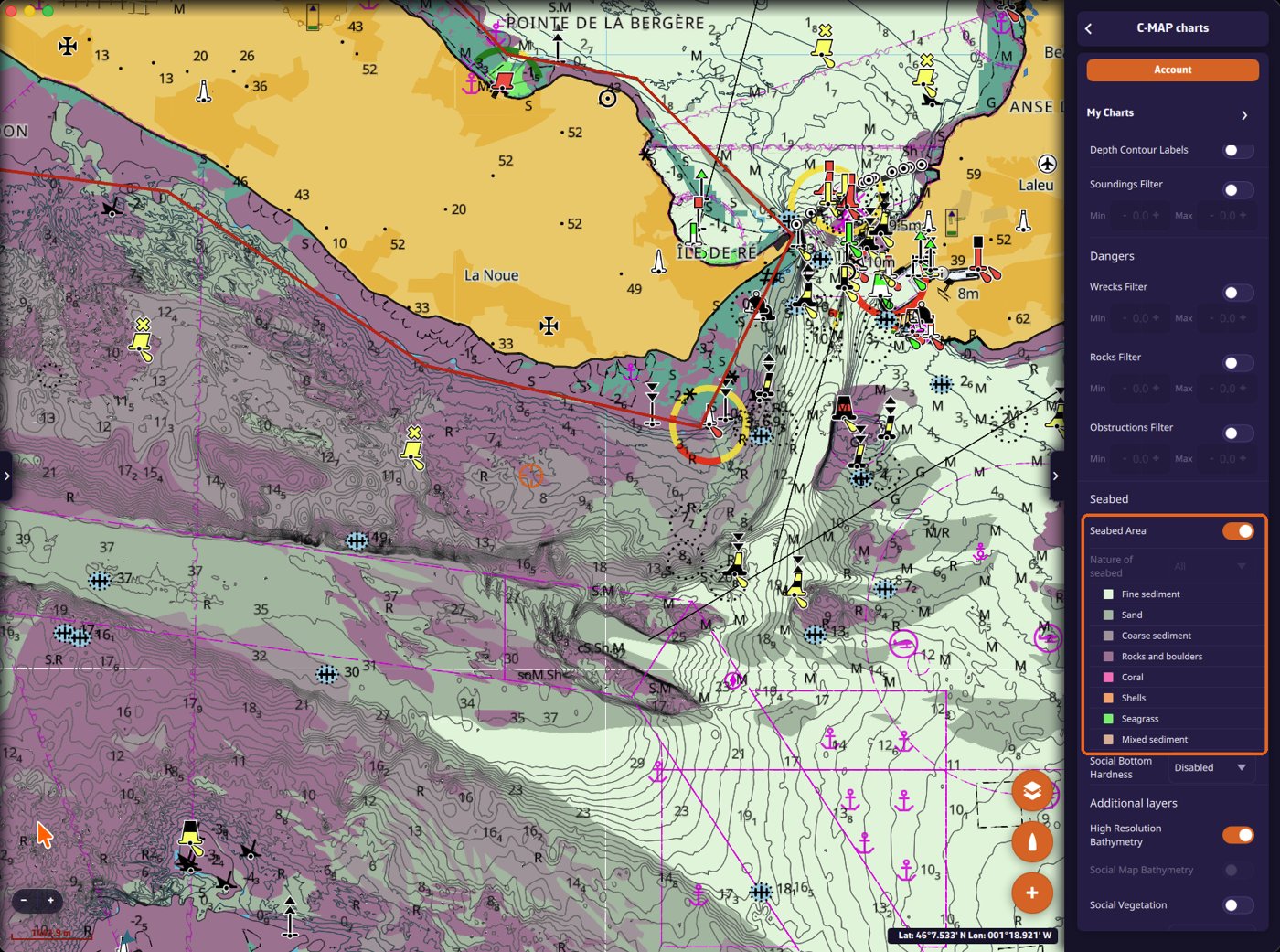
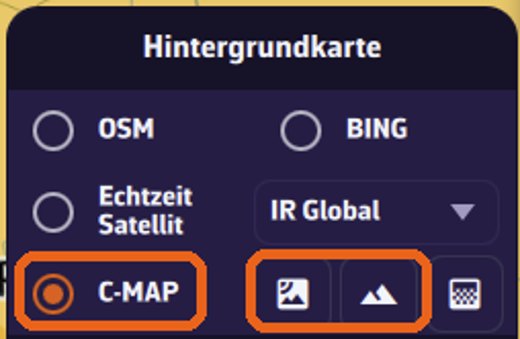
In NavimetriX schalten Sie die REVEAL-X-Ebenen im Ebenenmenü ein, neben „C-MAP“: die erste Schaltfläche zeigt die Satellitenbilder, die zweite das Relief. Die Meeresboden-Ebenen schalten Sie in den C-MAP-Einstellungen ein, Abschnitt „Meeresboden“.
Wenn Sie nur DISCOVER-X-Karten haben, sind diese Schaltflächen und Einstellungen ausgegraut. Wenn Sie beide Typen haben, bleiben sie aktiv, aber die REVEAL-X-Ebenen erscheinen nur über Ihren REVEAL-X-Karten, nicht über den DISCOVER-X-Karten.
Die Abdeckung vor dem Kauf prüfen
Öffnen Sie den C-MAP-Kartenviewer und suchen Sie Ihren Hafen im Suchfeld oben links, oder zoomen Sie in Ihr Revier, um die Details der C-MAP-Karten zu sehen.
Hinweis: Der Kartenviewer bietet eine Vorschau dessen, was verfügbar ist. Was Sie dort sehen, entspricht möglicherweise nicht genau der Karte, die Sie in NavimetriX herunterladen.
Eine Karte kaufen, Schritt für Schritt
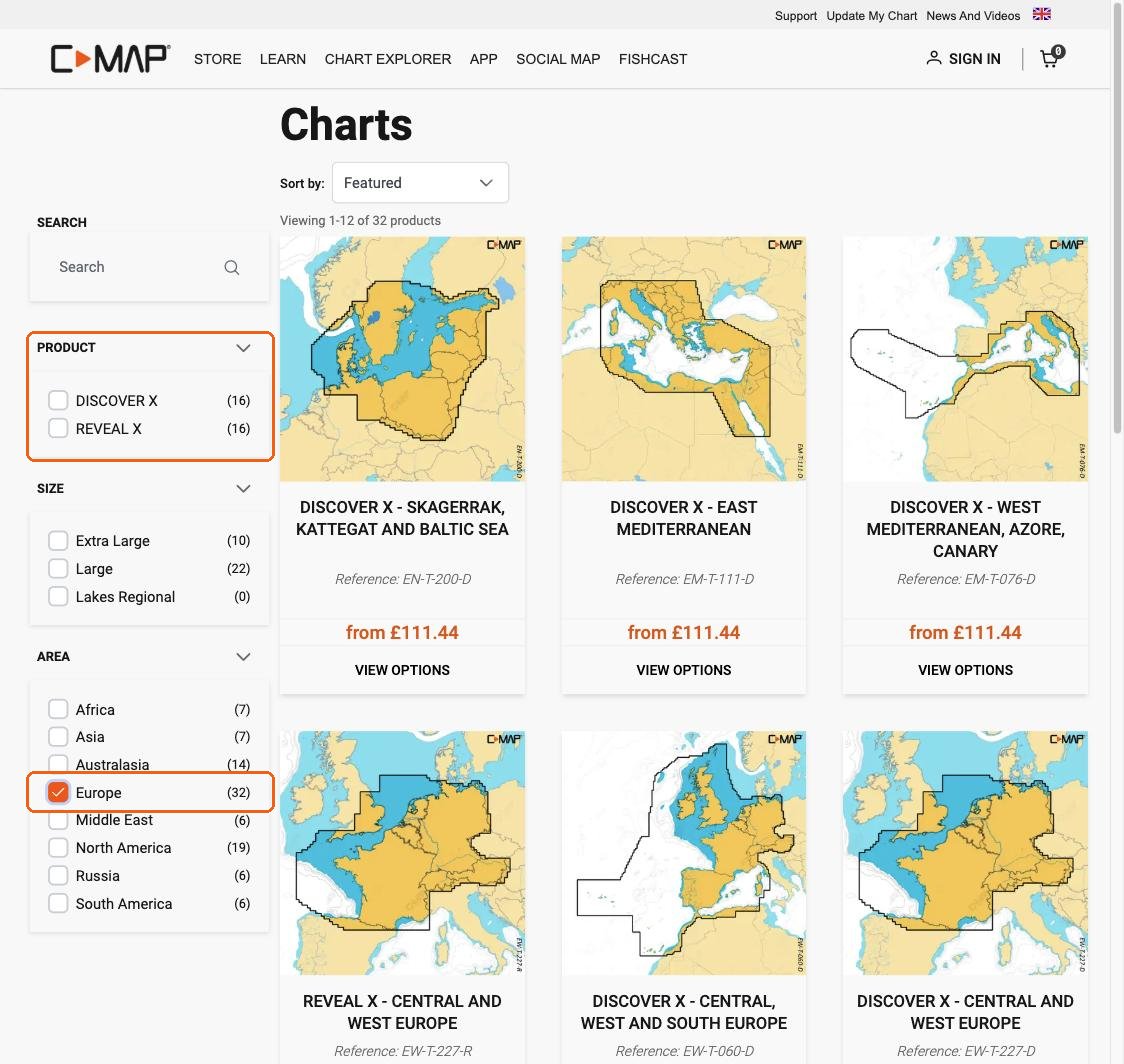
Schritt 1: den richtigen Shop öffnen. Öffnen Sie xstore.c-map.com/charts. C-MAP hat mehrere Websites; dieser Shop verkauft die X-Karten als Digital License. Nutzen Sie die Filter links: Produkt (DISCOVER X oder REVEAL X) und Gebiet. Die Flagge oben rechts ändert Land, Sprache und Währung; die Abbildungen unten zeigen den britischen Shop.
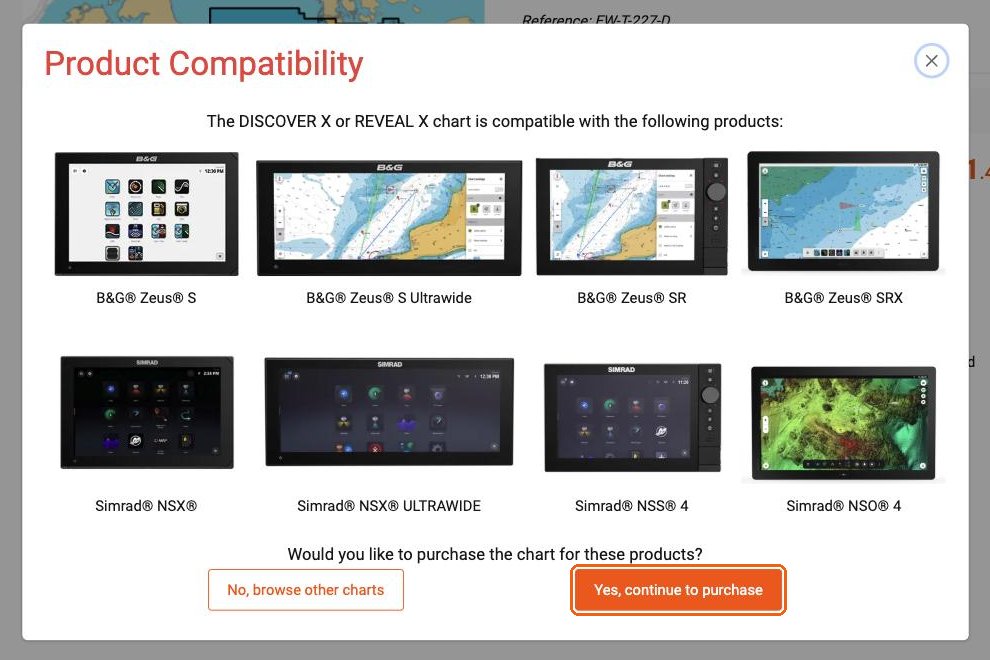
Schritt 2: das Fenster „Product Compatibility“ überspringen. Wenn Sie zum ersten Mal eine Karte öffnen, zeigt C-MAP ein Fenster, das nur Kartenplotter von B&G und Simrad nennt. NavimetriX steht noch nicht in dieser Liste, ist aber kompatibel. Klicken Sie auf „Yes, continue to purchase“ (Ja, mit dem Kauf fortfahren).
Schritt 3: „Digital License“ wählen. Wählen Sie auf der Produktseite beim Medientyp Digital License, nicht Micro SD. Der Hinweis, dass ein kompatibler Kartenplotter erforderlich sei, gilt nicht für NavimetriX. Legen Sie die Karte dann in den Warenkorb und bezahlen Sie.
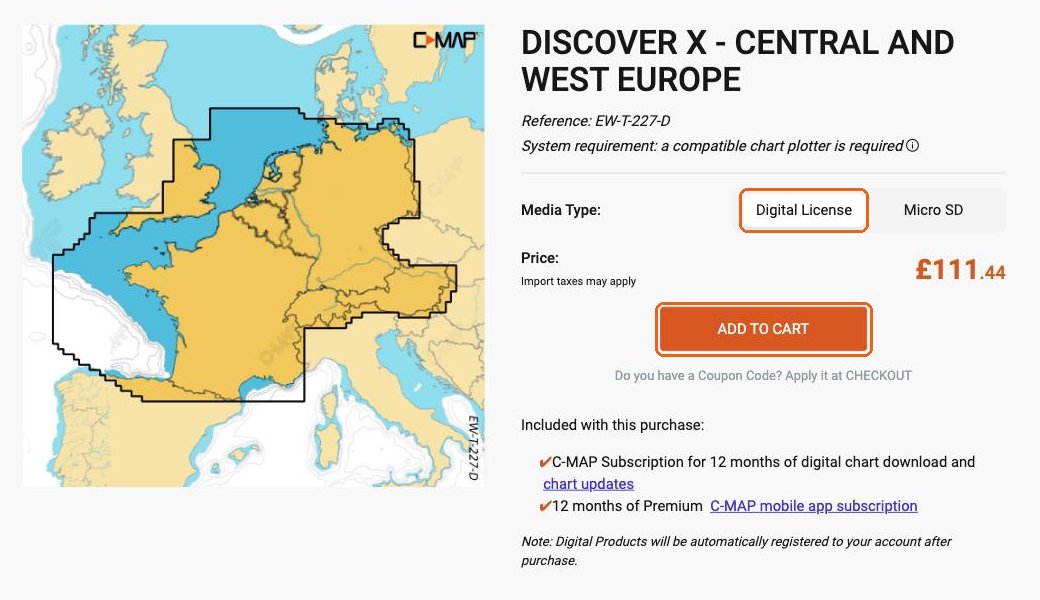
Nach dem Kauf wird die Karte automatisch Ihrem C-MAP-Konto hinzugefügt.
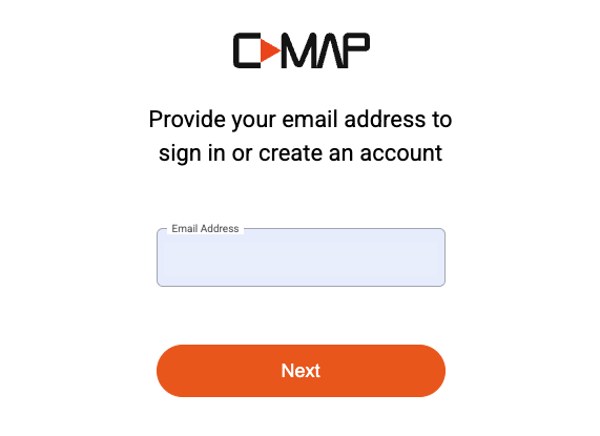
Ihr C-MAP-Konto. Wenn Sie im Shop auf „Anmelden“ klicken oder bezahlen, fragt C-MAP nach Ihrer E-Mail-Adresse. Dieselbe Seite dient zum Anmelden oder Anlegen eines Kontos: Geben Sie Ihre Adresse ein und folgen Sie den Schritten. Merken Sie sich diese Adresse und dieses Passwort: Sie geben sie in NavimetriX ein.
Der Kauf enthält auch „12 Monate Premium-Abonnement für die C-MAP-App“. Das betrifft die eigene App von C-MAP. Für Ihre Karte in NavimetriX brauchen Sie es nicht.
Ihre Karte in NavimetriX nutzen
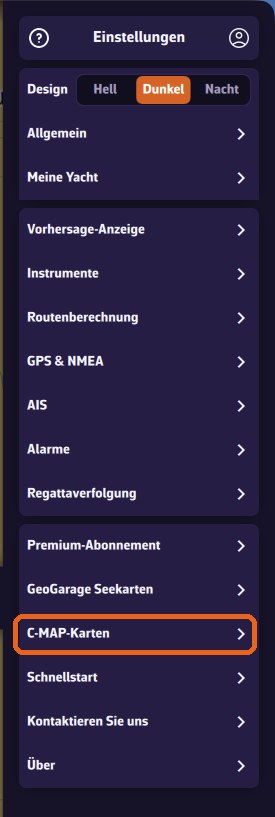
1. Die C-MAP-Einstellungen öffnen. Öffnen Sie die Einstellungen und dann „C-MAP-Karten“.
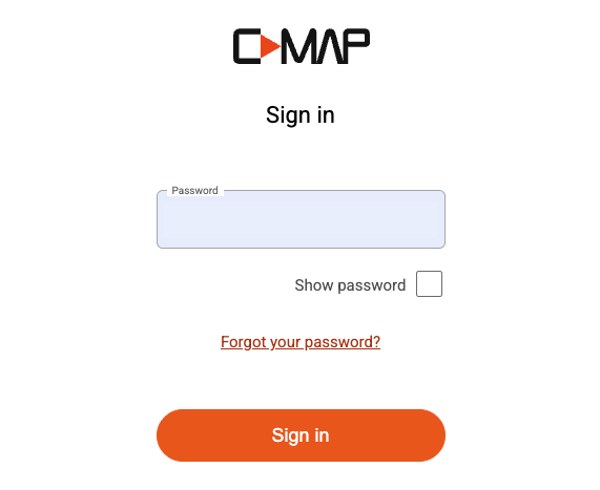
2. Anmelden. Tippen Sie auf „Konto“ und dann auf „Bei C-MAP anmelden“. Eine C-MAP-Seite öffnet sich im Browser: Geben Sie die E-Mail-Adresse und das Passwort Ihres C-MAP-Kontos ein und kehren Sie dann zu NavimetriX zurück.
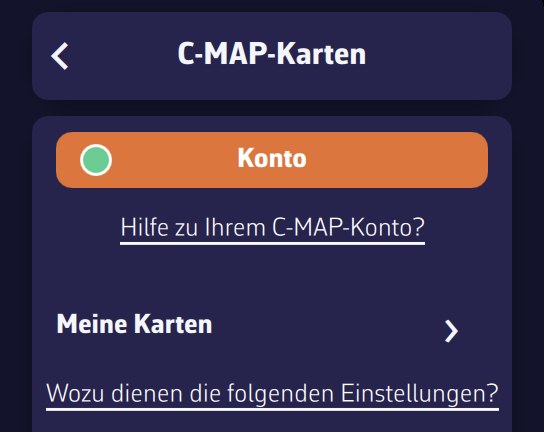
Nach der Anmeldung zeigt das Fenster Ihre Adresse und „✓ Gerät bei diesem Konto registriert“. Steht dort „Gerät nicht registriert“, tippen Sie auf „Dieses Gerät registrieren“.
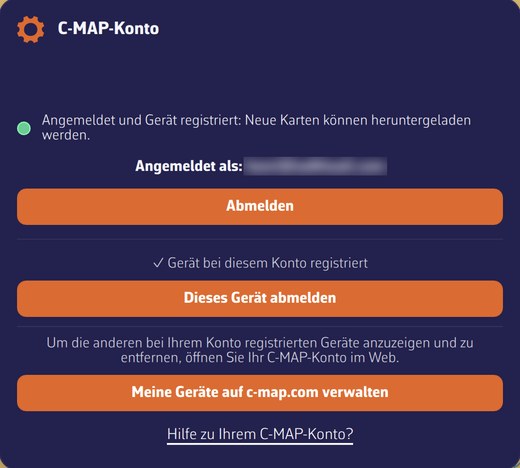
Der Punkt auf der Schaltfläche „Konto“ zeigt den Status auf einen Blick: grün = angemeldet und Gerät registriert (Sie können neue Zonen herunterladen); orange = angemeldet, aber die Registrierung des Geräts ist nicht bestätigt (zum Beispiel, wenn C-MAP nicht antwortet); rot = nicht angemeldet. Bereits heruntergeladene Zonen werden in jedem Fall angezeigt: Nur das Herunterladen neuer Zonen hängt davon ab.
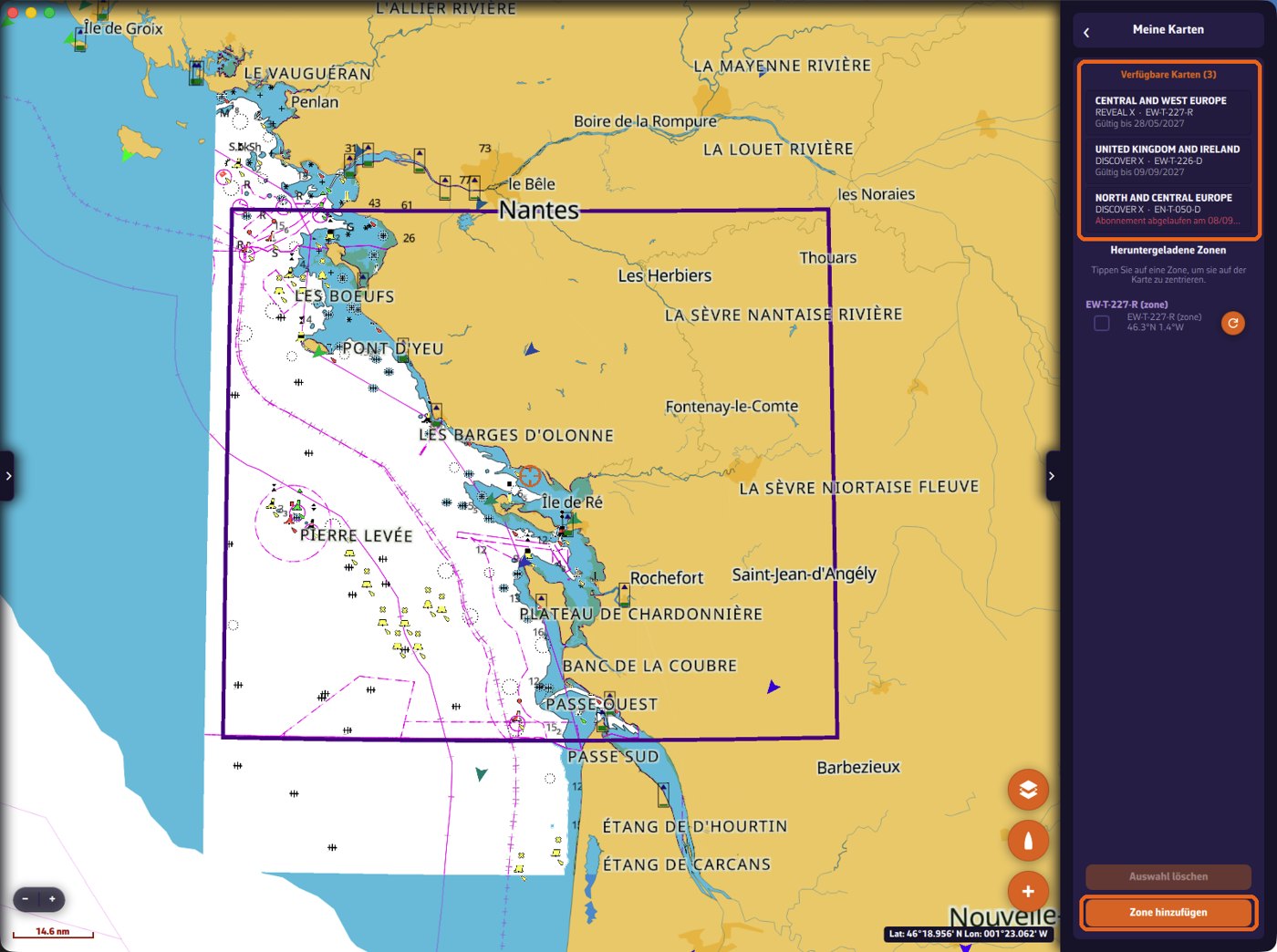
3. Eine Zone herunterladen. Eine Karte wird nicht als Ganzes heruntergeladen: Sie wählen die Zonen, die Sie brauchen. Öffnen Sie „Meine Karten“. Oben stehen Ihre Karten mit ihrem Typ (REVEAL X oder DISCOVER X), ihrem Code und dem Ende ihres Abonnements. Derselbe Code steht bei den Zonen, die Sie aus dieser Karte herunterladen. Tippen Sie auf „Zone hinzufügen“.
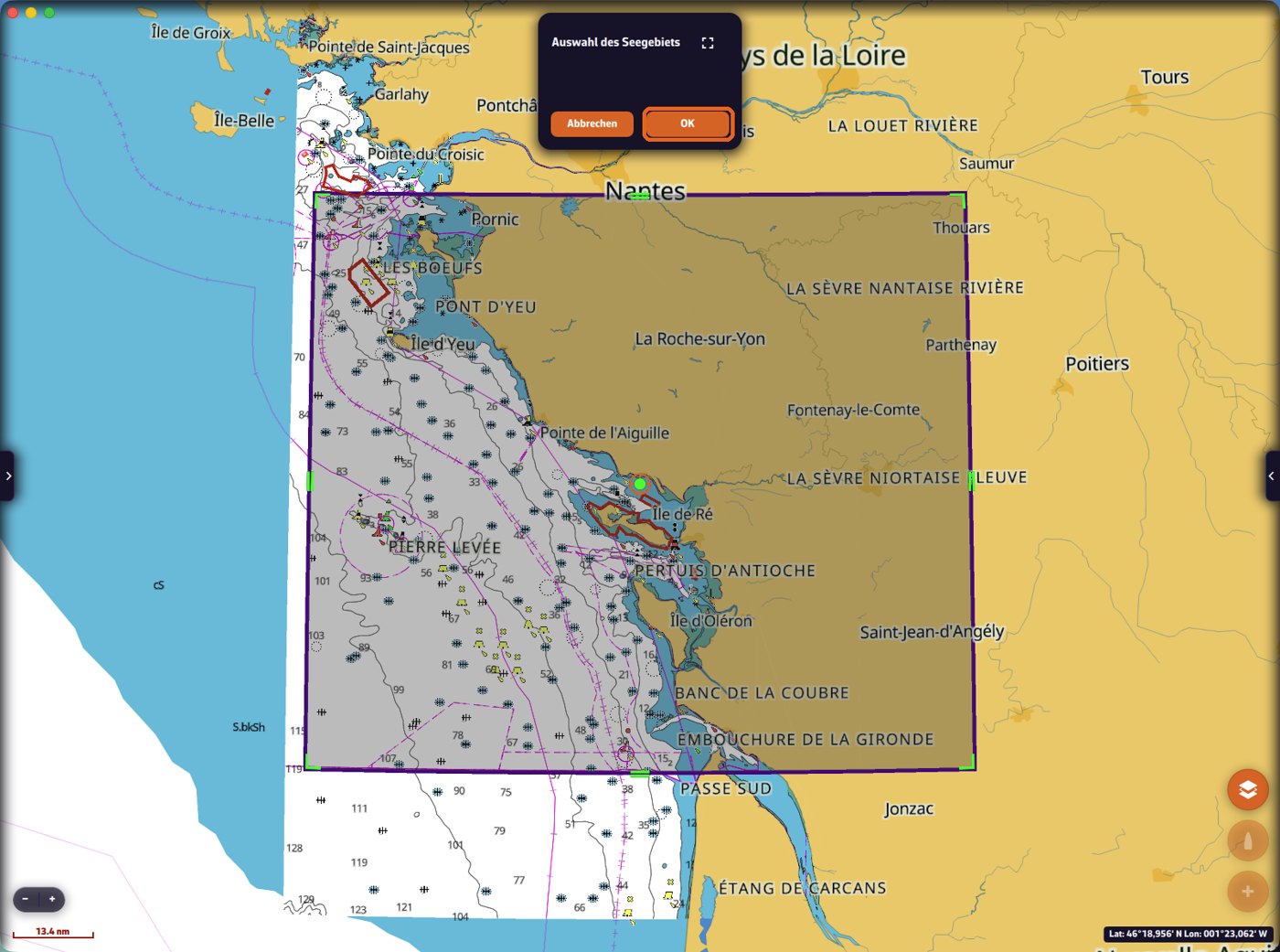
Ein Rechteck erscheint auf der Karte. Verschieben und passen Sie es mit den grünen Griffen an, bis es Ihr Revier abdeckt, und tippen Sie dann auf OK.
Decken mehrere Ihrer Karten die Zone ab, fragt NavimetriX, welche verwendet werden soll. Wählen Sie dann die herunterzuladenden Ebenen und tippen Sie auf „Herunterladen“. „Navigation charts“ ist die unverzichtbare Ebene. Satellitenbilder und Relief (nur REVEAL X) sind größer: Auf einem Smartphone laden Sie sie am besten nur für die Gebiete, in denen Sie sie wirklich möchten.
Ein Banner zeigt den Fortschritt. Sie können die App währenddessen weiter nutzen.
Nach dem Download wird die detaillierte Karte in der Zone angezeigt, auch ohne Internetverbindung. Die Zone erscheint unter „Meine Karten“, und ihr Umriss ist auf der Karte eingezeichnet. Die runde Aktualisieren-Schaltfläche neben einer Zone aktualisiert sie (siehe unten).
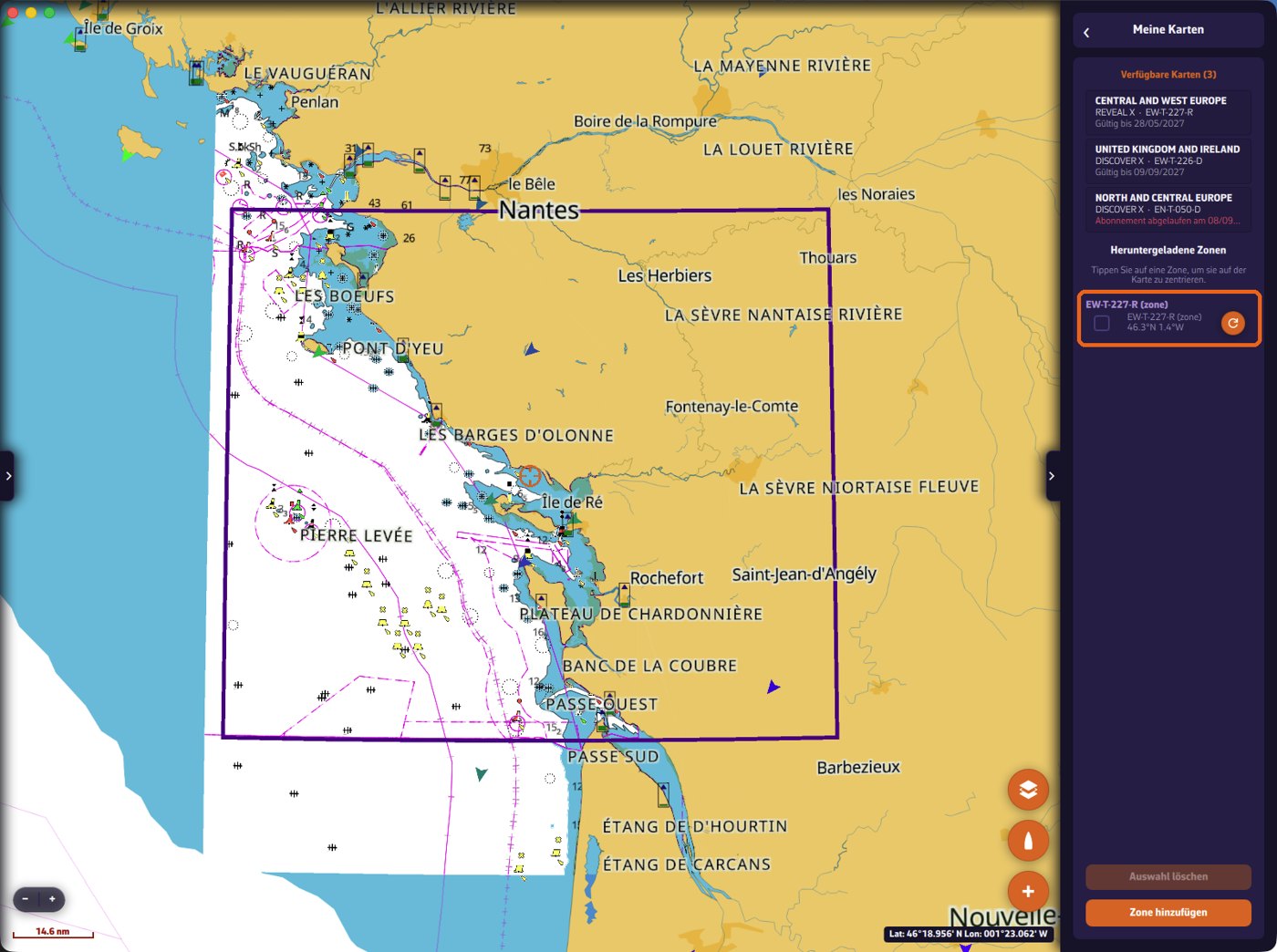
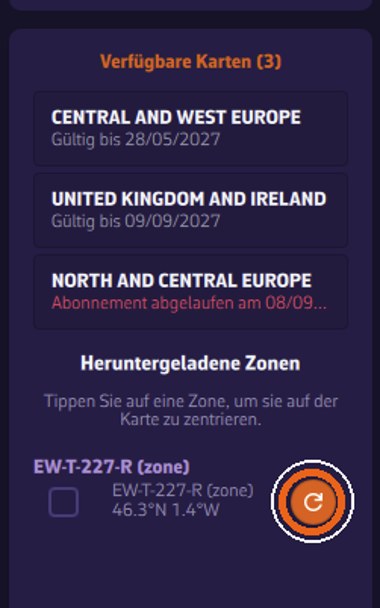
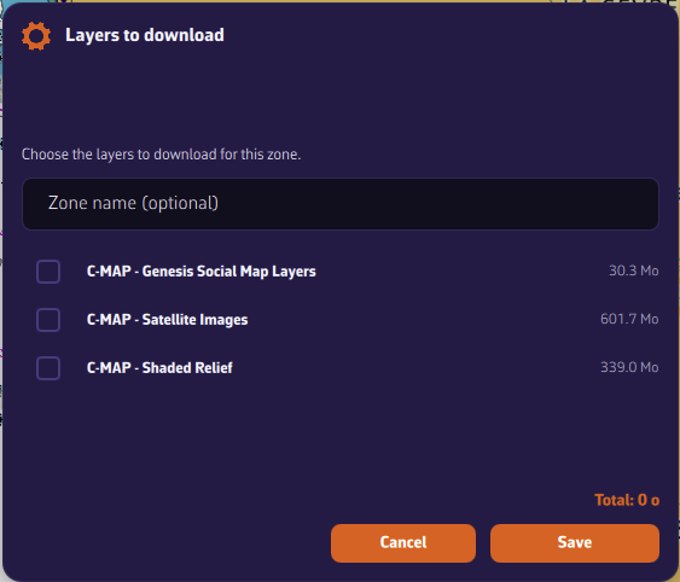
Ebenen später hinzufügen oder eine Zone aktualisieren. Um einer bereits heruntergeladenen Zone Satellitenbilder oder Relief hinzuzufügen oder sie zu aktualisieren, öffnen Sie „Meine Karten“ und tippen auf die runde Aktualisieren-Schaltfläche rechts neben der Zone. NavimetriX analysiert die Zone und listet dann die Ebenen auf, die Sie hinzufügen oder aktualisieren können. Haken Sie sie an und tippen Sie auf „Herunterladen“ (ist keine Ebene angehakt, heißt diese Schaltfläche „Speichern“ und speichert nur den Namen der Zone). Verwenden Sie dafür nicht „Zone hinzufügen“.
Karteneinstellungen. Jede Anzeigeeinstellung von C-MAP (Tiefenalarme, Filter, Meeresboden, Relief, Satellit…) wird mit Bildschirmfotos auf der Seite Die Einstellungen der C-MAP-Karten in NavimetriX erklärt.
Auf wie vielen Geräten kann ich meine Karte nutzen?
- 2 Computer oder Kartenplotter: Windows-PC, Mac, Linux sowie Kartenplotter von B&G oder Simrad teilen sich diese 2 Plätze.
- Smartphones und Tablets (iPhone, iPad, Android): so viele, wie Sie möchten.
Um einen Platz freizugeben, tippen Sie im Fenster C-MAP-Konto des betreffenden Geräts auf „Dieses Gerät abmelden“. Dadurch werden die Karten und Zonen auf diesem Gerät gelöscht. Die Schaltfläche „Meine Geräte auf c-map.com verwalten“ öffnet Ihr C-MAP-Konto, wo Sie Ihre anderen Geräte sehen und entfernen können.
Was passiert nach 12 Monaten?
Der Preis einer Karte enthält 12 Monate Downloads und Updates. C-MAP hat uns am 22. September 2026 bestätigt:
- Bereits heruntergeladene Zonen bleiben ohne zeitliche Begrenzung nutzbar, mit allen Funktionen: Kartenanzeige, Objektinformationen, Suche, Gezeiten und Strömungen. Ihre Karten fallen auf See nicht aus.
- Ohne aktives Abonnement können Sie keine neuen Zonen herunterladen und erhalten keine Updates mehr.
- Um wieder herunterzuladen und zu aktualisieren, verlängern oder erneuern Sie das Abonnement zum halben Preis der Karte (siehe unten).
„Meine Karten“ zeigt das Enddatum jeder Karte. Ist das Abonnement abgelaufen, erscheint es in Rot („Abonnement abgelaufen am…“).
Unser Rat: Laden Sie vor Ablauf der 12 Monate alle Zonen herunter, die Sie brauchen könnten, auf jedem Ihrer Geräte.
Das Abonnement zum halben Preis verlängern oder erneuern
Das geschieht im C-MAP-Shop, nicht in NavimetriX. Melden Sie sich auf xstore.c-map.com an, klicken Sie oben rechts auf Ihren Namen, dann auf „My Account“ und „My Charts“. Der Bereich „Digital License Charts“ listet Ihre Karten, jeweils mit dem Enddatum des Abonnements und einer oder zwei Schaltflächen:
- „EXTEND SUBSCRIPTION“ (verlängern): das Abonnement läuft noch.
- „RENEW SUBSCRIPTION“ (erneuern): das Abonnement ist abgelaufen (Datum in Rot).
- „UPGRADE TO REVEAL X“: bei einer DISCOVER-X-Karte, um zu REVEAL X zu wechseln.
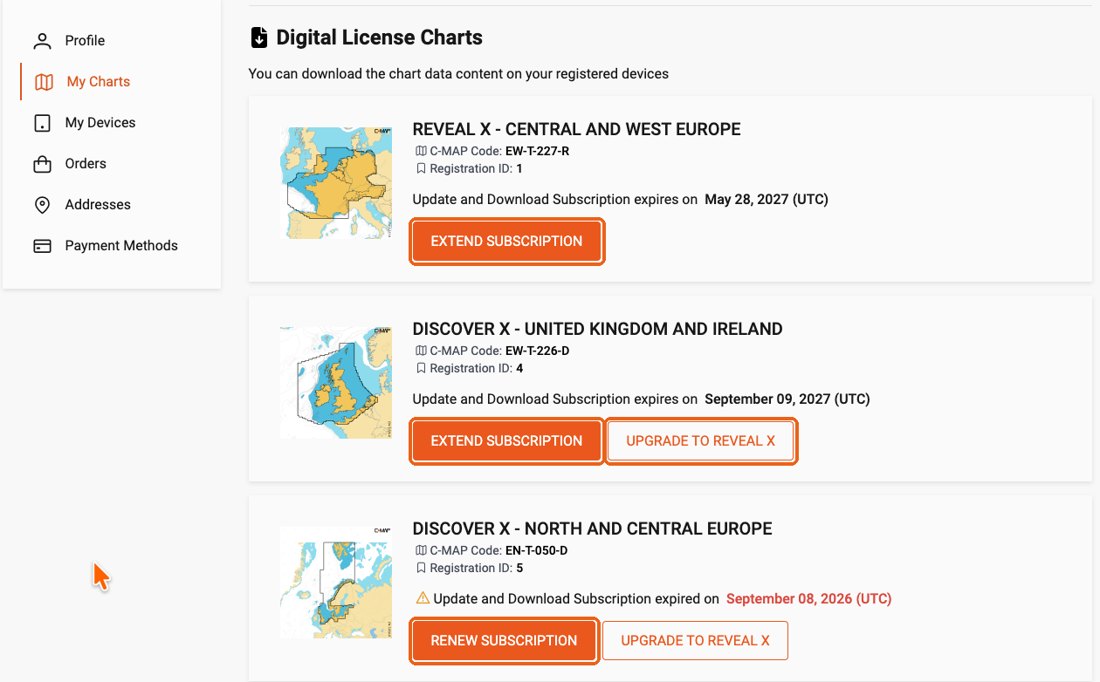
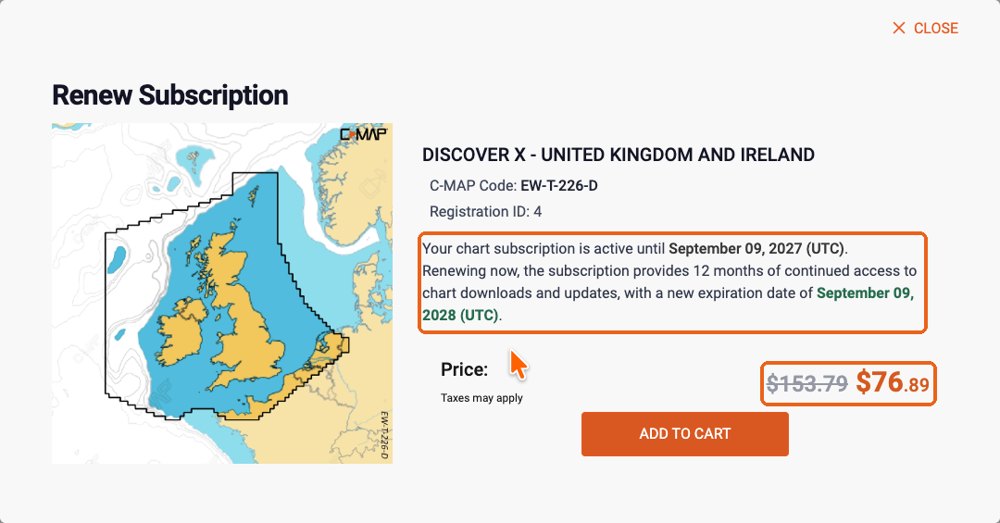
Verlängern (Abonnement läuft noch). Die 12 Monate werden an das aktuelle Enddatum angehängt: Sie verlieren nichts, wenn Sie früh verlängern. In diesem Beispiel wird ein Abonnement, das bis zum 9. September 2027 läuft, bis zum 9. September 2028 verlängert. Das Fenster heißt auch in diesem Fall „Renew Subscription“.
Erneuern (Abonnement abgelaufen). Die 12 Monate beginnen am Tag der Erneuerung. In diesem Beispiel läuft ein am 8. September 2026 abgelaufenes und am 23. September 2026 erneuertes Abonnement bis zum 23. September 2027.
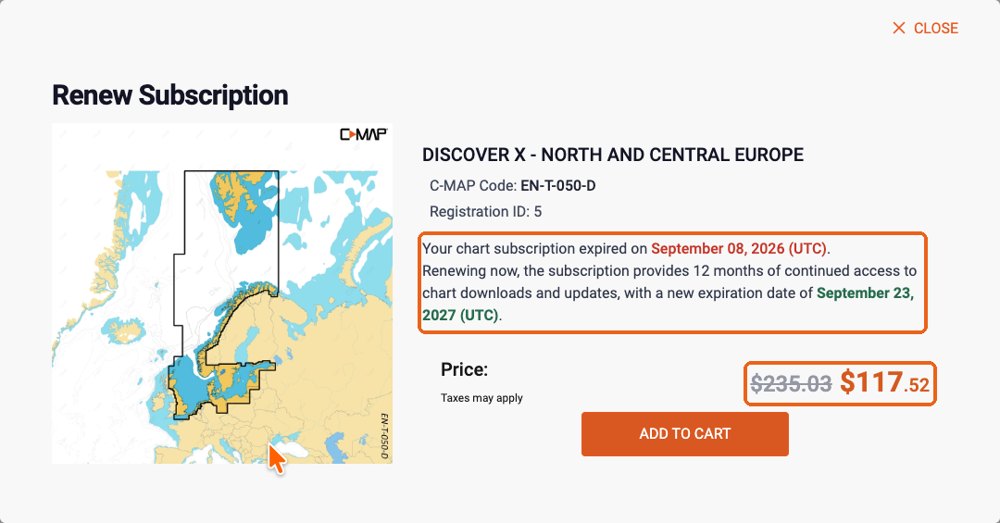
In beiden Fällen ist der volle Preis durchgestrichen und Sie zahlen die Hälfte, in Orange angezeigt. Klicken Sie auf „Add to cart“ (in den Warenkorb) und bezahlen Sie. Der Shop zeigt die Preise in der Währung des oben rechts gewählten Landes.
Nach einem Upgrade von DISCOVER X auf REVEAL X
Ein Upgrade ersetzt Ihre Karte durch eine neue: ihre Referenz ändert sich (zum Beispiel wird EW-T-227-D zu EW-T-227-R) und das DISCOVER-X-Abonnement endet am Tag des Upgrades. Zeigt NavimetriX danach noch die alte Karte mit „Abonnement abgelaufen“:
- Beenden Sie NavimetriX vollständig und öffnen Sie es erneut, mit Internetverbindung, und öffnen Sie dann „C-MAP-Karten“ → „Meine Karten“. Die REVEAL-X-Karte sollte mit ihrem neuen Enddatum erscheinen.
- Erscheint sie immer noch nicht: „Konto“ → „Dieses Gerät abmelden“, dann „Dieses Gerät registrieren“. Dadurch werden die auf diesem Gerät heruntergeladenen Zonen gelöscht: Laden Sie sie danach erneut herunter.
Praktische Fälle nach Ablauf des Abonnements
Ich wechsle mein Smartphone oder Tablet. Die Zonen lassen sich nicht auf das neue Gerät übertragen, und das neue Gerät kann sie ohne aktives Abonnement nicht herunterladen. Der Kundendienst von C-MAP behandelt einen Gerätewechsel im Einzelfall.
Ich wechsle meinen Computer. Gleiche Antwort: Der neue Computer kann die Karten nicht erhalten, solange das Abonnement abgelaufen ist.
Die App wird neu installiert oder das Smartphone zurückgesetzt oder repariert. Auf einem Smartphone oder Tablet gehen die heruntergeladenen Zonen verloren und lassen sich nur mit aktivem Abonnement erneut herunterladen. Auf einem Computer können die Karten in manchen Fällen weiter funktionieren, solange der Computer als dasselbe Gerät erkannt wird.
Solange das Abonnement aktiv ist, ist nichts davon ein Problem: Sie können Ihre Zonen jederzeit erneut herunterladen, auf jedem registrierten Gerät.
Wo bekomme ich Hilfe?
Für NavimetriX (Anmeldung, Download, Anzeige) schreiben Sie uns aus der App („Kontaktieren Sie uns“ in den Einstellungen). Für Ihr C-MAP-Konto oder einen Kauf wenden Sie sich an den C-MAP-Support.