Ein kurzes Tutorial zu den grundlegenden Funktionen von NavimetriX findest Du unter Erste Schritte.
Die NavimetriX-Oberfläche wurde so gestaltet, dass sie klar, intuitiv und schnell zu bedienen ist, ob auf einem Computer, Tablet oder Smartphone. Hier ist eine vollständige Beschreibung, Abschnitt für Abschnitt:
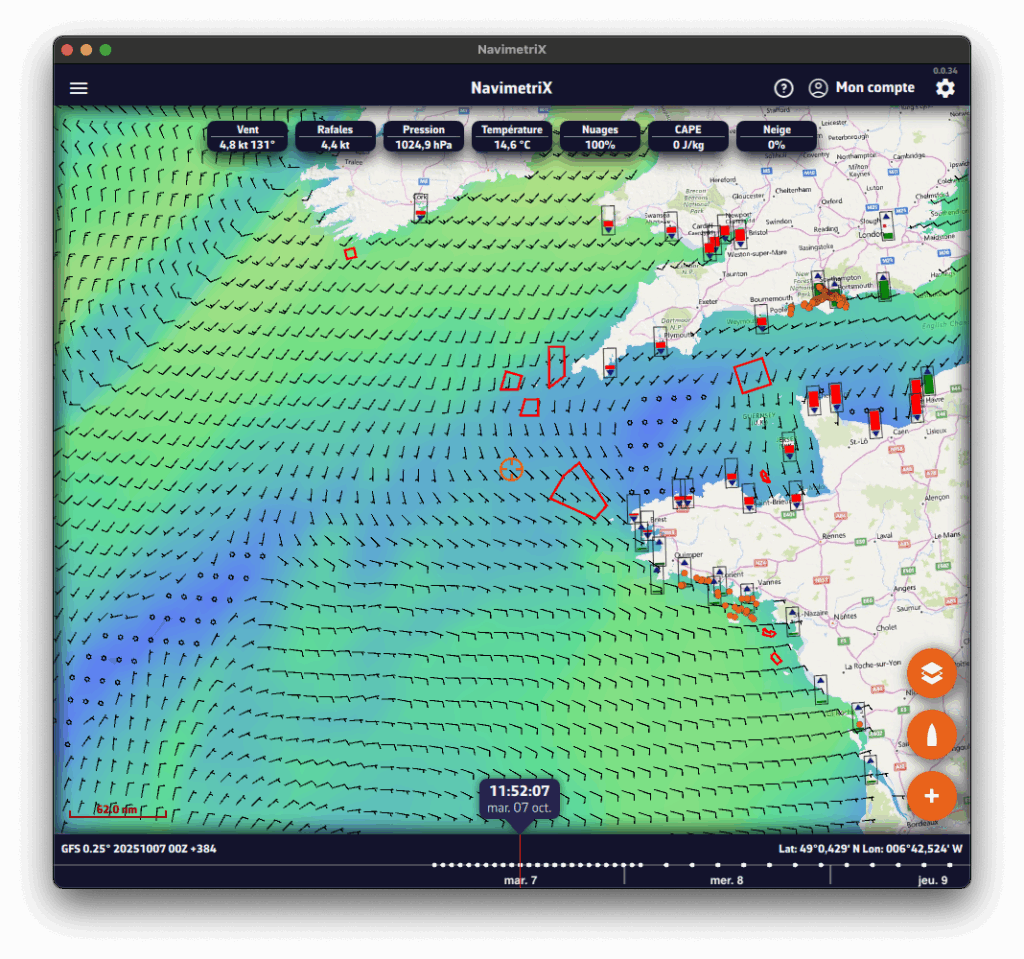
- Oben rechts
- ⚙ Einstellungen-Symbol: öffnet das Einstellungen-Panel
- 👤Konto-Symbol: ermöglicht es Dir, Dich bei Deinem NavimetriX-Konto anzumelden, ein Konto zu erstellen oder Dein Passwort zurückzusetzen.
- ? Hilfe-Symbol: Öffnet die Website der Anwendung im Bereich Häufig gestellte Fragen (FAQ).
- Oben links
☰ Hamburger-Menü: bietet Zugang zu den wichtigsten Listen der Anwendung:
- GRIB-Dateien
- POIs Points of Interest
- ZOIs Zu vermeidende Zonen, d.h. Verkehrstrennungsgebiete
- Routen
- Routenberechnungen
- AIS-Ziele
- Unten links
- Karten-Maßstab
- Geladene GRIB-Datei, zum Beispiel:
GFS 0.25° 20251007 00Z +384
- GFS-Modell
- 0,25°-Raster, ungefähr 26 km
- Von der NOAA am 7. Oktober 2025 veröffentlicht
- Berechnet um Mitternacht UTC, wir beziehen uns auf den 0-Stunden-Lauf oder 00Z.
- Enthält 384 Stunden ab dem 00Z-Lauf. Wenn Du +36 siehst, bedeutet dies, dass die ersten 36 Stunden dieser GRIB-Datei vom 00Z-Lauf stammen, während die folgenden Stunden vom vorherigen Lauf stammen, dem 18Z-Lauf vom 6. Oktober. Dies gibt Dir Zugang zu den neuesten Daten des Laufs, ohne auf die Berechnung des gesamten Laufs warten zu müssen. Beim GFS spart dies etwa 3 Stunden.
- Darunter: die Zeitleiste
- Zeigt alle Stunden an, die von der aktuell geladenen GRIB-Datei abgedeckt werden.
- Jeder weiße Punkt auf der Zeitleiste entspricht einem Zeitschritt in der GRIB-Datei.
- Die Zeit, die direkt darüber angezeigt wird, zeigt die aktuelle Position der Zeitleiste an.
- Wenn Du auf diese Zeit klickst/tippst, springt die Zeitleiste zu "Jetzt" und die Sekunden laufen durch (was Dir anzeigt, dass Du Dich in der aktuellen Zeit befindest)
- Du kannst:
- Die Zeitleiste mit dem Finger oder der Maus verschieben,
- Auf eine Stelle klicken/tippen, um direkt zu einer bestimmten Zeit zu springen.
- Die angezeigten Daten der GRIB-Datei entsprechen dann der ausgewählten Zeit.
- Wenn eine Routenberechnung angezeigt wird, bewegt sich das Boot zur ausgewählten Zeit entlang seiner Trajektorie.
- Unten rechts werden die Koordinaten des Fadenkreuzes in der Bildschirmmitte angezeigt.
- Unten rechts: die drei orangefarbenen runden Schaltflächen
- Aktions-Schaltfläche (+)
- Eine GRIB-Datei herunterladen,
- Einen POI hinzufügen,
- Eine ZOI erstellen
- Eine Route erstellen,
- Eine Routenberechnung durchführen.
- Eine neue Messung hinzufügen
- Aktions-Schaltfläche (+)
- Boot-Schaltfläche
- Zentriert die Karte auf die Position des Bootes.
- Langes Drücken: zentriert und zoomt automatisch für eine nähere Ansicht heran — ideal für die Navigation.
- Boot-Schaltfläche
- Ebenen-Schaltfläche
- Karten-Bereich: Ermöglicht die Auswahl des angezeigten Kartentyps:
- OpenStreetMap (Standard)
- Bing Satellite
- Echtzeit-Satellitenbilder
- Geogarage: Seekarten, falls verfügbar.
- Karten-Bereich: Ermöglicht die Auswahl des angezeigten Kartentyps:
- GRIB-Anzeige-Bereich
- Ermöglicht die Auswahl der anzuzeigenden Wetterparameter:
- Hintergrundfarbe,
- Windfahnen,
- Isobaren
- Wetterkarten
- Stromatlas (SHOM)
- Zusätzliche Daten je nach geladenem Modell.
- Fadenkreuz (Dropdown-Menü): Bildschirmmitte (Standard), deaktiviert, GPS-Position, POI.
- Ermöglicht die Auswahl der anzuzeigenden Wetterparameter:
- GRIB-Anzeige-Bereich
- Anzeige-Bereich
- Ermöglicht das Ein- oder Ausblenden folgender Elemente:
- Gezeiten
- Wetterstationen
- POIs,
- AIS-Ziele
- Blitze, Gewitter
- Regenradar
- Isochronen
- Laylines
- Breiten-/Längengradgitter
- Auto-Messung
- Ermöglicht das Ein- oder Ausblenden folgender Elemente:
- Anzeige-Bereich
- Ebenen-Schaltfläche
- Auf der Karte
- Fadenkreuz in der Bildschirmmitte.
- Orange wenn auf See
- Blau wenn an Land Die Koordinaten des Fadenkreuzes werden unten rechts angezeigt.
- Fadenkreuz in der Bildschirmmitte.
- Daten der GRIB-Datei am Fadenkreuz zur Zeit der Zeitleiste
- Gezeitensymbole weltweit
- Rot: Ebbe.
- Grün: Flut. Ein Klick auf ein Symbol öffnet die Gezeitendetails mit den direkt in der Anwendung berechneten Zeiten und Höhen.
- Gezeitensymbole weltweit
- Sperrzonen
- Rote Polygone, wie z.B. Verkehrstrennungsgebiete (TSS) oder Offshore-Windparkgebiete
- Sperrzonen
- Points of Interest (POIs)
- in Orange
- Points of Interest (POIs)
Wie synchronisiert man?
Damit NavimetriX auf zwei oder mehr Geräten synchronisiert wird, musst Du:
- Das Premium-Abonnement abgeschlossen und ein NavimetriX-Konto erstellt haben
- Geräte haben, die mit dem Internet verbunden sind (WLAN, Mobilfunk oder Satellit).
- Auf allen Geräten mit dem gleichen NavimetriX-Konto angemeldet sein
Welche Elemente werden synchronisiert und welche nicht?
Die meisten Einstellungen werden synchronisiert, mit einigen Ausnahmen:
Synchronisiert
- Alle Anwendungseinstellungen, außer:
- Die verwendete Sprache
- Der Prozentsatz der Anzeigegröße
- Die Instrumentenkonfiguration (die an die Bildschirmgrößen angepasst werden muss)
- Interne oder NMEA GPS-Quelle (GPS & NMEA)
- Ohne Ausnahme
- POIs, Routen, Routenberechnungen, Routing-Tabellen, Statistiken, KI-Briefing, Eingabedaten
- Bildschirmanzeige von Karten, GRIBs, POIs, Gezeiten, AIS-Zielen, Routing-Isochronen
Teilweise synchronisiert
- GRIB-Dateien

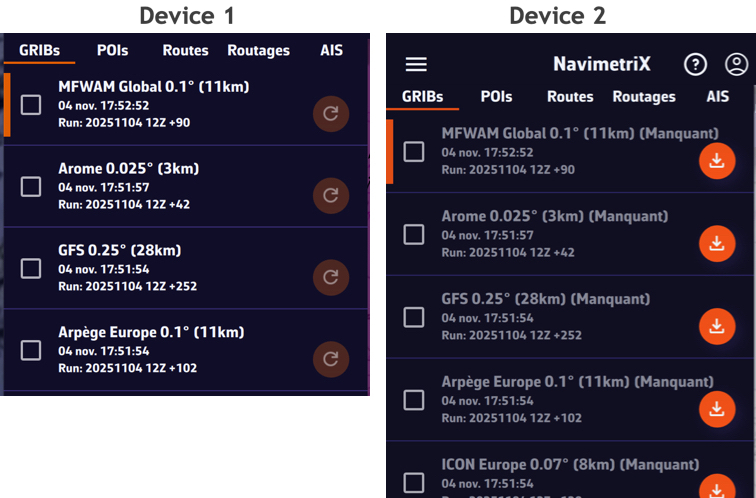
Heruntergeladene GRIB-Dateien erscheinen in der GRIB-Liste auf allen Geräten. Wenn eine GRIB-Datei auf einem Gerät heruntergeladen oder aktualisiert wird, folgt ein abgedunkeltes Aktualisierungssymbol. Wenn ein neuer Lauf für diese GRIB-Datei verfügbar ist, wird dieses Symbol aktiviert.

Auf anderen Geräten wird die Liste der heruntergeladenen GRIBs angezeigt, gefolgt von einem aktivierten Download-Symbol. Der Inhalt der GRIBs muss dann manuell heruntergeladen werden.
- Geogarage-Karten
Das Geogarage-Konto wird auf allen Geräten synchronisiert.
Geogarage-Kartendaten werden nicht synchronisiert: Karten müssen auf jedes Gerät heruntergeladen werden.
Bevor Du uns schreibst, schau bitte zuerst in die FAQs -- dort findest Du wahrscheinlich die Antwort auf Deine Frage 😉.
Du musst nicht alle FAQs einzeln durchsuchen: Du kannst innerhalb der FAQs suchen, also nutze gerne die Suchleiste!
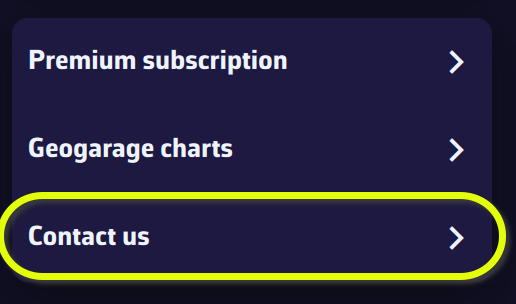
- Wenn Du die App verwendest, nutze bitte die Menüoption "Kontaktiere uns" in den Einstellungen. Es wird automatisch eine E-Mail mit einigen technischen Daten und einer "Log"-Datei im Anhang (*) vorbereitet, die uns bei der Beantwortung helfen wird. Bitte sei in Deinen Fragen so genau wie möglich und zögere nicht, Screenshots anzuhängen.
- Andernfalls nutze bitte das Kontaktformular auf dieser Website.
(*) Unter Windows und macOS kannst Du die Log-Datei manuell hinzufügen, falls sie nicht an die E-Mail angehängt ist. Du findest sie hier:
- Windows:
C:\Users[Dein Benutzername]\AppData\Local\Soft4Sail\NavimetriX\logs\navimetrix.log
- macOS:
~/Users/[Dein Benutzername]/Library/Containers/navimetrix/Data/Library/Application Support/Soft4Sail/NavimetriX/logs/navimetrix.log
📘 Dieses Glossar fasst die wichtigsten Begriffe zusammen, die in der NavimetriX-Anwendung und in den FAQs verwendet werden. Es hilft den Nutzern, Konzepte rund um Navigation, Routenberechnung und Seewetter besser zu verstehen.
Kurs über Grund (COG)
Die tatsächliche Bewegungsrichtung des Bootes über dem Meeresgrund, ausgedrückt in Grad bezogen auf rechtweisend Nord. Er unterscheidet sich vom Kompasskurs, wenn eine Abdrift durch Wind oder Strom vorliegt.
Geschwindigkeit über Grund (SOG)
Die tatsächliche Geschwindigkeit des Bootes relativ zum Grund (nicht zum Wasser). Wird per GPS berechnet und berücksichtigt den Einfluss von Strömungen.
Steuerkurs (HDG)
Die Richtung, in die der Bug des Bootes zeigt, gemessen bezogen auf rechtweisend oder missweisend Nord.
Wahrer Windwinkel (TWA)
Der Winkel zwischen der Bootsachse und der wahren Windrichtung. Er wird aus dem scheinbaren Wind und der Bootsgeschwindigkeit berechnet.
Wahre Windgeschwindigkeit (TWS)
Die aus dem scheinbaren Wind und der Bootsgeschwindigkeit abgeleitete Windgeschwindigkeit. Sie repräsentiert die tatsächliche Windstärke auf der Meeresoberfläche.
Scheinbarer Windwinkel (AWA)
Der an Bord empfundene Windwinkel, beeinflusst durch die Bootsbewegung. Gemessen bezogen auf die Bootsmittellinie.
Scheinbare Windgeschwindigkeit (AWS)
Die am Boot empfundene Windgeschwindigkeit, die sich aus der Kombination von wahrem Wind und Bootsgeschwindigkeit ergibt.
Geschwindigkeit zum Ziel (VMG)
Die nutzbare Komponente der Bootsgeschwindigkeit, die den effektiven Fortschritt zum Ziel oder gegen den Wind anzeigt.
Nächster Annäherungspunkt (CPA)
Der Punkt, an dem zwei Schiffe sich auf der Grundlage ihrer aktuellen Kurse und Geschwindigkeiten am nächsten kommen werden.
Zeit bis zum CPA (TCPA)
Die verbleibende Zeit bis zum Erreichen des CPA, verwendet zur Kollisionsvermeidung und für AIS-Alarme.
Peilung
Der Winkel zwischen Nord und der Richtung eines beobachteten Objekts vom Boot aus. Wird verwendet, um die relative Position eines Ziels oder einer Küstenlinie zu bestimmen.
Wassertiefe
Die Wassertiefe unter dem Kiel, gemessen mit einem Echolot. Ein wichtiger Parameter für die sichere Navigation.
Wegpunkt (POI / Waypoint)
Ein geografischer Punkt, der zur Definition einer Route oder einer Schlüsselposition verwendet wird. In NavimetriX repräsentieren POIs diese Wegpunkte.
GRIB-Datei (Gridded Binary)
Ein Standarddateiformat mit numerischen Wettervorhersagen (Wind, Wellen, Druck, Temperatur usw.).
Isochrone
Eine Kurve, die alle möglichen Bootspositionen zu einem bestimmten Zeitpunkt gemäß den vorhergesagten Wetterbedingungen verbindet.
Routenberechnung
Die Berechnung einer optimalen Route unter Berücksichtigung von Wind, Wellen, Strömungen und der Leistung des Bootes.
Polardiagramm
Eine Leistungskurve, die die Bootsgeschwindigkeit als Funktion von Windwinkel und Windstärke zeigt. Sie bildet die Grundlage für die Routenberechnung.
Voraussichtliche Ankunftszeit (ETA)
Die vorhergesagte Ankunftszeit am Ziel, berechnet aus der verbleibenden Distanz und der Durchschnittsgeschwindigkeit.
Seegang
Eine Beschreibung der Wellen und Dünung (Höhe, Richtung, Periode). Wird zur Bewertung von Komfort und Sicherheit bei der Routenberechnung verwendet.
Dünung
Ein regelmäßiger Wellenzug, der durch entfernte Winde erzeugt wird. Sie unterscheidet sich vom Windseegang, der lokal entsteht.
Signifikante Wellenhöhe
Die durchschnittliche Höhe des höchsten Drittels der Wellen, der Hauptindikator für die allgemeinen Seebedingungen.
Strömungen
Wasserbewegungen, die durch Gezeiten oder Ozeanzirkulation verursacht werden. Sie beeinflussen die Geschwindigkeit und die Trajektorie des Bootes.
Gezeiten
Schwankungen des Meeresspiegels, die durch die Gravitationsanziehung von Mond und Sonne verursacht werden. Sie beeinflussen die Wassertiefe und die Küstenströmungen.
Q4 2025
- Entfernungsmessung - ✓
- Zonen bearbeiten (eingeschränkt, langsam, Info) - ✓
- Isobaren-Neugestaltung - ✓
- Anzeige aller Wetterparameter - ✓
- Routenplan - ✓
- Daten entlang der Routenberechnung - ✓
- Meteogramm im Rasterformat - ✓
- Alarme - ✓
- Multi-GRIB-Routenberechnungen - ✓
- "In situ"-Daten - ✓
- NKE-Schnittstelle - ✓
- Autopilot-Steuerungsschnittstelle - ✓
- Laylines - ✓
- Demo-Modus - ✓
Q1 2026
- Linux - ✓
- Multi-GRIB-Routenberechnung - ✓
- Routenverfolgung - ✓
- Regattaverfolgung - ✓
- AIS über Internet - ✓
- NMEA über USB - ✓
- Import von GRIB-Dateien Dritter
- SHOM Stromatlas - ✓
- Automatische Routing-Wiedergabe (Play-Taste) - ✓
- Vollbildmodus
Q2 2026
- CMap-Karten
- Doppelbildschirm-Modus
- Polardiagramm-Editor
- Satellitenbilder - ✓
- Isobarenkarten - ✓
- Regenradar - ✓
- Avurnav
- Ensemble-Routing - ✓
- Sicherheitsmodus
- Automatische lokale Sicherung
Q3 / Q4 2026
- ENC-Karten
- Synchronisation im lokalen Netzwerk
- Navigator
- Wellenmodellierung
- Navigations-Sharing
- Voraussetzungen: Du musst das Premium-Abonnement abgeschlossen und ein Konto auf dem Gerät erstellt haben, das für den Abschluss des Abonnements verwendet wurde.
- Drücke oben rechts auf "👤 Mein Konto".
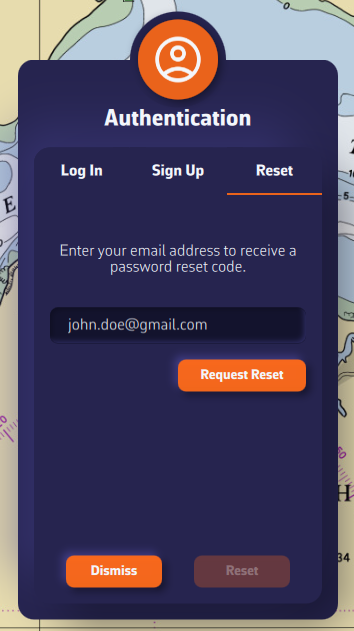
- Gehe zum Tab Zurücksetzen im Authentifizierungsmenü.
- Gib die E-Mail-Adresse Deines NavimetriX-Kontos ein und drücke Zurücksetzung anfordern.
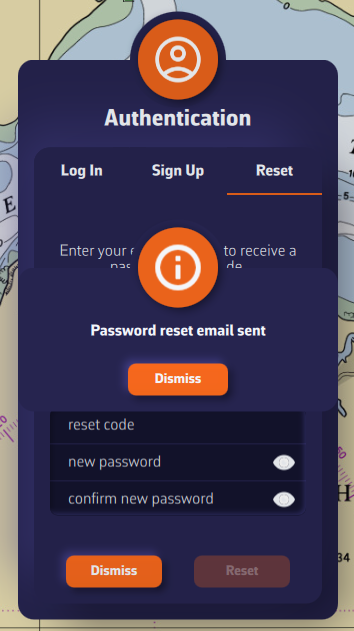
- Eine E-Mail wird an Dein Postfach gesendet -- drücke Schließen im Informationsfenster.
- Gib den Zurücksetzungscode und das neue Passwort ein.
- Drücke die Schaltfläche Zurücksetzen.
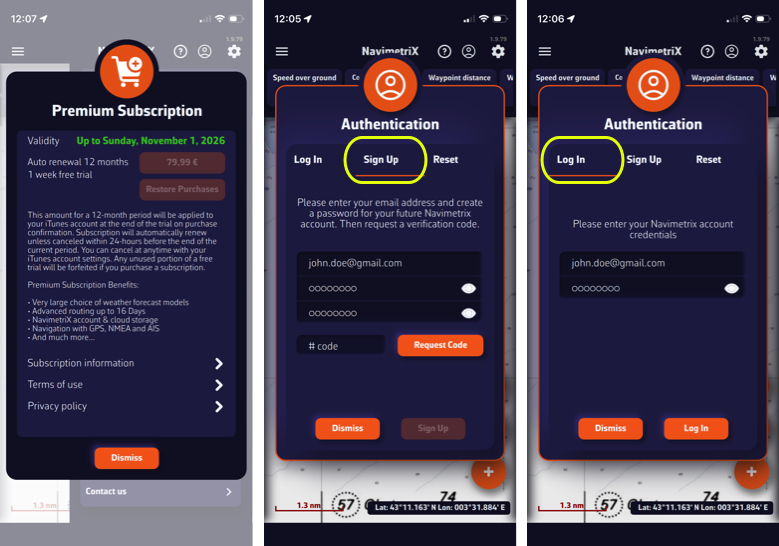
Um ein NavimetriX-Konto zu erstellen, musst Du zunächst das Premium-Abonnement für den 7-tägigen Testzeitraum abschließen.

Sobald Du das Abonnement abgeschlossen hast, verschwindet das "Warenkorb"-Symbol vom Bildschirm.

- Tippe oben rechts auf "Mein Konto" oder auf das nebenstehende Symbol (für Smartphones).
- Wähle den Tab Registrieren im Authentifizierungsmenü.
- Gib eine E-Mail-Adresse und ein Passwort ein.
- Tippe auf die orangefarbene Schaltfläche Code anfordern.
- Gib den erhaltenen Code ein und tippe auf die Schaltfläche Registrieren.
- Wähle den Tab Anmelden im Authentifizierungsmenü.
- Gib die Zugangsdaten ein, die Du für Dein NavimetriX-Konto erstellt hast, und drücke die orangefarbene Schaltfläche Anmelden.
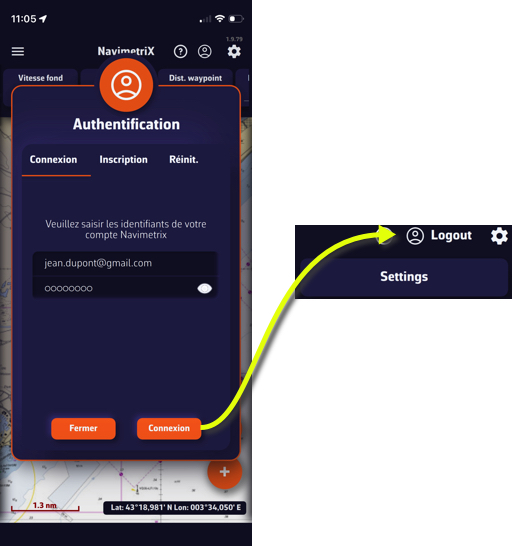
- Wähle den Tab Anmelden im Authentifizierungsmenü.
- Gib die erstellten Zugangsdaten ein und drücke die Schaltfläche Anmelden.
- Die Schaltfläche "Mein Konto" wurde durch "Abmelden" ersetzt.
💻 Desktop:
- macOS: Version 13 (macOS Ventura), veröffentlicht am 24. Oktober 2022, und alle späteren Versionen.
(x86_64, x86_64h und arm64). - Windows: Version 10 (Build 1809 - 10.0.17763) oder neuer, Windows 11 - x86_64 und ARM64, veröffentlicht im Oktober 2018.
📱 Mobil:
- Android: Version 9 (API 28) bis 15 (API 35) - arm64-v8a, x86_64, x86 und armeabi-v7a. Android 9 wurde im August 2018 veröffentlicht.
- iOS: Version 16 oder neuer (einschließlich iOS 18) - armv8, arm64. iOS 16 wurde im September 2022 veröffentlicht.
⚠️ Wichtig:
Diese Betriebssystemversionen sind Voraussetzungen für den Betrieb von NavimetriX, da sie die Kompatibilität mit unserem Entwicklungsframework definieren.
Sie garantieren jedoch nicht, dass die Anwendung vollständig mit Deinem Gerät kompatibel ist. Andere Faktoren wie unzureichender RAM (*) oder ein leistungsschwacher Grafikprozessor können ebenfalls die Leistung und Kompatibilität beeinflussen.
———
(*) Was Windows 11 betrifft, verwendet das System 6 GB auf einem PC mit 8 GB RAM und mehr als 10 GB auf einem Gerät mit 16 GB.
- Scrolle nach unten bis zum Ende dieser Seite
- Klicke auf die Schaltfläche "Get it from Microsoft"
- Lade die Installationsdatei herunter
- Führe die Installationsdatei aus

⚠️ Wenn Du eine Warnung von Deinem Antivirenprogramm erhältst, handelt es sich höchstwahrscheinlich um einen Fehlalarm. Die Datei NavimetrixSetup x.x.xx.exe ist offiziell mit einem EV (Extended Validation) Code-Signing-Zertifikat signiert, das von SSL.com im Auftrag von SOFT4SAIL (Frankreich) ausgestellt wurde.
Du kannst auf VirusTotal überprüfen, dass unsere .exe-Datei sauber und von den wichtigsten Antivirenprogrammen als sicher anerkannt ist.
Die Blockierungsmeldung von Windows entspricht dem Schutzmechanismus "SmartScreen", der bei neuen oder wenig genutzten Anwendungen vorübergehend ausgelöst werden kann, selbst wenn sie korrekt signiert sind. Du kannst die Anwendung daher sicher zur Ausführung autorisieren:
Entweder im erscheinenden Fenster:
- Klicke auf die Option "Weitere Informationen" und dann auf "Trotzdem ausführen".
Oder indem Du die Datei als sicher markierst:
- Klicke mit der rechten Maustaste auf NavimatrixSetup x.x.xx.exe.
- Wähle "Eigenschaften".
- Aktiviere am unteren Rand des Tabs "Allgemein" die Option "Zulassen".
- Klicke auf "Übernehmen" und dann auf "OK".
- Starte die Installation erneut.
Die Behebung eines Problems auf einem Windows-PC kann komplex sein, angesichts der großen Vielfalt möglicher Konfigurationen. Hier sind einige grundlegende Schritte zur Überprüfung:
- App-Version überprüfen
- Stelle sicher, dass Du die neueste Version der Anwendung hast.
Die Versionsnummer wird oben rechts unter dem Zahnradsymbol angezeigt. Sie erscheint in Rot, wenn Deine Version veraltet ist. Wenn Du sie nicht siehst, ist Deine Version sehr alt. Um Deine App zu aktualisieren, folge diesem Link und klicke auf die Schaltfläche "Get it from Microsoft".
- Stelle sicher, dass Du die neueste Version der Anwendung hast.
- Windows-Version überprüfen
- Dein System muss Version 10 (Build 1809 – 10.0.17763) oder neuer sein, 64-Bit (x86_64). Weitere Details findest Du in den Voraussetzungen im FAQ-Bereich unserer Website.
- Dein System muss Version 10 (Build 1809 – 10.0.17763) oder neuer sein, 64-Bit (x86_64). Weitere Details findest Du in den Voraussetzungen im FAQ-Bereich unserer Website.
- Ein anderes Netzwerk ausprobieren
- Wenn Du mit Deinem Heim-WLAN verbunden bist, versuche die mobile Datenfreigabe (Hotspot) oder umgekehrt.
- Wenn Du Dich in einem Firmennetzwerk befindest, stelle sicher, dass Du nicht hinter einer Firewall bist, die bestimmte Daten (wie Küstenlinien oder Wetterdaten) blockieren könnte.
- Wenn Du ein VPN verwendest, deaktiviere es.
- PC neu starten
- Unsere Facebook-Gruppe überprüfen
- Besuche die NavimetriX Benutzer Facebook-Gruppe, um zu sehen, ob andere Benutzer das gleiche Problem haben.
Wenn diese Schritte das Problem nicht lösen, ist Dein PC möglicherweise aufgrund von unzureichendem RAM oder einer Grafikkarte, die die Anforderungen der App nicht erfüllt, nicht kompatibel.
So deinstallierst Du die Anwendung:
- Schließe NavimetriX
- Deinstalliere die Anwendung über das Windows-Menü "Programme hinzufügen oder entfernen".
Die Anwendung wird deinstalliert und alle Ordner, in denen sie Daten speichert, sowie ihre Registrierungsschlüssel werden entfernt.
- Deinstalliere die Anwendung, indem Du sie in den Papierkorb verschiebst
- Öffne den Finder
- Gehe zum Verzeichnis /Users/[Benutzer]
- Zeige versteckte Dateien und Ordner in diesem Verzeichnis an, indem Du gleichzeitig "Command" + "Shift" + "." (Punkt) drückst.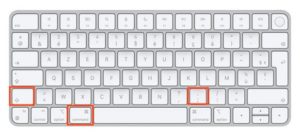
- Lösche das folgende Verzeichnis:
/Users/[Benutzer]/Library/Containers/eSail4VR
Ersetze [Benutzer] durch Deinen Mac-Benutzernamen.


Du kannst auch die Anwendung CleanMyMac verwenden.
Im Einstellungen-Panel deckt der erste Abschnitt die grundlegenden Konfigurationsoptionen ab:
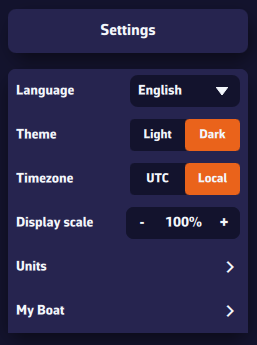
- Sprache: Französisch, Englisch, Deutsch, Spanisch
- Design: Helle oder dunkle Benutzeroberfläche
- Zeitzone: Lokal (basierend auf Deinem Gerät) oder UTC (Koordinierte Weltzeit)
- Anzeigegröße: Ermöglicht es, die Größe der Objekte auf der Karte zu verkleinern oder zu vergrößern.
- Einheiten: Wähle nach Deinem bevorzugten Maßsystem.
- Mein Boot: Alle Parameter zu Deinem Schiff -- Polardiagramm, Name, Typ, MMSI usw.
Wenn Du eine Fehlermeldung erhältst: "Eine Datei aus dem temporären Ordner kann nicht ausgeführt werden. Installation wird abgebrochen. Fehler 4551: Eine Anwendungssteuerungsrichtlinie hat diese Datei blockiert" mit Windows 11:
Dieser Fehler wird durch Smart App Control verursacht, eine Sicherheitsfunktion von Windows 11, die manchmal die Installation neuer Software blockiert.
Um das Problem zu beheben, musst Du:
- Gehe zu Einstellungen → Datenschutz und Sicherheit → Windows-Sicherheit → App- und Browsersteuerung.
- Klicke auf Smart App Control und deaktiviere es.
- Starte die Installation erneut.
Du kannst Smart App Control nach der Installation wieder aktivieren.
Wenn keine WLAN- oder USB-Verbindung zu den Bordinstrumenten vorhanden ist, kannst Du ein Bluetooth-GPS-Gerät wie das GNS3000 von GNS Electronics verwenden. Das Verfahren ist wie folgt:
- Gerät koppeln:
- Versetze Deinen GPS-Empfänger in den "Kopplungsmodus" (beachte die Bedienungsanleitung für spezifische Anweisungen; üblicherweise wird eine Taste gedrückt und gehalten).
- Gehe in Windows 11 zu Einstellungen > Bluetooth & Geräte > Gerät hinzufügen.
- Wähle Bluetooth, wähle Deinen GPS-Empfänger aus der Liste und schließe den Kopplungsvorgang ab.
- Im Geräte-Manager überprüfen:
- Nach der Verbindung installiert Windows normalerweise den Treiber automatisch.
- Klicke mit der rechten Maustaste auf die Start-Schaltfläche > Geräte-Manager.
- Erweitere den Abschnitt Anschlüsse (COM & LPT). Dein GPS sollte als USB- oder Bluetooth-Serieller Port erscheinen (z.B. "Standard Serial over Bluetooth link" mit einer COM-Port-Nummer wie COM3). Notiere Dir diese Port-Nummer.
- Verwendung mit NavimetriX:
- Navigationsanwendungen können NMEA-Daten vom im vorherigen Schritt identifizierten COM-Port lesen.
Du solltest dann Deine Standortdaten sehen. Wenn Dein GPS nicht erkannt wird, stelle sicher, dass die herstellerspezifischen Treiber (z.B. Garmin, Globalsat, GNS) für Deine Windows-Version installiert sind.
Mit einem Premium-Abonnement genießt Du das volle Potenzial der Anwendung.
Zusätzlich zu allen Funktionen der kostenlosen Version:
- Synchronisation über alle Deine Geräte mit einem NavimetriX-Konto: Erstelle eine Route auf Deinem Telefon, und sie ist sofort auf Deinem PC verfügbar
- Große Auswahl an Wettermodellen
- Wellen- und Strömungsvorhersagen
- Vorhersagen bis zu 15 Tage im Voraus für globale Modelle wie das US-amerikanische GFS und das europäische IFS
- Routenberechnung bis zu 15 Tage
- Von unserer KI generiertes Wetter-Briefing
- Navigationsmodus
- Verbindung mit Bord-GPS und NMEA-Daten
- AIS-Zielverarbeitung
- Und vieles mehr...
Du profitierst von einem 7-tägigen kostenlosen Testzeitraum, also zögere nicht, es auszuprobieren -- wir sind sicher, dass Du überzeugt sein wirst.
Das Premium-Abonnement ist jährlich und verlängert sich automatisch.
Der Preis hängt von der Region ab, in der Du Dich anmeldest.
Zum Beispiel beträgt er:
- 70 GBP in Großbritannien
- 80 $ in den USA
- 80 € pro Jahr in Frankreich.
Bitte beachte, dass das Abonnement keine Seekarten beinhaltet. Um mit Seekarten zu navigieren, benötigst Du ein Abonnement auf der Plattform Geogarage.
Derzeit kannst Du kein Abonnement direkt von einem Windows-PC aus abschließen. Um ein Abonnement zu erhalten, nutze bitte Dein Telefon (oder Tablet) über den App Store für iOS oder macOS oder den Play Store für Android.
Dieses Abonnement gilt dann auf allen Deinen Geräten, einschließlich Deinem PC.
Bei der Verlängerung eines Abonnements oder am Ende des Testzeitraums musst Du die Anwendung auf dem Gerät starten, auf dem das Abonnement abgeschlossen wurde, damit unsere Datenbank mit den Informationen des App Stores aktualisiert werden kann.
Wichtig: Auf Deinem PC oder jedem anderen Gerät, auf dem Du Dein Abonnement nicht abgeschlossen hast, stelle sicher, dass Du Dich in Deinem NavimetriX-Konto anmeldest, um Dein Abonnement zu sehen.
- Voraussetzungen: Du musst das Premium-Abonnement abgeschlossen und ein Konto auf dem Gerät erstellt haben, das für den Abschluss des Abonnements verwendet wurde.
- Drücke oben rechts auf "👤 Mein Konto".
- Gehe zum Tab Zurücksetzen im Authentifizierungsmenü.
- Gib die E-Mail-Adresse Deines NavimetriX-Kontos ein und drücke Zurücksetzung anfordern.
- Eine E-Mail wird an Dein Postfach gesendet -- drücke Schließen im Informationsfenster.
- Gib den Zurücksetzungscode und das neue Passwort ein.
- Drücke die Schaltfläche Zurücksetzen.
• Abonnement im Apple Store kündigen (iOS/iPadOS):
Die Kündigung erfolgt über Dein Apple-Konto.
So deaktivierst Du ein sich automatisch verlängerndes Abonnement auf einem Apple-Gerät (iOS/iPadOS):
Einstellungen > Dein Konto > Abonnements > Abonnement auswählen > Abonnement kündigen
• Abonnement im Apple Store kündigen (macOS):
Um ein Abonnement auf einem Mac zu kündigen, folge diesem Link.
Hinweis: Kündige nicht vor Ende der 7-tägigen kostenlosen Testphase, wenn Du den Premium-Zugang behalten möchtest. Wenn Du jedoch nicht abonnieren möchtest, musst Du vor Ende des 7. Tages kündigen, um keine Gebühren zu zahlen.
• Abonnement im Google Play Store kündigen (Android):
Die Kündigung erfolgt über Dein Play Store-Konto.
So deaktivierst Du ein sich automatisch verlängerndes Abonnement auf einem Android-Gerät:
Folge den Anweisungen auf dieser Seite.
Hinweis: Kündige nicht vor Ende der 7-tägigen kostenlosen Testphase, wenn Du den Premium-Zugang behalten möchtest. Wenn Du jedoch nicht abonnieren möchtest, musst Du vor Ende des 7. Tages kündigen, um keine Gebühren zu zahlen.
Um ein NavimetriX-Konto zu erstellen, musst Du zunächst das Premium-Abonnement für den 7-tägigen Testzeitraum abschließen.
Sobald Du das Abonnement abgeschlossen hast, verschwindet das "Warenkorb"-Symbol vom Bildschirm.
- Tippe oben rechts auf "Mein Konto" oder auf das nebenstehende Symbol (für Smartphones).
- Wähle den Tab Registrieren im Authentifizierungsmenü.
- Gib eine E-Mail-Adresse und ein Passwort ein.
- Tippe auf die orangefarbene Schaltfläche Code anfordern.
- Gib den erhaltenen Code ein und tippe auf die Schaltfläche Registrieren.
- Wähle den Tab Anmelden im Authentifizierungsmenü.
- Gib die Zugangsdaten ein, die Du für Dein NavimetriX-Konto erstellt hast, und drücke die orangefarbene Schaltfläche Anmelden.
- Wähle den Tab Anmelden im Authentifizierungsmenü.
- Gib die erstellten Zugangsdaten ein und drücke die Schaltfläche Anmelden.
- Die Schaltfläche "Mein Konto" wurde durch "Abmelden" ersetzt.
Nein, das ist nicht direkt möglich. Google-Play-Abonnements sind an ein einziges Google-Konto gebunden: Nur das Gerät, das mit dem Gmail-Konto angemeldet ist, mit dem das Abonnement abgeschlossen wurde, kann darauf zugreifen.
Zwei Lösungen:
- Um NavimetriX Premium auf mehreren Android-Geräten zu nutzen — melde Dich auf allen Geräten mit demselben Gmail-Konto an (dem Konto, mit dem das Abonnement abgeschlossen wurde). So kannst Du Dein Abonnement auf beliebig vielen Android-Geräten verwenden.
- Um NavimetriX Premium auf anderen Plattformen (iOS, macOS, Windows oder Linux) zu nutzen — erstelle nach dem Abschluss des Abonnements ein NavimetriX-Konto in der App und melde Dich anschließend mit diesem Konto auf Deinen anderen Geräten an. Das Abonnement wird plattformübergreifend erkannt.
Wie Du Dein NavimetriX-Konto erstellst, erfährst Du in der FAQ „Wie melde ich mich bei meinem NavimetriX-Konto an?".
Tipp: Wenn Du auch ein Apple-Gerät besitzt (iPhone, iPad oder Mac), kannst Du das Abonnement auf diesem Gerät abschließen und anschließend ein NavimetriX-Konto in der App erstellen. Du kannst Dich dann mit diesem NavimetriX-Konto auf all Deinen Android-Geräten anmelden, auch wenn sie unterschiedliche Gmail-Konten verwenden — das Abonnement wird über Dein NavimetriX-Konto erkannt, unabhängig vom Gmail-Konto des Geräts.
Ja, das ist möglich dank Apple Familienfreigabe.
NavimetriX unterstützt die Familienfreigabe. Dein Premium-Abonnement kann mit bis zu 5 Familienmitgliedern geteilt werden, jedes mit seiner eigenen Apple-ID, sofern sie zu Deiner Apple-Familiengruppe gehören.
Drei Lösungen je nach Situation:
- Apple Familienfreigabe (unterschiedliche Apple-IDs innerhalb einer Familie) — Richte die Familienfreigabe unter Einstellungen > [Dein Name] > Familienfreigabe ein und füge Deine Familienmitglieder hinzu. Nach dem Hinzufügen haben sie automatisch Zugriff auf Dein NavimetriX Premium-Abonnement auf ihren eigenen Apple-Geräten. Siehe Apple-Hilfe: Familienfreigabe einrichten.
- Dieselbe Apple-ID auf mehreren Geräten — Wenn Du NavimetriX Premium auf mehreren Deiner eigenen Apple-Geräte (iPhone, iPad, Mac) nutzen möchtest, melde Dich auf allen Geräten mit derselben Apple-ID an (derjenigen, mit der das Abonnement abgeschlossen wurde).
- Um NavimetriX Premium auf anderen Plattformen (Android, Windows oder Linux) zu nutzen — Erstelle nach dem Abschluss des Abonnements ein NavimetriX-Konto in der App und melde Dich anschließend mit diesem Konto auf Deinen anderen Geräten an. Das Abonnement wird plattformübergreifend erkannt.
Wie Du Dein NavimetriX-Konto erstellst, erfährst Du in der FAQ „Wie melde ich mich bei meinem NavimetriX-Konto an?".
Die NavimetriX-Oberflaeche wurde so gestaltet, dass sie klar, intuitiv und schnell zu bedienen ist, egal ob auf einem Computer, Tablet oder Smartphone. Hier ist eine vollstaendige Beschreibung, Abschnitt fuer Abschnitt:
- Oben rechts
- Einstellungen-Symbol: oeffnet das Einstellungen-Panel
- Konto-Symbol: ermoeglicht Dir, Dich in Deinem NavimetriX-Konto anzumelden, ein Konto zu erstellen oder Dein Passwort zurueckzusetzen.
- ? Hilfe-Symbol: Oeffnet die Website der Anwendung, in der Registerkarte Haeufig gestellte Fragen oder FAQs.
- Oben links
Hamburger-Menue: bietet Zugang zu den wichtigsten Listen der Anwendung:
- GRIB-Dateien
- POIs Points of Interest
- ZOIs Zu vermeidende Zonen, d.h. Verkehrstrennungsgebiete
- Routen
- Routenberechnungen
- AIS-Ziele
- Unten links
- Karten-Massstab
- Geladene GRIB-Datei, im Beispiel:
GFS 0.25° 20251007 00Z +384
- GFS-Modell
- 0,25°-Gitter, etwa 26 km
- veroeffentlicht von der NOAA am 7. Oktober 2025
- Berechnet um Mitternacht UTC, wir bezeichnen dies als 0-Uhr-Lauf oder 00Z.
- 384 Stunden ab dem 00Z-Lauf enthaltend. Wenn Du +36 siehst, bedeutet dies, dass die ersten 36 Stunden dieser GRIB-Datei vom 00Z-Lauf stammen, waehrend die folgenden Stunden vom vorherigen Lauf stammen, dem 18Z-Lauf am 6. Oktober. Dies gibt Dir Zugang zu den neuesten Daten des Laufs, ohne warten zu muessen, bis der gesamte Lauf berechnet ist. Beim GFS spart dies etwa 3 Stunden.
- Darunter: die Zeitleiste
- Zeigt alle vom aktuell geladenen GRIB abgedeckten Stunden an.
- Jeder weisse Punkt auf der Zeitleiste entspricht einem Zeitschritt in der GRIB-Datei.
- Die Zeit, die direkt darueber angezeigt wird, zeigt die aktuelle Position der Zeitleiste an.
- Wenn Du auf diese Zeit klickst/tippst, springt die Zeitleiste zu "jetzt" und die Sekunden laufen mit (damit Du weisst, dass Du Dich zur aktuellen Zeit befindest)
- Du kannst:
- Die Zeitleiste mit dem Finger oder der Maus schieben,
- Auf eine Stelle klicken/tippen, um direkt zu einer bestimmten Zeit zu springen.
- Die angezeigten Daten der GRIB-Datei entsprechen dann der ausgewaehlten Zeit.
- Wenn eine Routenberechnung angezeigt wird, bewegt sich das Boot zur ausgewaehlten Zeit entlang seiner Trajektorie.
- Unten rechts werden die Koordinaten des Ziels in der Bildschirmmitte angezeigt.
- Unten rechts: die drei orangefarbenen runden Schaltflaechen
- Aktions-Schaltflaeche (+)
- Eine GRIB-Datei herunterladen,
- Einen POI hinzufuegen,
- Eine ZOI erstellen
- Eine Route erstellen,
- Eine Routenberechnung durchfuehren.
- Eine neue Messung hinzufuegen
- Aktions-Schaltflaeche (+)
- Boot-Schaltflaeche
- Zentriert die Karte auf die Position des Bootes.
- Langer Druck: zentriert und zoomt automatisch heran fuer eine naehere Ansicht — ideal fuer die Navigation.
- Boot-Schaltflaeche
- Ebenen-Schaltflaeche
- Karten-Abschnitt: Ermoeglicht die Auswahl des angezeigten Kartentyps:
- OpenStreetMap (Standard)
- Bing Satellite
- Echtzeit-Satellitenbilder
- Geogarage: Seekarten, falls verfuegbar.
- Karten-Abschnitt: Ermoeglicht die Auswahl des angezeigten Kartentyps:
- Auf der Karte
- Ziel in der Bildschirmmitte.
- Orange wenn auf See
- Blau wenn an Land Die Koordinaten des Ziels werden unten rechts angezeigt.
- Ziel in der Bildschirmmitte.
- Gezeiten-Symbole auf der ganzen Welt
- Rot: Ebbe.
- Gruen: Flut. Durch Klicken auf ein Symbol oeffnen sich die Gezeiten-Details mit den Zeiten und Hoehen, die direkt in der Anwendung berechnet werden.
- Gezeiten-Symbole auf der ganzen Welt
- Sperrzonen
- rote Polygone, wie VTG (Verkehrstrennungsgebiete) oder Offshore-Windparkgebiete
- Sperrzonen
- Points of Interest (POIs)
- in Orange
- Points of Interest (POIs)
- Ebenen-Schaltflaeche
Wie synchronisiert man?
Damit NavimetriX auf zwei oder mehr Geraeten synchronisiert wird, musst Du:
- Die Premium-Option abonniert und ein NavimetriX-Konto erstellt haben
- Geraete mit dem Internet verbunden haben (WLAN, Mobilfunk oder Satellit).
- Auf allen Geraeten im selben NavimetriX-Konto angemeldet sein
Welche Elemente werden synchronisiert und welche nicht?
Die meisten Einstellungen werden synchronisiert, mit einigen Ausnahmen:
Synchronisiert
- Alle Anwendungseinstellungen, ausser:
- Die verwendete Sprache
- Der Anzeigegroessprozentsatz
- Die Instrumentenkonfiguration (die an Bildschirmgroessen angepasst werden muss)
- Interne oder NMEA-GPS-Quelle (GPS & NMEA)
- Ohne Ausnahme
- POIs, Routen, Routenberechnungen, Routentabellen, Statistiken, KI-Briefing, Eingabedaten
- Bildschirmanzeige von Karten, GRIBs, POIs, Gezeiten, AIS-Zielen, Routenberechnungs-Isochronen
Teilweise synchronisiert
- GRIB-Dateien
Heruntergeladene GRIB-Dateien erscheinen in der GRIB-Liste auf allen Geraeten. Wenn ein GRIB auf einem Geraet heruntergeladen oder aktualisiert wird, folgt ein abgedunkeltes Aktualisierungssymbol. Wenn ein neuer Lauf fuer diesen GRIB verfuegbar ist, wird dieses Symbol aktiviert.
Auf anderen Geraeten wird die Liste der heruntergeladenen GRIBs angezeigt, aber mit einem aktivierten Download-Symbol. Der Inhalt der GRIBs muss dann manuell heruntergeladen werden.
- Geogarage-Karten
Das Geogarage-Konto wird auf allen Geraeten synchronisiert.
Geogarage-Kartierung wird nicht synchronisiert: Karten muessen auf jedes Geraet heruntergeladen werden.
Im Einstellungen-Panel deckt der erste Abschnitt die grundlegenden Konfigurationsoptionen ab:
- Sprache: Franzoesisch, Englisch, Deutsch, Spanisch
- Design: helle oder dunkle Benutzeroberflaeche
- Zeitzone: lokal (basierend auf Deinem Geraet) oder UTC (Weltzeit)
- Anzeigeskala: ermoeglicht es Dir, die Groesse der Objekte auf der Karte zu verringern oder zu vergroessern.
- Einheiten: waehle nach Deinem bevorzugten Massystem.
- Mein Boot: alle Parameter zu Deinem Schiff — Polardiagramm, Name, Typ, MMSI usw.
Einige Einstellungen sind essenziell — sowohl fuer die Sicherheit als auch fuer das ordnungsgemaesse Funktionieren der Anwendung.
- Geraete-Entsperrcode deaktivieren
Du und Deine Crewmitglieder muesst jederzeit sofortigen Zugriff auf die Navigations-App haben. Auf See ist ein Code nutzlos — sogar gefaehrlich, wenn Du die Navigation nicht selbst uebernehmen kannst: Deine Crew muss schnell einspringen koennen.
- Automatischen Ruhemodus deaktivieren
- Auf iPad / iPhone: Einstellungen > Anzeige & Helligkeit > Automatische Sperre = "Nie".
- Auf Android-Geraeten: Einstellungen > Anzeige > Bildschirm-Timeout = von 0 bis 30 Minuten je nach Marke und Modell — leider ist "Nie" selten verfuegbar. Stelle das Maximum ein.
Unerwarteter Ruhemodus waehrend eines kritischen Navigationsmoments kann gefaehrlich sein. Ausserdem unterbricht der Ruhemodus die Spuraufzeichnung.
- Rechtschreibpruefung deaktivieren
- Auf iPad / iPhone: Einstellungen > Allgemein > Tastatur > Autokorrektur = deaktivieren.
- Auf Android-Geraeten: Einstellungen > Allgemeine Verwaltung > Samsung Tastatureinstellungen > Automatische Rechtschreibpruefung = deaktivieren.
Dies verhindert Zeitverschwendung bei der Texteingabe in der App, wie Routennamen, POIs usw.
Fuer Bordcomputer, PC oder Mac, gelten die gleichen Empfehlungen. Passe die Einstellungen entsprechend dem Betriebssystem und der verwendeten Version an.
Mit dieser Einstellung kannst Du die Groesse aller auf der Karte angezeigten Elemente vergroessern oder verkleinern (zum Beispiel auf bis zu 140%). Sehr nuetzlich an Bord, wenn Du die App ohne Brille benutzen moechtest.
Beachte, dass die Menueschriftgroesse unveraendert bleibt.
Das Polardiagramm Deines Bootes bestimmt alle Routenberechnungen. Es stellt die Leistung Deines Bootes in Abhaengigkeit von Windgeschwindigkeit und -winkel dar.
Die Anwendung unterstuetzt Dateien im .pol-Format (auch verwendet von Weather4D, SailGrib, Adrena und anderen).
So waehlst Du das Polardiagramm Deines Bootes aus der Bibliothek:
- Gehe zur Registerkarte "Mein Boot".
- Klicke auf das ausgewaehlte Polardiagramm.
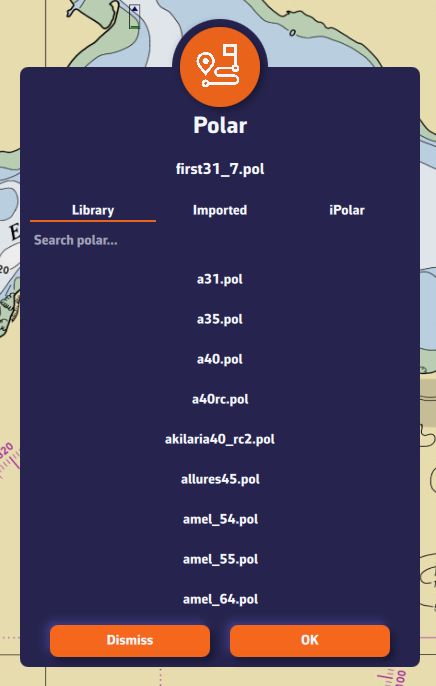
- Ein Dialog oeffnet sich mit drei Registerkarten: Bibliothek, Importiert oder iPolar.
- In der Registerkarte "Bibliothek" findest Du eine Liste von 495 Polardiagrammen fuer verschiedene bekannte Boote.
Die meisten dieser Polardiagramme stammen von Schiffsarchitekten oder ORC-Zertifikaten.
Um Dein Polardiagramm zu finden, kannst Du:
- Durch die Liste scrollen.
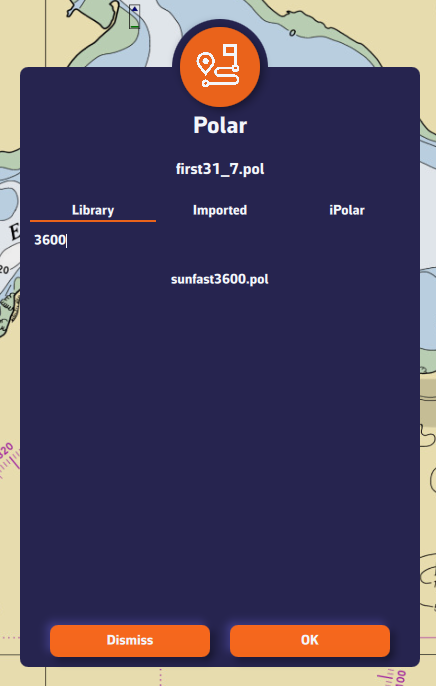
- Die Suchfunktion verwenden — gib beispielsweise "3600" ein, um das Polardiagramm der Sun Fast 3600 zu finden.
Sobald Du Dein Polardiagramm gefunden hast, waehle es aus und es wird bestaetigt.
Die Anwendung kann Polardiagramme im .pol-Format importieren.
So importierst Du Dein eigenes Polardiagramm:
- Gehe zur Registerkarte "Mein Boot" und tippe auf das ausgewaehlte Polardiagramm.
- Waehle die Registerkarte "Importiert".
- Klicke auf die Schaltflaeche "Polardiagramm importieren".
- Waehle Deine .pol-Datei, die auf Deinem Computer oder Smartphone gespeichert ist.
- Nach dem Import klicke auf das Polardiagramm, um es auszuwaehlen.
- Das Polardiagramm ist dann validiert.
Vorteil: Wenn Du in Deinem NavimetriX-Konto angemeldet bist, wird das importierte Polardiagramm automatisch auf allen Deinen Geraeten synchronisiert!
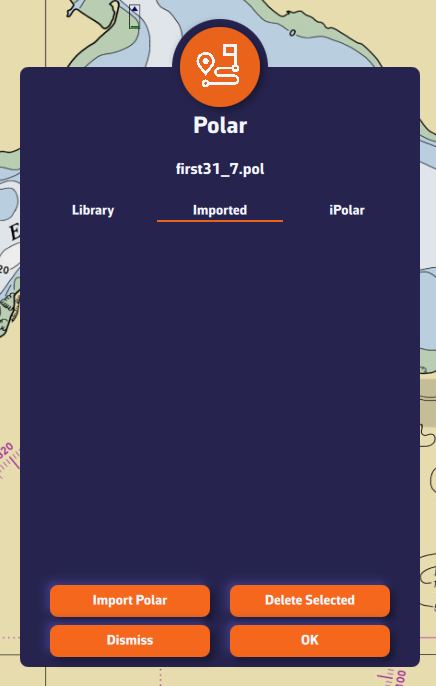
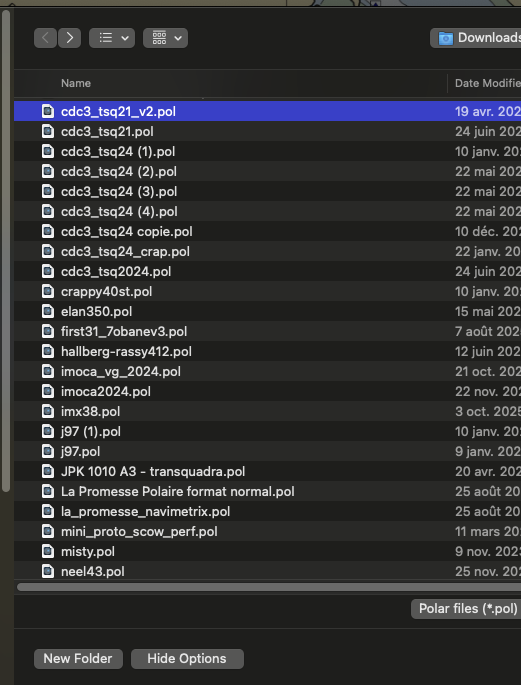
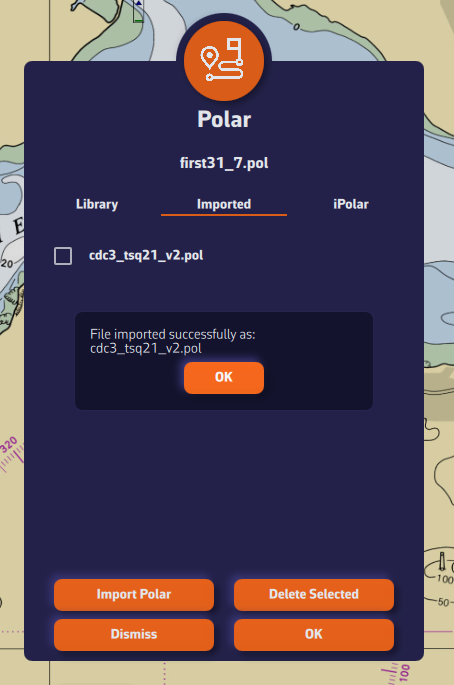
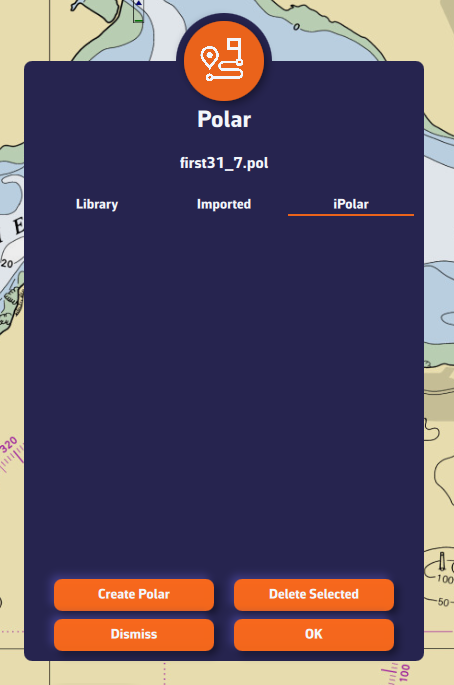
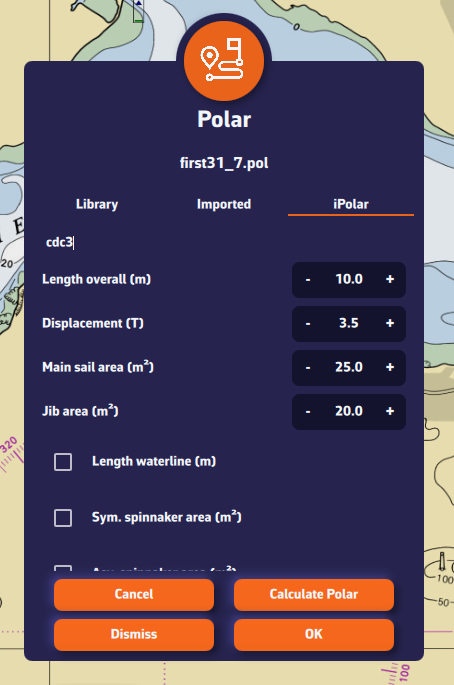
iPolar ermoeglicht es Dir, ein Polardiagramm in einer Minute basierend auf den Eigenschaften Deines Bootes zu erstellen:
- Gehe zur Registerkarte "Mein Boot" und tippe auf das ausgewaehlte Polardiagramm.
- Waehle die Registerkarte "iPolar" und klicke auf "Erstellen".
- Gib die erforderlichen Informationen ein:
- Name des Polardiagramms
- Gesamtlaenge
- Verdraengung
- Grosssegelflaeche
- Fockflaeche
- Optionale Informationen:
- Wasserlinienlaenge
- Symmetrische Spinnakerflaeche
- Asymmetrische Spinnakerflaeche
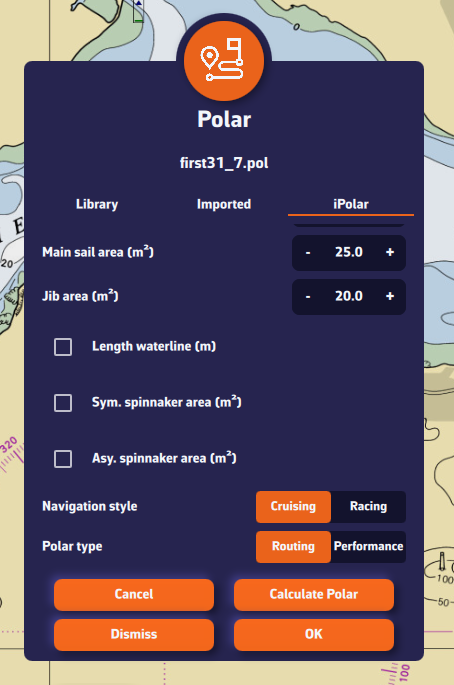
- Waehle Deine Parameter:
- Segelstil: Fahrtensegeln oder Regatta
- Polartyp: Routenberechnung oder Leistung
- (Fuer die meisten Benutzer: Fahrtensegeln + Routenberechnung)
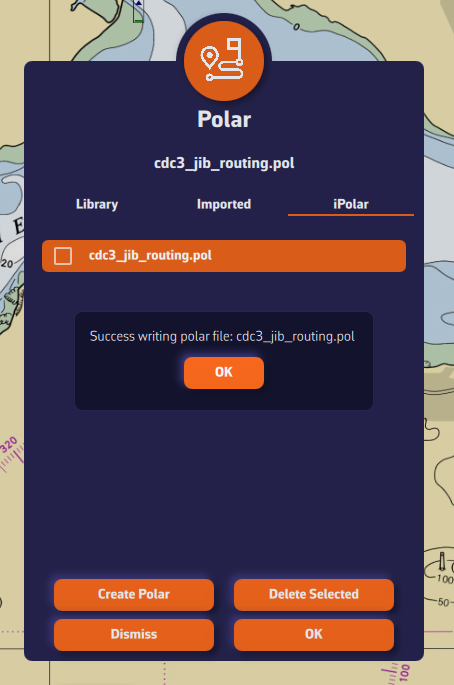
- Klicke auf "Mein Polardiagramm berechnen".
- Waehle Dein neu erstelltes Polardiagramm aus.
Hinweis: Die iPolar-Methode wurde von KND entwickelt, Experten, die mit dem America's Cup, TP52s und IMOCAs arbeiten — die Besten auf ihrem Gebiet!
Einige Polardiagramme liegen im .CSV-Format (Comma Separated Value) vor, bei dem das Trennzeichen ein Komma oder Semikolon ist. Dieses Format wird in NavimetriX nicht unterstuetzt, im Gegensatz zum .POL-Format, bei dem die Felder durch Tabulatoren getrennt sind — ein weit verbreitetes Format in Navigationsanwendungen. Du musst daher Deine .CSV-Datei in .POL konvertieren.
Mit Excel (Windows / macOS)
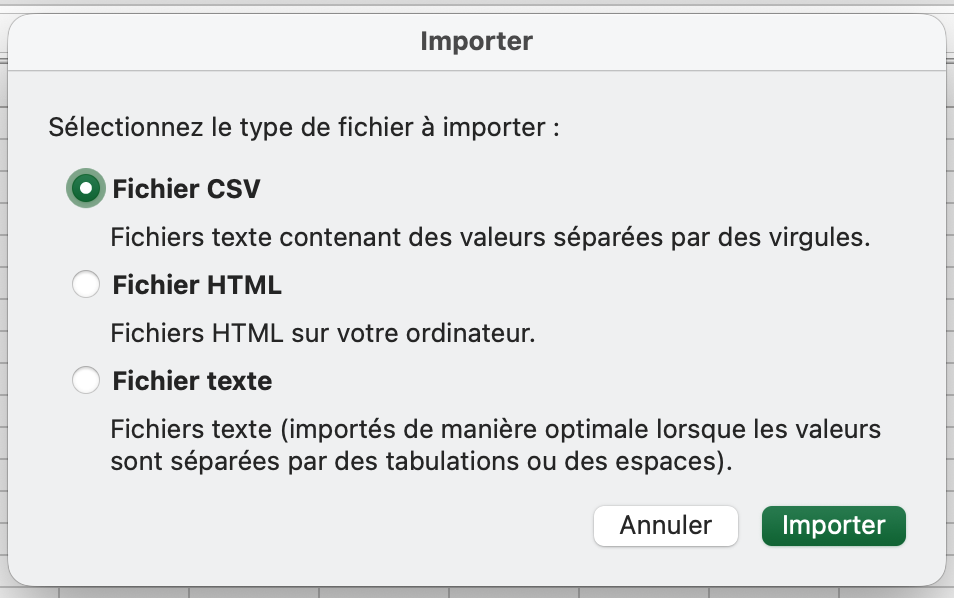
Oeffne ein neues Excel-Blatt und waehle das Menue: Datei > Importieren.
Waehle "CSV-Datei" und dann Deine Polardatei aus dem Finder.
Aktiviere das Kontrollkaestchen Trennzeichen = "Semikolon" und fuege die Daten in das vorhandene Blatt ein.
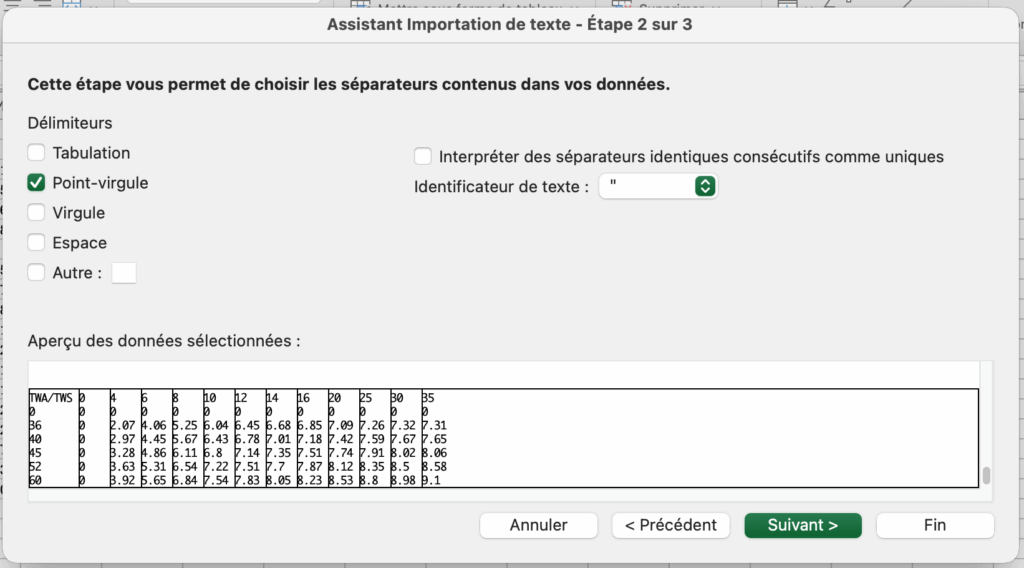
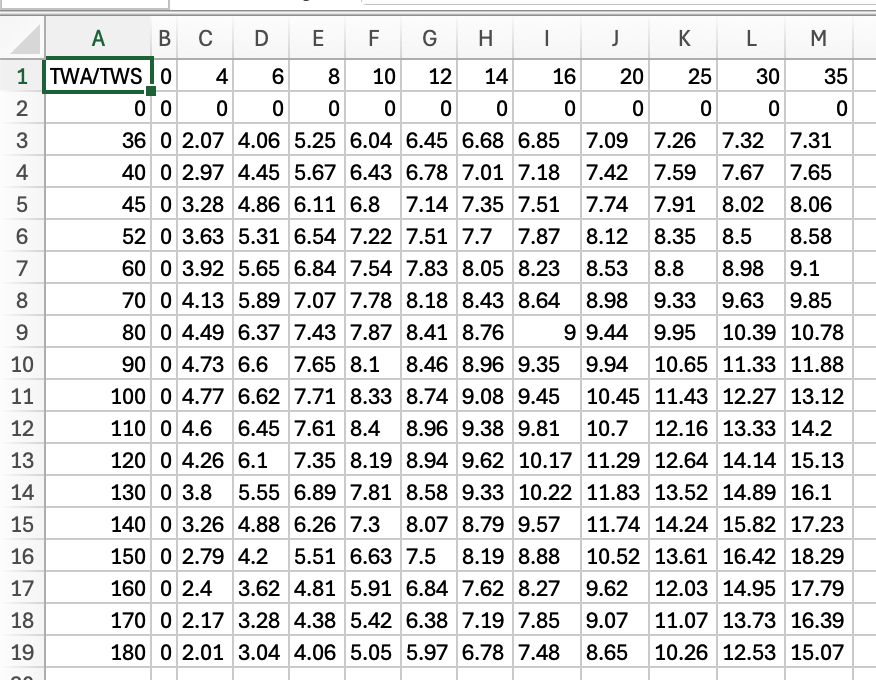
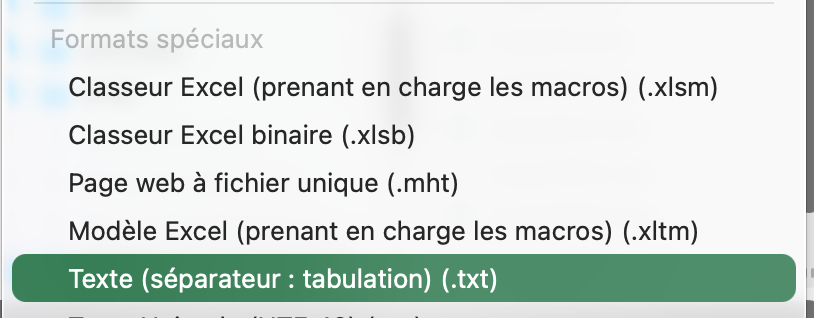
Speichere dann die Datei im Format "Text (Tabstopp-getrennt)", wodurch eine .TXT-Textdatei erstellt wird.
Benenne schliesslich die Datei um, indem Du die Erweiterung .TXT durch .POL ersetzt:
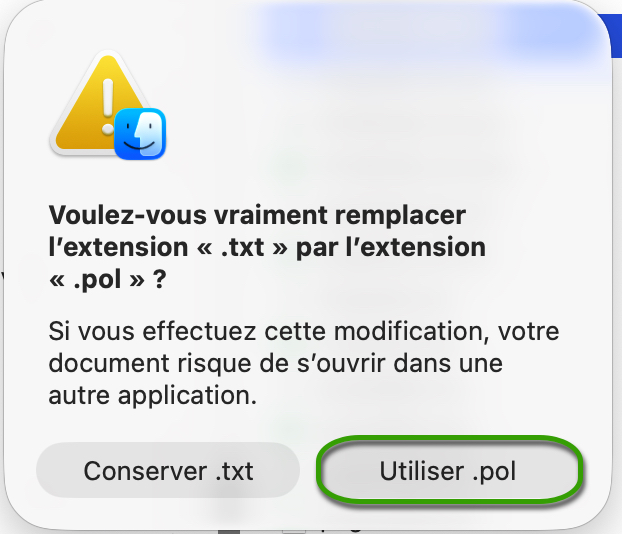
Deine Polardatei ist jetzt bereit, importiert zu werden.
Mit Numbers (macOS)
Oeffne die .CSV-Datei mit Numbers:

Exportiere die Datei als TSV:
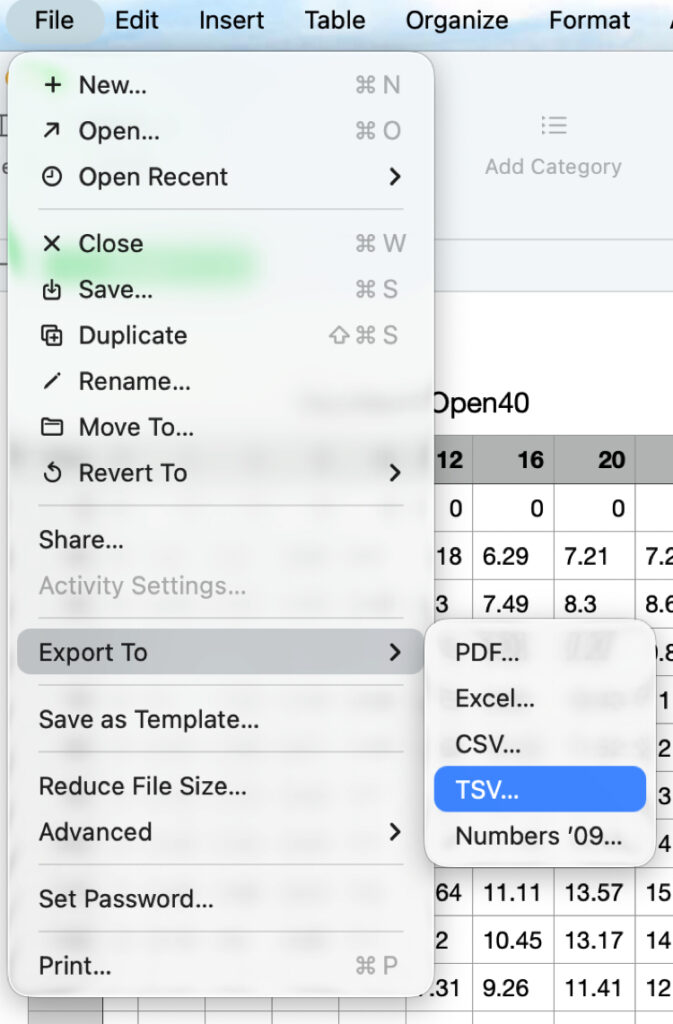
Ersetze die Dateierweiterung .TSV durch .POL, das war's.
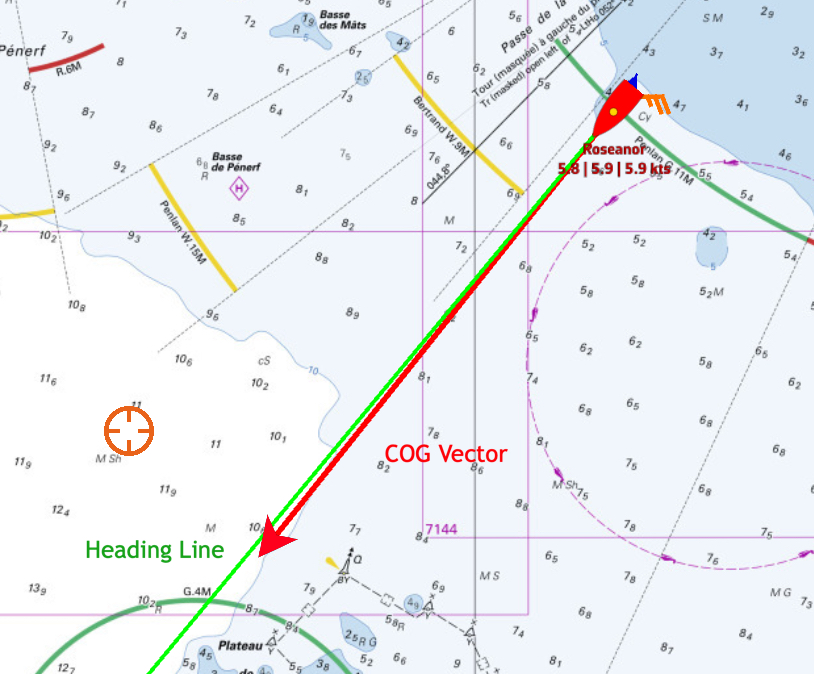
Auf der Karte wird der Kursvektor ueber Grund (COG) durch einen roten Pfeil dargestellt. Die magnetische Kurslinie wird durch eine gruene Linie dargestellt. Beide sind in der Laenge variabel.
Oeffne die App-Einstellungen durch Tippen auf das Zahnrad-Symbol und waehle dann den Abschnitt Mein Boot.
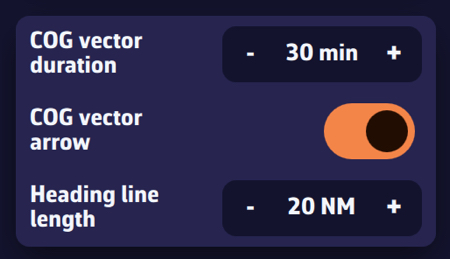
- Die Laenge des Kursvektors wird in Zeitminuten definiert, von 0 bis 300 Min. Beispielsweise zeigt 30 Minuten auf Kurs bei 6 Knoten Geschwindigkeit einen Vektor von 3 Seemeilen an. Dieser Vektor variiert je nach Deiner Geschwindigkeit. Du kannst die Pfeilspitze deaktivieren.
- Die Kurslinie wird durch die Entfernung auf der Karte festgelegt, von 0 bis 300 NM. Zum Beispiel 20 Seemeilen.

Oeffne die App-Einstellungen und waehle 'Mein Boot'. Die Spureinstellungen befinden sich am Ende der Liste.
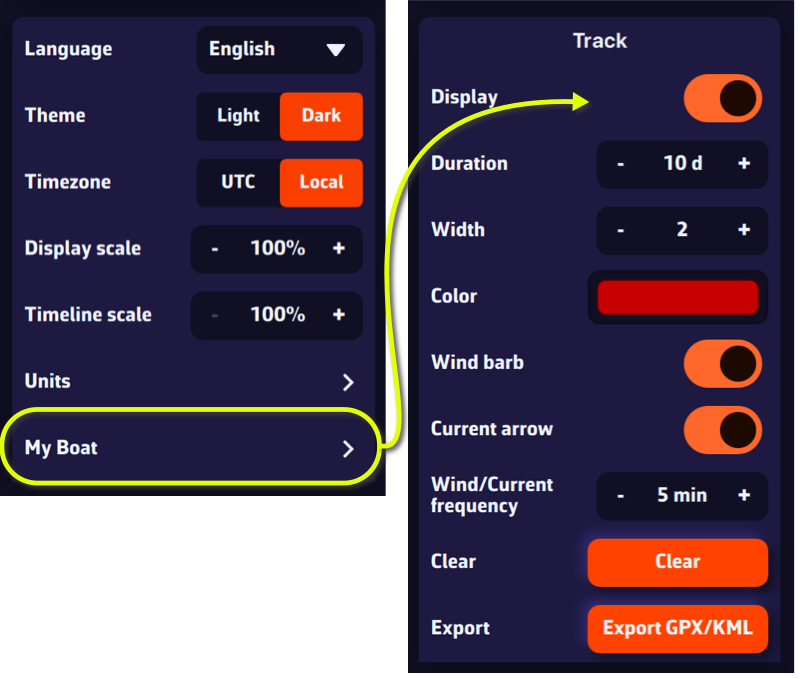
Du kannst:
- Die Anzeige aktivieren/deaktivieren
- Die Dauer anpassen, von 0 bis 365 Tage
- Die Spurbreite waehlen (Pixel)
- Die Spurfarbe waehlen
- Ob Windfahnen auf der Spur angezeigt werden sollen
- Ob Stroemungsvektoren auf der Spur angezeigt werden sollen
- Die Haeufigkeit der Wind-/Stroemungsanzeige anpassen
- Spur loeschen
- Die Spur exportieren (GPX/KML-Format)
Vorgehensweise:
- Schliesse NavimetriX.
- Klicke mit der rechten Maustaste auf die NavimetriX-Verknuepfung (oder die Datei
NavimetriX.exeim Installationsordner). - Waehle Eigenschaften.
- Oeffne die Registerkarte Kompatibilitaet.
- Klicke auf Hohe DPI-Einstellungen aendern.
- Aktiviere die Option:
Verhalten bei hoher DPI-Skalierung ueberschreiben. - Waehle im Dropdown-Menue darunter Anwendung.
- Klicke auf OK, dann auf Uebernehmen.
- Starte NavimetriX neu.
- Text und Oberflaechen-Elemente sollten nun groesser erscheinen.
Standardmaessig wird das Ziel in der Bildschirmmitte platziert, sodass Du die Karte darunter verschieben und den Zoom verwenden kannst, um es an einer bestimmten Stelle zu positionieren.
Du kannst das Ziel jedoch auch an andere Elemente binden oder sogar deaktivieren.

Tippe/klicke auf die Ebenen-Schaltflaeche.
Waehle im Dropdown-Menue "Ziel", an welches Element Du das Ziel binden moechtest:
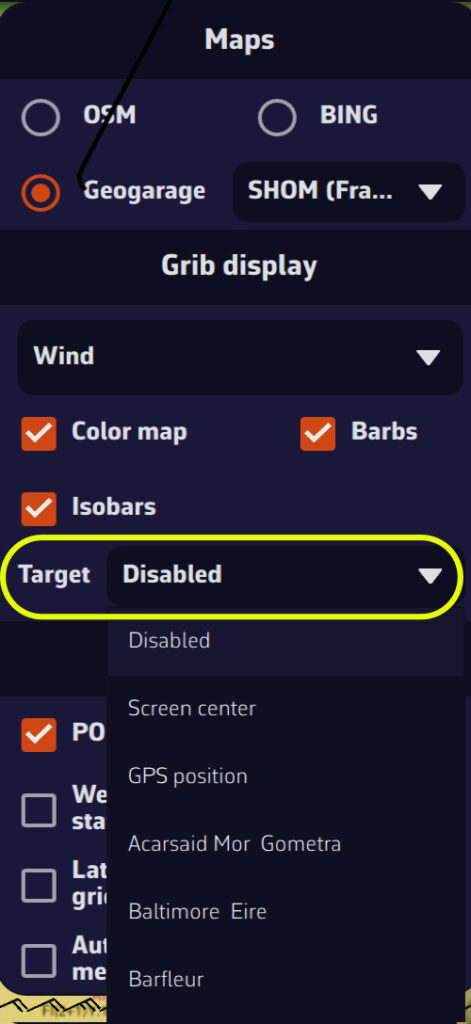
- Deaktiviert (um das Ziel vom Bildschirm zu entfernen)
- Bildschirmmitte (um es an seinen urspruenglichen Ort zu setzen)
- GPS-Position (um es auf Dein Boot zu setzen)
- Ein POI
Du kannst das Ziel auch an einen POI binden, indem Du ihn bearbeitest.
Wenn Du keine NMEA-Saetze in der NavimetriX NMEA-Konsole scrollen siehst, kann dies mit den Einschraenkungen des in der Box integrierten WiFi-Moduls zusammenhaengen, das inzwischen abgekuendigt ist. Dieses Modul ist nicht mehr vollstaendig kompatibel mit bestimmten Geraeten, insbesondere den neuesten Mobilgeraeten.
Software-Version der Box pruefen
Bevor Du andere Massnahmen ergreifst, ist es wichtig zu ueberpruefen, ob Deine NKE WiFi-Box die neueste interne Software-Version verwendet. Die derzeit verfuegbare Version ist Version 2.5. Eine Box mit einer aelteren Version kann WiFi-Verbindungsprobleme haben.
Du kannst die Version Deiner Box direkt auf Deinem MultiGraphic oder Multi Display ueberpruefen, oder mit der TopLink-Software. Das Software-Update muss mit der TopLink-Software durchgefuehrt werden.
TopLink-Software herunterladen und installieren
Die Ueberpruefung und Aktualisierung der Software der NKE WiFi-Box erfolgt mit der TopLink-Software. Diese Software laeuft nur auf Windows-PCs. Um sie herunterzuladen, gehe auf die NKE-Website, klicke auf das Hamburger-Menue oben rechts und greife dann auf den Bereich Technischer Zugang zu. Oeffne dort die Seite TopLink-Software, lade das Programm herunter und installiere es auf Deinem Computer.
NKE WiFi-Box aktualisieren
Sobald TopLink installiert und gestartet ist, verbinde Dich mit Deiner NKE WiFi-Box und fuehre das Update auf Version 2.5 durch.
Fall neuerer Apple-Geraete
Auf einigen Apple-Geraeten (iPhone oder iPad) mit iOS-Versionen hoeher als iOS 17 verhindert ein von Apple hinzugefuegter WiFi-Sicherheitsmechanismus die Verbindung zur NKE WiFi-Box, selbst wenn die Box aktuell ist.
In diesem Fall muss das WiFi in den offenen Modus ohne Passwort gezwungen werden.
Druecke und halte dazu die Init-Taste an der NKE WiFi-Box genau 8 Sekunden lang. Es ist wichtig, diese Dauer genau einzuhalten; Du hoerst 8 Pieptoene. Diese Aktion erzwingt das Box-WiFi in den offenen Modus (kein Passwort), sodass betroffene Apple-Geraete sich verbinden koennen.
Starte schliesslich die Box neu.
Sobald Du mit dem Box-WiFi verbunden bist, sollte der Zugang zur NKE WiFi-Box wiederhergestellt sein und Du solltest die NMEA-Saetze in der NavimetriX-Konsole sehen.
Eine GRIB-Datei (fuer GRIdded Binary) ist ein Standarddateiformat, das von meteorologischen Diensten zur Verbreitung numerischer Wettervorhersagen verwendet wird.
Sie enthaelt die Rohdaten, die von Wettermodellen erzeugt werden (Wind, Druck, Regen, Wellen, Stroemungen usw.), organisiert auf einem Gitter, das ein geographisches Gebiet abdeckt.
Warum dieses Format verwenden?
- Es ist kompakt: GRIB-Dateien sind komprimiert und daher schnell herunterzuladen, selbst mit begrenzten Internetverbindungen.
- Es ist standardisiert: Die meisten Navigations- und Wetteranwendungen koennen GRIB-Dateien lesen. Es gibt zwei Formate — grib1 und grib2. NavimetriX verwendet das neuere grib2-Format.
- Es ist flexibel: Du kannst das Gebiet, die Aufloesung und die Parameter (Wind, Wellen, Stroemungen usw.) waehlen, die Du herunterladen moechtest.
Was enthaelt eine GRIB-Datei?
Je nach ausgewaehltem Modell kann eine GRIB-Datei enthalten:
- Wind (Richtung, Geschwindigkeit, Boeen)
- Atmosphaerischer Druck
- Temperatur, Luftfeuchtigkeit, Niederschlag
- Seegang (Duenung, Wellen)
- Meeres-, Ozean- und Gezeitenstroemungen
Wofuer wird sie in der Navigation verwendet?
Eine GRIB-Datei ermoeglicht es Dir, die Wetterentwicklung ueber ein bestimmtes Gebiet direkt in Deiner Navigationssoftware oder Wetter-App zu visualisieren.
Um den Vorgang zu veranschaulichen, nehmen wir an, wir planen eine 4-taegige Ueberfahrt von La Rochelle (Frankreich) nach Cowes (UK).
- Schwenke und zoome auf Dein Segelgebiet. Sofern Du keine Ozeanueberquerung planst, waehle einen Bereich etwas groesser als Deine Route.
- Druecke die +-Taste.
- Tippe auf GRIB herunterladen.
- Passe bei Bedarf die Auswahl mit den vier gruenen Ecken an.
- Druecke OK.
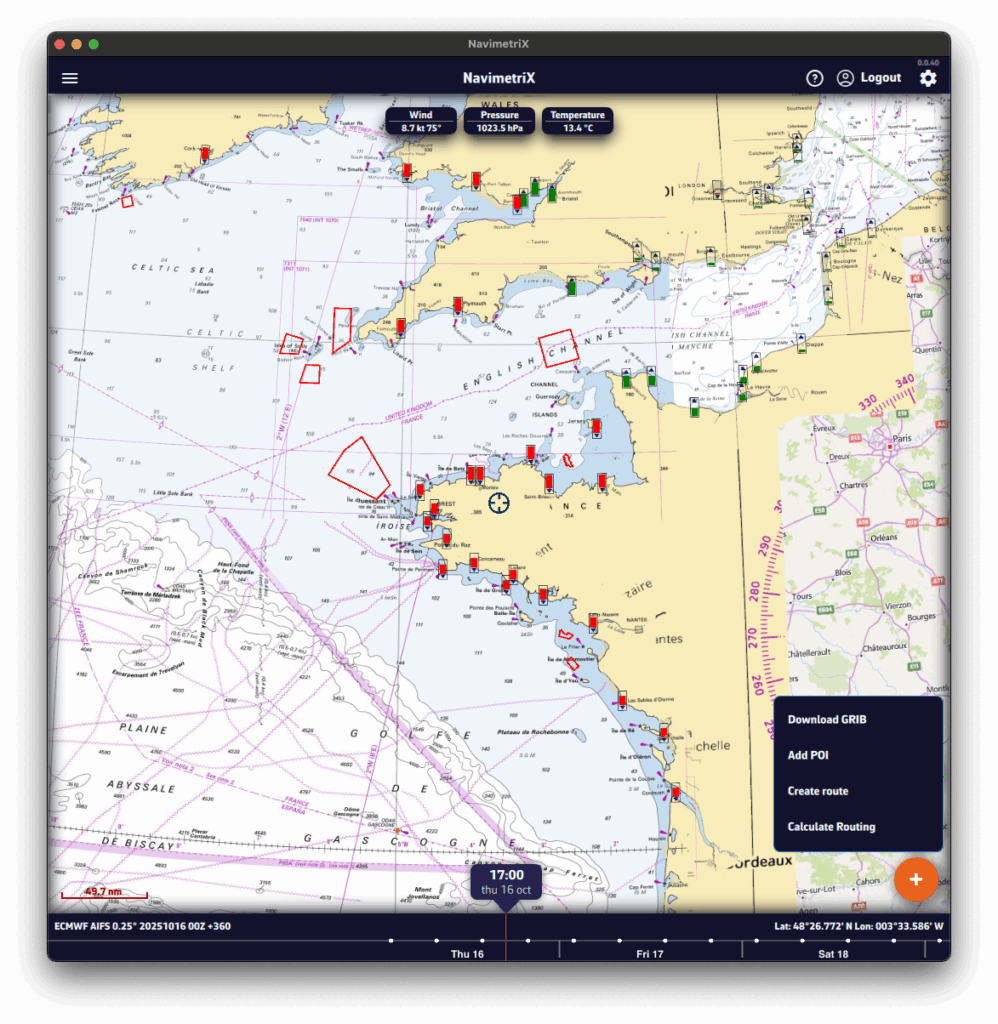
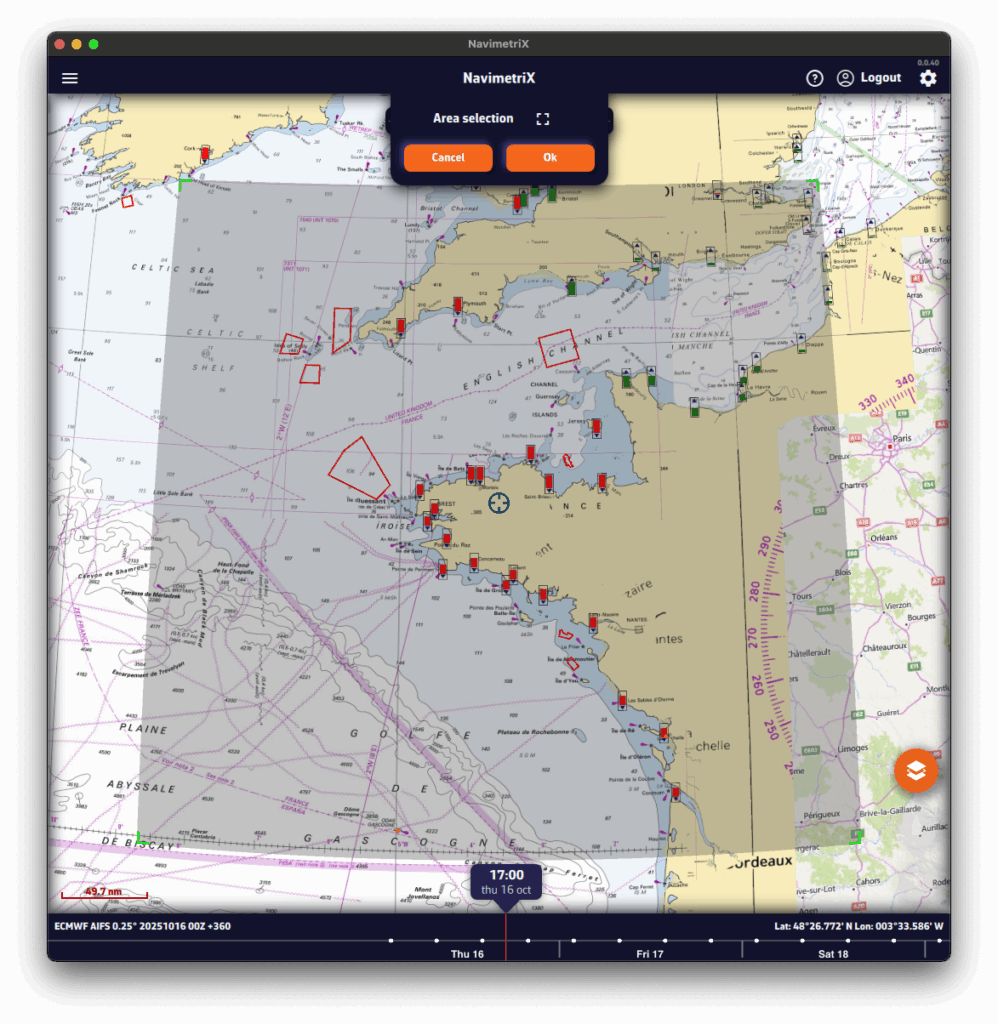
Ein Fenster GRIB herunterladen oeffnet sich. Die Auswahlmoeglichkeiten werden nach Deiner ausgewaehlten Region gefiltert.
Ohne die Premium-Option bist Du auf das GFS-Modell (das globale Atmosphaerenmodell der US-NOAA) beschraenkt.
- Waehle den Typ der herunterzuladenden Daten:
- Atmosphaerisch
- Stroemung
- Seegang
- Waehle die Abdeckung:
- Global
- Regional — fuer Fahrten bis ca. 5 Tage ist ein regionales Modell in der Regel am besten.
- Waehle gegebenenfalls die Region.
- Waehle das Modell.
Siehe unsere FAQs fuer Hinweise zu den Modellen.
Im Zweifel waehle das atmosphaerische globale ECMWF IFS oder GFS. - Pruefe bei Bedarf die Modellbeschreibung & Abdeckungskarte.
- Waehle die Tage und den Zeitschritt.
Im Zweifel behalte die Standardwerte bei. - Waehle die Parameter (Wind, Druck usw.).
Im Zweifel behalte die Standardwerte bei.
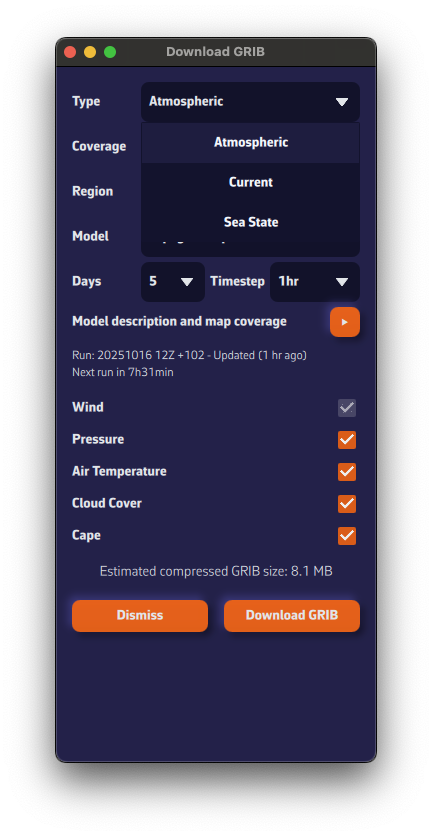
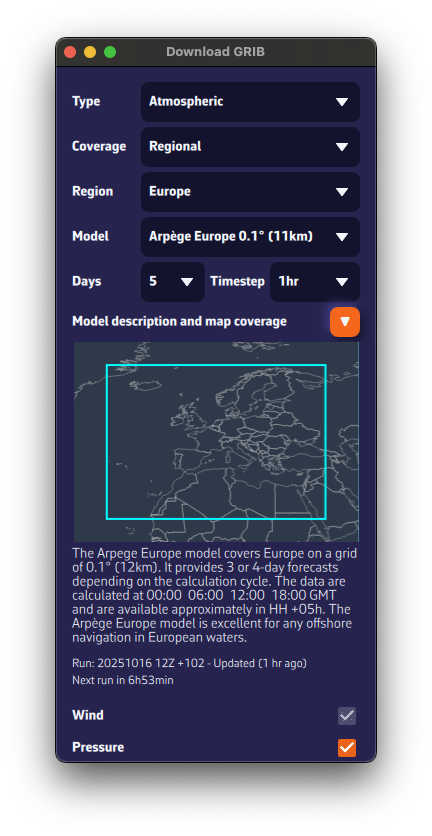
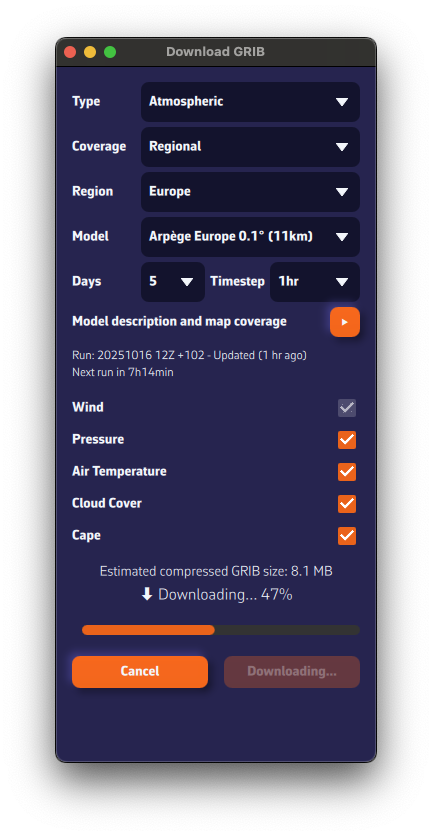
Die geschaetzte komprimierte GRIB-Groesse wird unten angezeigt. Halte sie vernuenftig — wenn Du ca. 200 MB siehst, hast Du wahrscheinlich ein zu feines Modell oder zu viele Parameter gewaehlt.
Unterhalb der Modellbeschreibung zeigen wir die letzte Modellberechnungszeit (den Lauf) an.Lauf: 20251016 12Z +102 bedeutet: berechnet am 16. Okt. 2025; initialisiert um 12:00 UTC (12Z); enthaelt 102 Vorhersagestunden ab diesem Lauf.
Wir zeigen auch die geschaetzte Zeit bis zum naechsten verfuegbaren Lauf an.

- Druecke GRIB herunterladen.
- Die GRIB-Datei wird von unseren schnellen, redundanten Servern heruntergeladen.
- Nach dem Download wird sie:
- auf der Karte angezeigt. Falls nicht sichtbar, oeffne Ebenen und aktiviere Farbkarte und Windfahnen.
- der GRIB-Liste im linken Panel hinzugefuegt. Tippe auf das Hamburger-Symbol oben links, um das Listenpanel zu oeffnen.
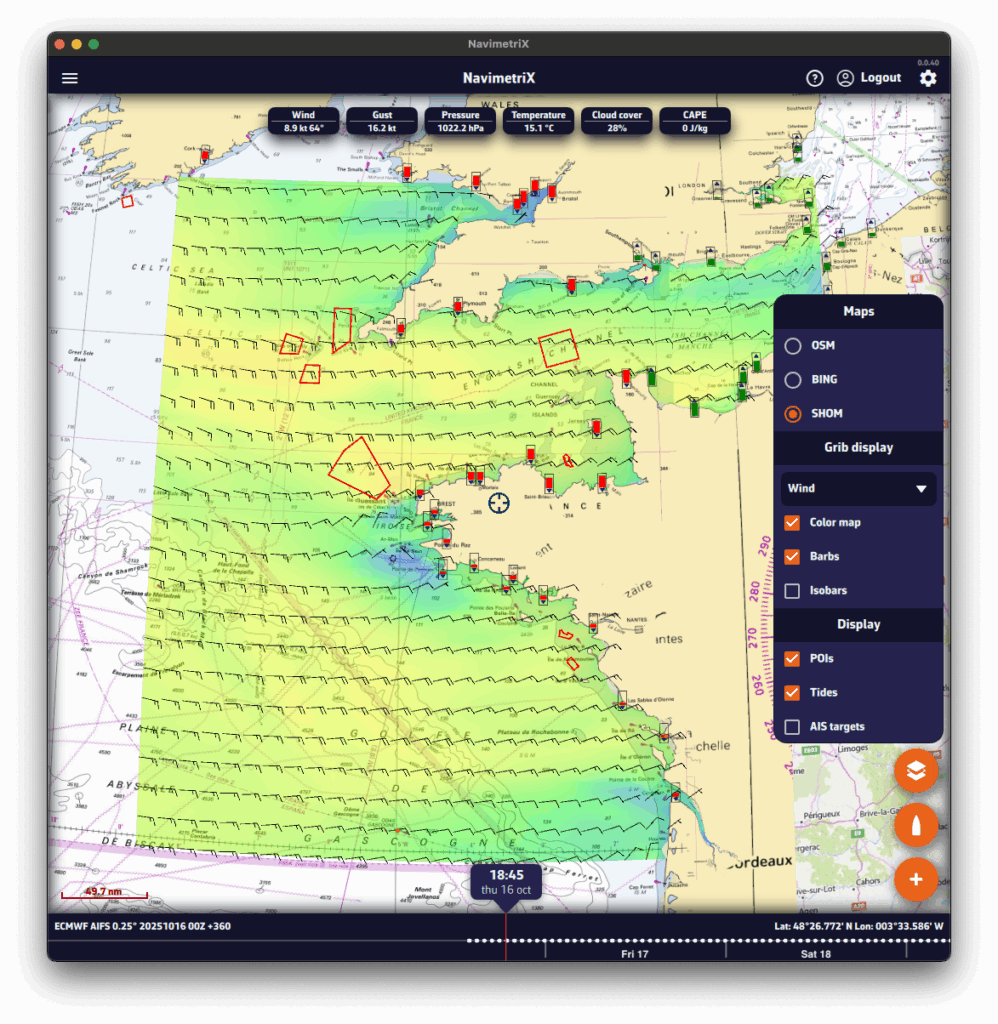
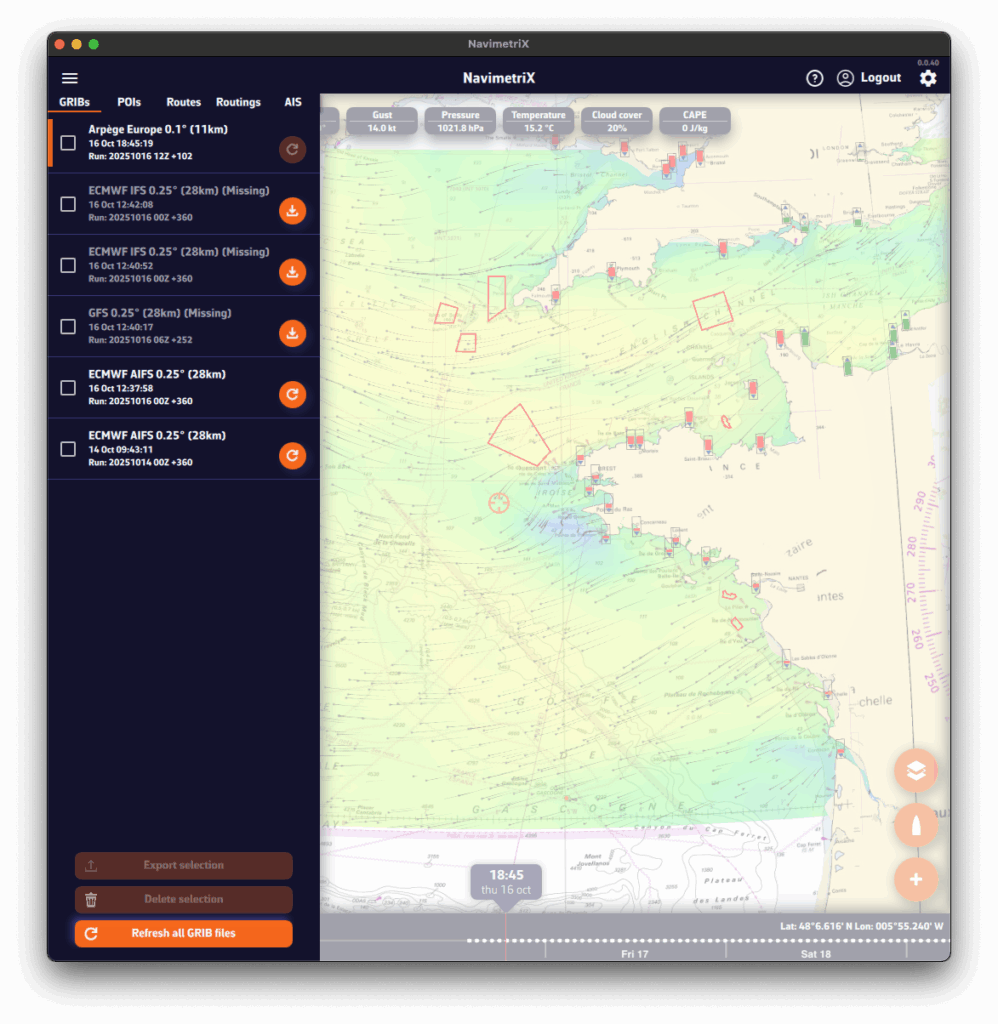
Du hast vielleicht ein kleines Symbol rechts neben jedem Eintrag in der GRIB-Dateiliste bemerkt. Dieses Symbol zeigt den Aktualisierungsstatus Deiner GRIB-Datei an und kann drei verschiedene Zustaende anzeigen:
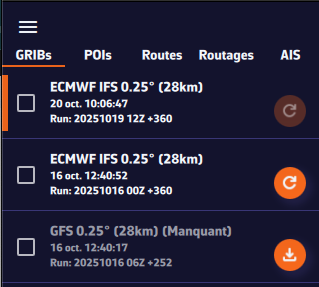
1. Dunkeloranges "Aktualisieren"-Symbol — Datei aktuell
Das Symbol erscheint in Dunkelorange direkt nach dem Herunterladen einer GRIB-Datei. Das bedeutet, Deine Datei ist aktuell — Du hast bereits die neueste verfuegbare Version des Wettermodells.
Dies siehst Du unmittelbar nach dem Herunterladen einer GRIB-Datei.
2. Helloranges "Aktualisieren"-Symbol — neuer Lauf verfuegbar
Das Symbol wird hellorange. Das bedeutet, ein neuer Modelllauf (eine neue Vorhersage) ist verfuegbar. Um Deine GRIB-Datei zu aktualisieren, klicke oder tippe einfach auf dieses Symbol: Die Datei wird automatisch durch die neueste Version ersetzt.
3. Helloranges Symbol mit Download-Zeichen — Datei auf diesem Geraet nicht vorhanden
Schliesslich kann das Symbol in Hellorange mit einem kleinen Download-Symbol erscheinen. Das bedeutet, Du hast diese GRIB-Datei bereits auf einem anderen Geraet heruntergeladen, aber sie ist noch nicht lokal verfuegbar auf dem Geraet, das Du verwendest. Um sie abzurufen, klicke oder tippe einfach auf das Symbol: Die Datei wird automatisch heruntergeladen.
Siehe auch: Wo kann ich den Status der Wettermodelle sehen?
Globale Modelle (wie GFS oder ECMWF) decken den gesamten Planeten ab. Sie sind unverzichtbar fuer lange Ueberfahrten und langfristige Vorhersagen (bis zu 10-15 Tage), aber ihre Aufloesung bleibt begrenzt (20 bis 50 km). Sie werden verwendet, um einen Gesamtueberblick ueber das Wetter zu erhalten und fuer Langstreckenpassagen.
Regionale Modelle konzentrieren sich auf ein bestimmtes Gebiet (Frankreich, Europa, Mittelmeer...). Ihre Abdeckung ist kleiner, aber ihre Aufloesung ist viel feiner (2 bis 10 km), was eine bessere Vorhersage lokaler Effekte wie thermische Brisen, Gewitter, Gelaende- und Kuestenwinde ermoeglicht. Im Gegenzug reichen sie in der Regel nur 2 bis 3 Tage in die Zukunft. Sie werden fuer Tagesausfluege oder kurze Toerns verwendet.
Wenn Du mit Wettermodellen nicht vertraut bist, fragst Du Dich wahrscheinlich, welche Du waehlen sollst.
Hier sind ein paar einfache Regeln:
Waehle das Modell entsprechend Deinem Navigationsgebiet und Segeltyp, gemaess der folgenden Tabelle.
Fuer Wetterdaten waehle im Zweifel das ECMWF IFS-Modell.
Das ECMWF IFS-Modell deckt den gesamten Globus fuer bis zu 14 Tage ab. Beachte jedoch, dass die Zuverlaessigkeit der Vorhersage mit der Zeit abnimmt:
| Vorhersagezeitraum | Zuverlaessigkeitsniveau |
|---|---|
| Bis 2 Tage | Ausgezeichnet |
| 2-4 Tage | Sehr gut |
| 4-5 Tage | Gut |
| 5-8 Tage | Vernuenftiger Trend |
| 8-10 Tage | Grober Trend |
| Darueber hinaus | Bestenfalls ein Trend — oft unzuverlaessig. Bevorzuge das AIFS-Modell, berechnet mit Kuenstlicher Intelligenz. |
Hier ist eine Tabelle, die Dir bei der Auswahl hilft. Wir werden bald eine automatische Auswahlfunktion basierend auf Deinem Segelprogramm hinzufuegen.
| Datentyp | Navigationstyp | Frankreich — Atlantik & Aermelkanal | Frankreich — Mittelmeer | Europa (ausserhalb Frankreichs) | Vereinigte Staaten | Rest der Welt |
|---|---|---|---|---|---|---|
| Wetter | Tagessegeln in einer Bucht | Arome | Arome | UKV, ICON Europe Arpege Europe | NAM HRR Conus | ECMWF IFS |
| Wetter | Kuestennah | Arpege Europe | Arpege Europe ICON Europe | UKV, ICON Europe Arpege Europe | NAM HRR Conus | ECMWF IFS |
| Wetter | Hochsee | ECMWF IFS und AIFS GFS | ECMWF IFS und AIFS ICON Europe | ECMWF IFS und AIFS GFS | ECMWF IFS und AIFS GFS | ECMWF IFS und AIFS GFS |
| Wellen | Kuestennah | MFWAM France | MFWAM France | MFWAM Global | GFS Wave | GFS Wave |
| Wellen | Hochsee | MFWAM + GFS Wave | MFWAM Global | MFWAM Global GFS Wave | MFWAM + GFS Wave | MFWAM + GFS Wave |
| Stroemungen | Tagessegeln in einer Bucht | Ifremer | Copernicus Med | Copernicus | MSC NCOM | Copernicus SMOC |
| Gezeitenstroemungen | Kuestennah | Copernicus IBI | Copernicus Med | Copernicus IBI oder ENWS | MSC NCOM | Copernicus SMOC |
| Ozeanstroemungen | Alle | Copernicus IBI | Copernicus Med | Copernicus IBI oder ENWS | Copernicus Global | Copernicus Global |
- Arpege Europe 0,1° (11 km)
Regionales Modell von Meteo-France, das Europa bis zu den Kanarischen Inseln abdeckt.
Aufloesung: 11 km
Vorhersagen bis zu 4 Tage
Ideal fuer die Planung der Navigation im Aermelkanal, Atlantik oder Mittelmeer ueber einige Tage, da es grossraeumige europaeische Wettersysteme genau erfasst.
- Arome 0,025° (3 km)
Sehr hochaufloesend von Meteo-France.
Aufloesung: 3 km
Vorhersagen bis zu 48 h
Perfekt fuer Kuestennavigation in Frankreich: Es erfasst lokale Effekte wie Seebrisen, Sommergewitter und gelaendebedingte Winde.
- Arome HD 0,01° (1 km)
Noch hoeher aufgeloeste Version des Arome-Modells von Meteo-France.
Aufloesung: 1 km
Vorhersagen ueber 24 h
Sehr nuetzlich fuer Regatten oder Kuestensegeln: Hilft, Mikro-Winddrehungen in der Naehe von Kaps, Buchten oder Kuestengelaende vorherzusagen. Achtung, es kann manchmal etwas "reaktiv" sein.
- ICON Europe 0,07° (8 km)
Regionales Modell des DWD (Deutscher Wetterdienst).
Aufloesung: 8 km
Vorhersagen bis zu 5 Tage
Geeignet fuer Navigation im Aermelkanal, Nordsee, westlichem Mittelmeer und nahegelegenem Atlantik. Eine gute Ergaenzung zu franzoesischen Modellen und oft als das beste im Mittelmeer zitiert.
- ICON D2 0,02° (2 km)
Sehr hochaufgeloeste Version des ICON-Modells, zentriert auf Deutschland und Nachbarlaender.
Aufloesung: 2 km
Vorhersagen bis zu 48 h
Nuetzlich fuer die Nordsee und Ostsee, wo lokale Effekte (Kuestenwinde, Gewitter) bedeutend sind.
- UKV 0,05° (6 km)
Regionales Modell des UK Met Office, das das Vereinigte Koenigreich und nahegelegene Gebiete abdeckt.
Aufloesung: 6 km
Vorhersagen bis zu 48 h
Ideal fuer das Segeln rund um die Britischen Inseln, im Aermelkanal und in der Keltischen See, wo lokale Praezision essenziell ist.
- ECMWF IFS 0,1° (9 km) 0,25° (28 km), 0,4° (44 km), 1° (111 km)
Globales Modell des Europaeischen Zentrums (ECMWF). Oft als das zuverlaessigste fuer mittelfristige Vorhersagen angesehen.
Aufloesung: von 29 km bis 111 km
Vorhersagen bis zu 10 Tage
Eine Schluesselreferenz fuer die Hochseenavigation. Bevorzuge die hochaufgeloeste Version (0,1°) fuer ein kleines Gebiet, (0,25°) mit guter Verbindung fuer ein groesseres Gebiet, oder eine leichtere Version (0,4° oder 1°) wenn die Bandbreite begrenzt und das Gebiet sehr gross ist.
- ECMWF AIFS 0,25° (28 km), 1° (111 km)
Brandneues Modell des Europaeischen Zentrums (ECMWF) unter Verwendung kuenstlicher Intelligenz. - Aufloesung: 28 km oder 111 km
- Vorhersagen bis zu 10 Tage
Interessant zum Testen der KI-Modellleistung und als Alternative zu traditionellen Modellen. Verbessert sich taeglich — wahrscheinlich bereits besser als ECMWF IFS und GFS fuer Vorhersagen jenseits von 7 Tagen.
- GDPS (GEM) 0,15° (17 km)
Globales Modell von Environment Canada. Eines der feinst aufgeloesten verfuegbaren globalen Modelle.
Aufloesung: 17 km
Vorhersagen bis zu 10 Tage
Relevant fuer Nordatlantik-Ueberquerungen und Segeln in hohen Breiten nahe der Arktis.
- ICON Global 0,25° (28 km)
Globales Modell des DWD (Deutscher Wetterdienst).
Aufloesung: 28 km
Vorhersagen bis zu 7 Tage
Eine solide Alternative zu GFS und ECMWF IFS, besonders fuer das Segeln in Europa und im Mittelmeer.
- Arpege Global 0,25° (28 km)
Globales Modell von Meteo-France.
Aufloesung: 28 km
Vorhersagen bis zu 10 Tage
Nuetzlich fuer Hochseesegeln in der Naehe Frankreichs, im Atlantik oder Mittelmeer, da es fuer diese Gebiete gut abgestimmt ist.
Welleneinstellungen
Öffne das Einstellungen-Panel durch Tippen auf das Zahnrad-Symbol oben rechts in der Symbolleiste, dann wähle Vorhersage-Anzeige.
- Wellenanzeige
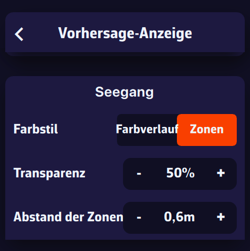
Wähle im Abschnitt „Wellen" den Farbstil Iso-Zonen, der die Wellenhöhendaten als Isoplethenbänder gleicher Höhe darstellt – in Regenbogenfarben von Blau (ruhige See) über verschiedene Grün-, Gelb-, Orange- und Rottöne bis hin zu Magentarot (raue bis sehr raue See). Besonders geeignet für Wellendaten.
Transparenz ermöglicht die Anpassung der Farbmaske je nach Hintergrund (Satellitenbild oder Seekarte).
Iso-Zonen-Abstand ermöglicht die Anpassung des Abstands der Isoplethenbänder in Bezug auf den Datentyp (z. B. in Schritten von 0,60 m).
Wellen anzeigen
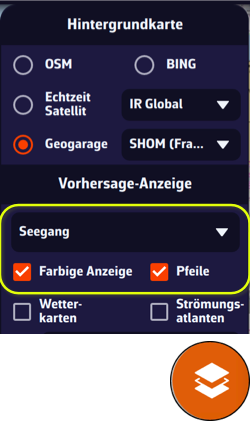
Auf der Karte kannst du über die Schaltfläche Ebene unten rechts auf dem Bildschirm auswählen, was angezeigt werden soll.
Im Abschnitt Vorhersage-Anzeige ermöglicht das Dropdown-Menü die Auswahl einer anzuzeigenden Datenschicht. Wenn du eine Wellen-GRIB-Datei auf dem Bildschirm geladen hast (z. B. ein MFWAM-Modell), wird die Datenschicht Wellen standardmäßig ausgewählt. Du kannst die Anzeige der Farbfläche und der Windfedern entsprechend deinen vorherigen Einstellungen aktivieren oder deaktivieren (siehe oben), sowie optional die Isobaren (Linien gleichen Luftdrucks).
Dieser Abschnitt passt sich automatisch an den Typ der aktuell angezeigten GRIB-Datei an: Wetter, Wellen oder Strömungen.
Diese Modelle bieten eine vereinfachte Beschreibung des Seegangs.
Kurz gesagt beinhalten sie die signifikante Hoehe der Gesamtsee, ihre Periode, ihre Richtung sowie die gleichen Informationen fuer die Windsee.
Sie werden hauptsaechlich bei der Routenberechnung unter schwierigen Bedingungen eingesetzt.
Globale Modelle
- GFS 0,25° (28 km), 0,5° (56 km), 1° (111 km), 2° (222 km)
Globales Modell der NOAA (Vereinigte Staaten). In mehreren Aufloesungen verfuegbar: je feiner das Gitter, desto groesser aber genauer die Datei.
Aufloesung: von 28 km bis 111 km
Vorhersagen bis zu 16 Tage
Zeitschritt: 3 Stunden
Eine Schluesselreferenz fuer die Hochseenavigation. Bevorzuge die feine Version (0,25°) bei guter Verbindung, oder eine leichtere Version (1° oder 2°) bei begrenzter Bandbreite. - MFWAM Global 0,1° (12 km), 0,5° (56 km), 1° (111 km)
Globales Modell von Meteo-France. In mehreren Aufloesungen verfuegbar.
Aufloesung: von 12 km bis 56 km
Vorhersagen bis zu 4 Tage
Zeitschritt: 3 Stunden
Das genaueste der globalen Modelle, aber begrenzt auf 4-Tage-Vorhersagen.
Regionale Modelle
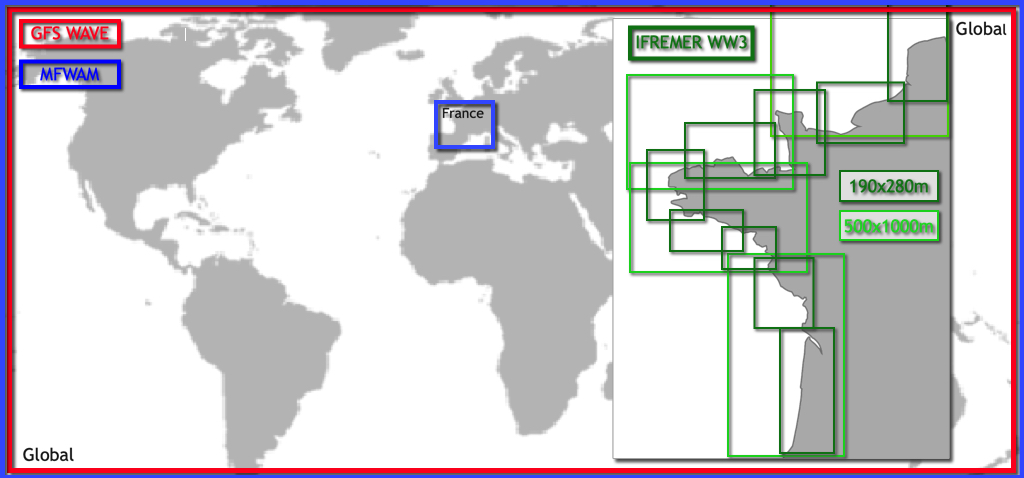
- MFWAM France 0,025° (3 km)
Regionales Modell von Meteo-France.
Deckt die franzoesischen Metropolkuesten ab.
Gitter: 0,025° x 0,025° (3 km x 3 km)
Gesamtvorhersagezeitraum: 4 Tage
Zeitschritt: 3 h
Hervorragend fuer die Kuestennavigation. - IFREMER WW3 0,006° (500 m)
Regionale Modelle von IFREMER mit mehreren Varianten: Nord- und Sued-Aermelkanal sowie Nord- und Sued-Biskaya.
Deckt den Aermelkanal und die Atlantikkuesten des franzoesischen Festlands ab.
Gitter: 0,004° x 0,006° (500 m x 1 km)
Gesamtvorhersagezeitraum: 2 Tage
Zeitschritt: 1 h - IFREMER WW3 0,003° (250 m)
Lokale Modelle von IFREMER mit mehreren Varianten:
Pas-de-Calais, Normandie-Cotentin, Armor, Finistere, Sued-Bretagne, Loire, Charentes und Aquitanien.
Deckt den Aermelkanal und die Atlantikkuesten des franzoesischen Festlands ab.
Gitter: 0,002° x 0,003° (250 x 500 m)
Gesamtvorhersagezeitraum: 2 Tage
Zeitschritt: 1 h
Das genaueste Wellenmodell — ein Muss beim Segeln durch schwierige Kuestengebiete.
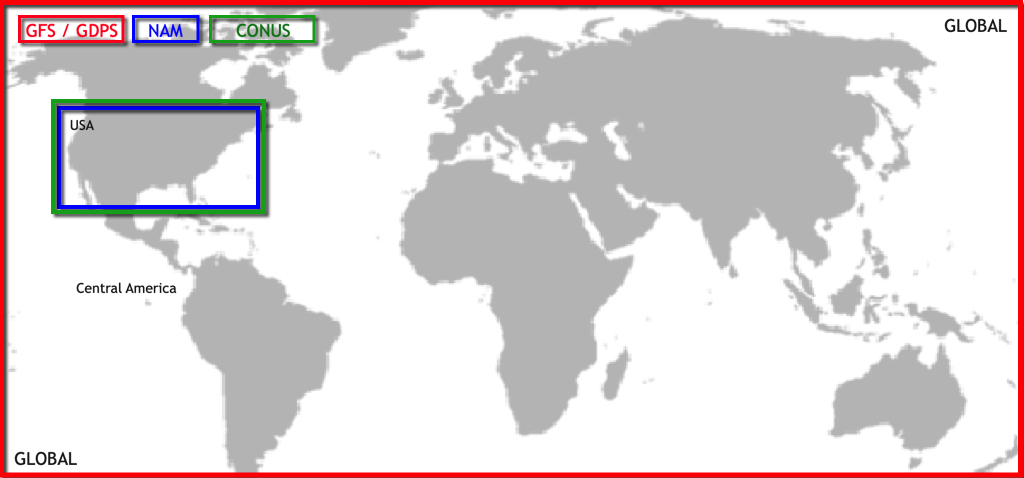
Wettermodelle
Europaeische Atmosphaerenmodelle
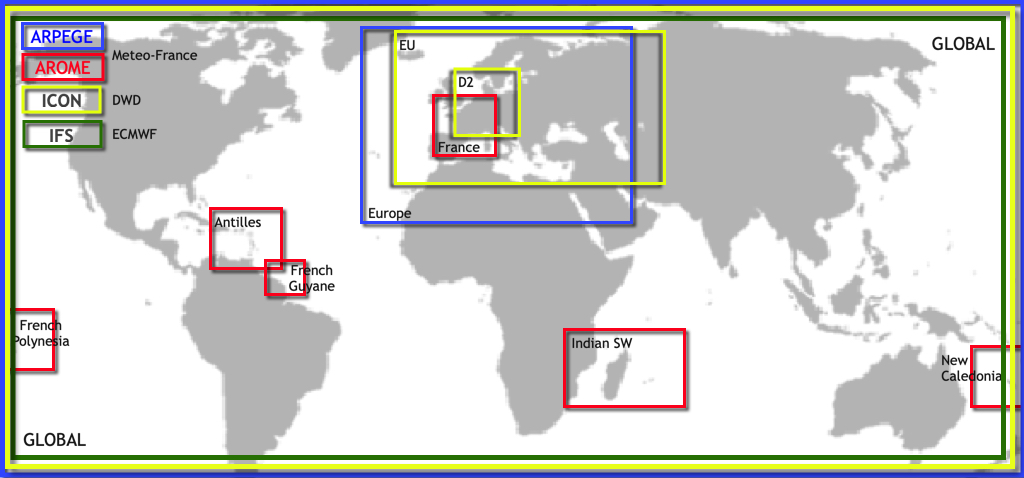
Amerikanische Atmosphaerenmodelle
Wellenmodelle
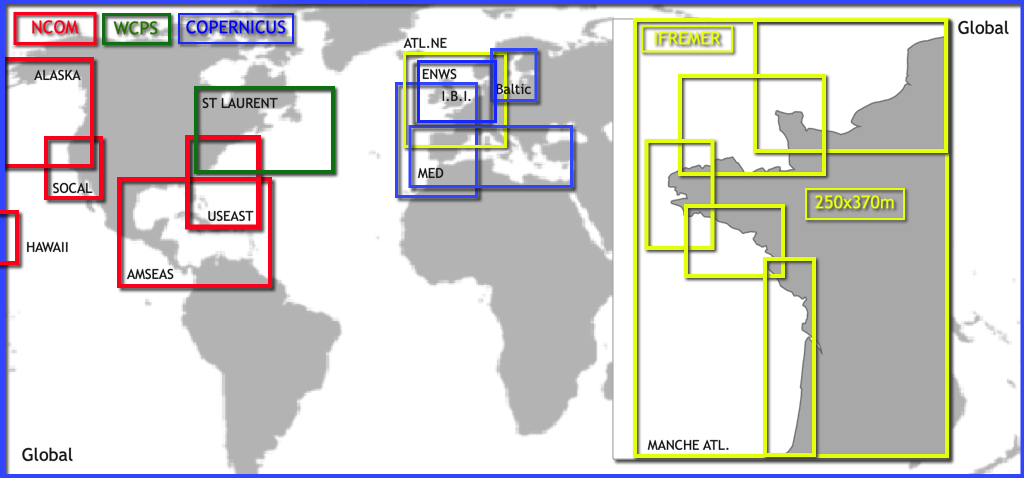
Stroemungsmodelle
Siehe auch: Es ist toll, all diese Modelle zu haben — aber welches soll ich waehlen?
Windeinstellungen
Oeffne die Einstellungen durch Tippen auf das Zahnrad oben rechts im oberen Band und waehle dann GRIB-Anzeige.
- Windanzeige
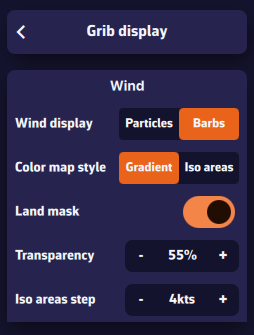
Waehle im Abschnitt "Wind" Partikel oder Windfahnen. Animierte Partikel zeigen die Windstroemung, verbrauchen aber mehr Systemressourcen und damit Batterie — beim Segeln am besten vermeiden. Vektoren und Windfahnen sind die klassische meteorologische Darstellung von Windrichtung und -staerke. Sie werden auf jedem Gitterpunkt der GRIB-Datei positioniert und sind ressourcenschonender.
Der Gradient-Stil stellt die Windstaerke mit einer Regenbogen-Farbskala dar — von Blau (leichte oder ruhige Winde) bis Magenta (starke Winde), ueber Gruen-, Gelb-, Orange- und Rottoene. Besonders geeignet fuer Winddaten.
Der Isoflaechen-Stil zeigt die Daten mit denselben Farben, aber als Zonen gleichen Wertes an. Dieser Stil eignet sich besser fuer Daten wie Wellenhoehe, beispielsweise in 50-cm-Schritten.
Die Landmaske zeigt Daten auch ueber Land an. Dies ist besonders nuetzlich beim Segeln zwischen Inseln, um eine durchgehende See-/Land-Darstellung zu behalten.
Transparenz ermoeglicht es Dir, die Farbueberblendung je nach Hintergrund (Satellitenkarte oder Seekarte) anzupassen.
Der Iso-Zonen-Schritt passt den Abstand zwischen Isoflaechen-Zonen je nach Art der Daten an (Wellen, Niederschlag, Temperatur usw.).
Windanzeige
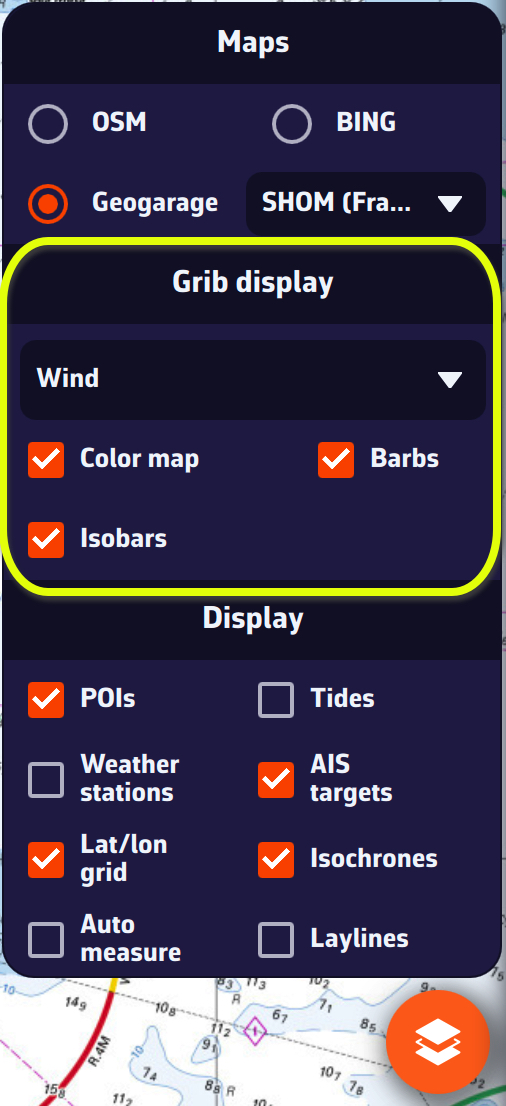
Auf der Karte laesst Dich die Ebenen-Schaltflaeche unten rechts auf dem Bildschirm waehlen, was angezeigt werden soll.
Im Abschnitt GRIB-Anzeige ermoeglicht das Dropdown-Menue die Auswahl der anzuzeigenden Daten. Wenn ein Wetter-GRIB (zum Beispiel ein IFS-Modell) angezeigt wird, ist standardmaessig Wind ausgewaehlt. Du kannst den Farbhintergrund, Partikel oder Windfahnen (gemaess Deiner vorherigen Einstellung oben) und Isobaren (Linien gleichen Luftdrucks) aktivieren oder deaktivieren.
Wenn Du eine Wellen-GRIB-Datei angezeigt hast, kannst Du den Farbhintergrund und die Wellenrichtungspfeile aktivieren oder deaktivieren.
Dieser Abschnitt passt sich automatisch an den Typ der auf dem Bildschirm angezeigten GRIB-Datei an: Wetter, Wellen oder Stroemungen.
Standardmaessig wird fuer jede referenzierte Station ein Gezeitenpegel auf der Kartographie angezeigt.
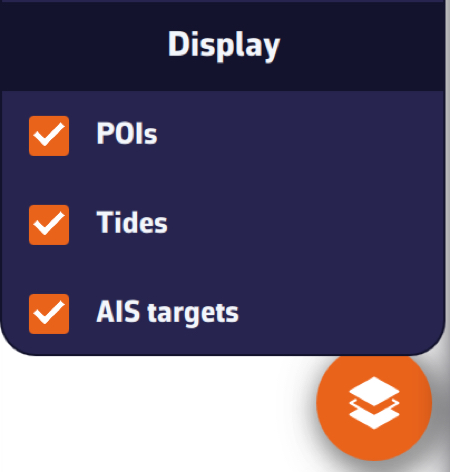
Die Anzeige kann durch Oeffnen des Ebenenmenues und Deaktivieren des Kontrollkaestchens Gezeiten deaktiviert werden. Die Pegel zeigen dynamisch an:
- Flut in Gruen
- Ebbe in Rot
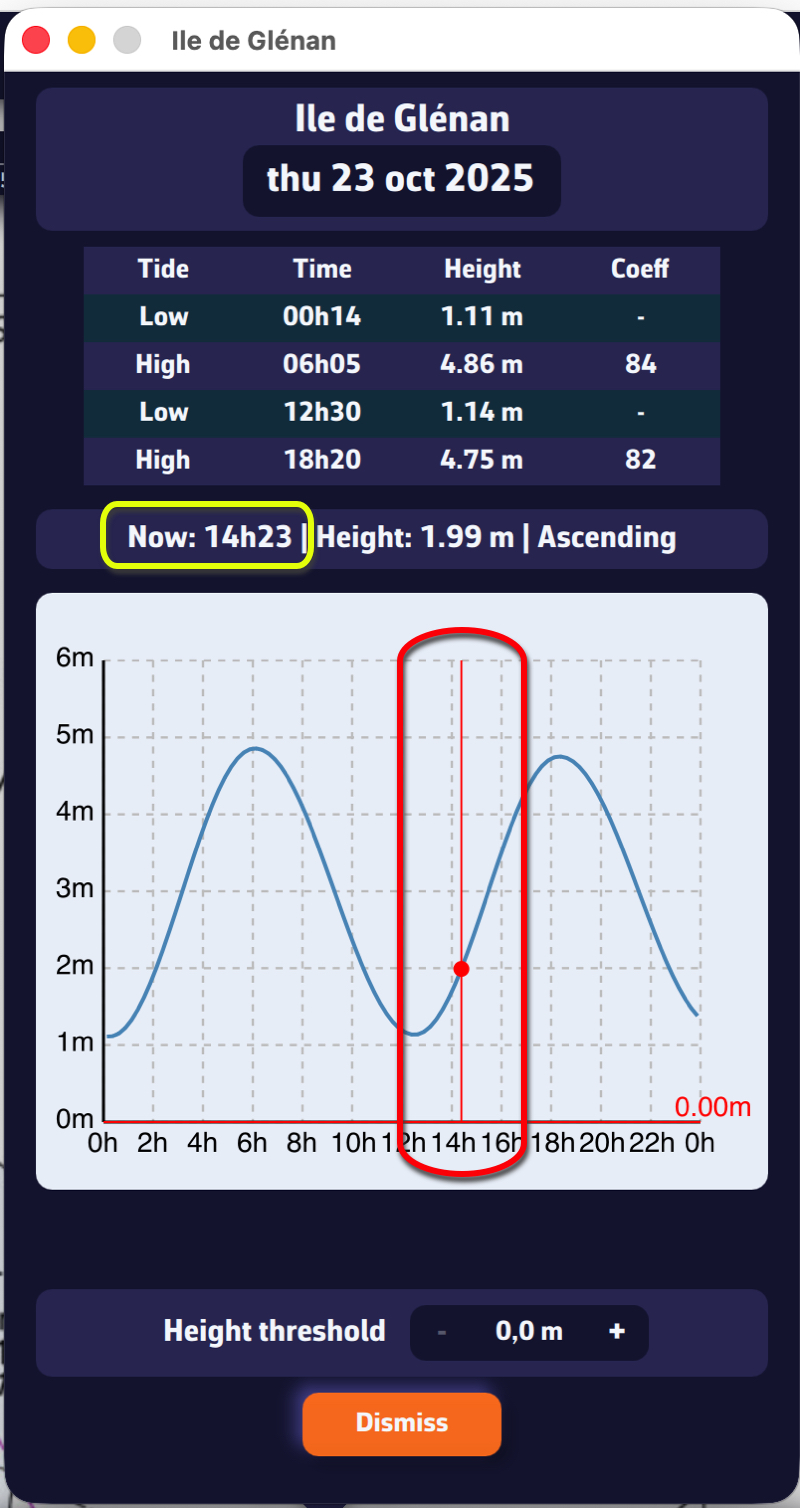
Durch Tippen auf jeden Pegel oeffnet sich ein Gezeitendiagramm mit der Gezeitenkurve und dem aktuellen Wasserstand, dargestellt durch die vertikale Zeitleiste.
Das Diagramm wird von einer Tabelle gekroent, die die Zeiten, Wasserhoehen und Gezeitenkoeffizienten fuer den Tag zeigt.
Durch Tippen/Klicken auf das Datum ueber der Tabelle oeffnet sich der Kalender, mit dem Du einen anderen Tag/Monat auswaehlen kannst.
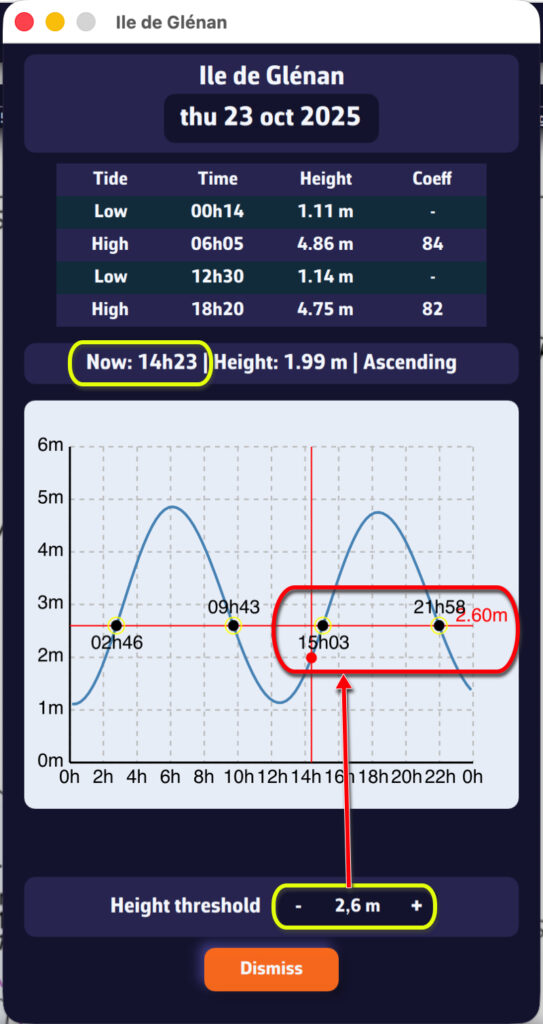
Der Hoehenschwellenwert kann verwendet werden, um zu bestimmen:
- Wie hoch der Wasserstand zu einem bestimmten Zeitpunkt sein wird
- Zu welcher Zeit ein bestimmter Schwellenwert erreicht wird
NavimetriX bietet neben globalen Modellen wie GFS, ECMWF und ICON Global mehrere hochaufloesende regionale Modelle fuer beliebte Segelziele weltweit.
Nordamerika
NAM (11 km Aufloesung) — NOAAs North American Mesoscale-Modell deckt die kontinentalen USA ab. Vorhersagen bis zu 84 Stunden mit stuendlichen Zeitschritten. Ideal fuer Kuestennavigation entlang der US-Ost- und Westkueste sowie des Golfs von Mexiko.
HRRR CONUS (3 km Aufloesung) — Das High-Resolution Rapid Refresh-Modell bietet die feinste Aufloesung fuer die kontinentalen USA. Vorhersagen bis zu 18 Stunden, stuendlich aktualisiert. Perfekt fuer Regatten und die Erkennung sich schnell entwickelnder Bedingungen wie Seebrisen und Gewitter.
Karibik & Suedamerika
Arome Antilles (3 km Aufloesung) — Meteo-France-Modell fuer die Kleinen Antillen von Puerto Rico bis Trinidad. Vorhersagen bis zu 48 Stunden. Hervorragend fuer Passagen zwischen den Inseln und Erkennung von Passatwind-Variationen.
Arome Guyane (3 km Aufloesung) — Deckt die Gewaesser vor Franzoesisch-Guayana und der nahen suedamerikanischen Kueste ab. Vorhersagen bis zu 33 Stunden. Nuetzlich fuer Segler, die zwischen Karibik und Brasilien unterwegs sind.
Pazifikinseln
Arome Polynesie (3 km Aufloesung) — Deckt Franzoesisch-Polynesien einschliesslich Tahiti und der Gesellschaftsinseln ab. Vorhersagen bis zu 48 Stunden. Ideal zum Erkennen lokaler Effekte rund um hohe Vulkaninseln und Riffpassagen.
Arome Caledonie (3 km Aufloesung) — Deckt Neukaledonien und die Korallensee ab. Vorhersagen bis zu 48 Stunden. Essentiell fuer die Navigation im Lagunensystem und zur Vorhersage thermischer Effekte rund um Grande Terre.
Indischer Ozean
Arome Reunion-Mayotte (3 km Aufloesung) — Deckt den westlichen Indischen Ozean vom Mosambikkanal bis zu den Maskarenen ab, einschliesslich Madagaskar, Reunion, Mauritius und Mayotte. Vorhersagen bis zu 48 Stunden. Kritisch fuer diese zyklongefaehrdete Region.
Lies auch: Warum gibt es globale und regionale Modelle
NavimetriX bietet Zugang zu ueber 70 Wetter-, Wellen- und Stroemungsmodellen fuehrender meteorologischer Agenturen weltweit.
Atmosphaerenmodelle — Global
GFS — NOAA — 28 bis 222 km — 16 Tage
ECMWF IFS — ECMWF — 9 bis 111 km — 15 Tage
ECMWF AIFS — ECMWF — 28 bis 111 km — 15 Tage
ICON Global — DWD — 14 bis 111 km — 5 Tage
Arpege Monde — Meteo-France — 28 km — 4 Tage
GDPS (GEM) — CMC Canada — 17 km — 10 Tage
Atmosphaerenmodelle — Europa
Arpege Europe — Meteo-France — 11 km — 4 Tage
Arome — Meteo-France — 3 km — 42 Std.
Arome HD — Meteo-France — 1 km — 36 Std.
ICON Europe — DWD — 8 km — 5 Tage
ICON D2 — DWD — 2 km — 48 Std.
UKV — Met Office — 6 km — 5 Tage
Atmosphaerenmodelle — Amerika
NAM — NOAA — 11 km — 84 Std.
HRRR CONUS — NOAA — 3 km — 18 Std.
Arome Antilles — Meteo-France — 3 km — 48 Std.
Arome Guyane — Meteo-France — 3 km — 33 Std.
Atmosphaerenmodelle — Pazifik & Indischer Ozean
Arome Polynesie — Meteo-France — 3 km — 48 Std.
Arome Caledonie — Meteo-France — 3 km — 48 Std.
Arome Reunion-Mayotte — Meteo-France — 3 km — 48 Std.
Wellenmodelle (Seegang)
GFS Wave — NOAA — Global — 28 bis 111 km — 16 Tage
MFWAM Global — Meteo-France — Global — 11 bis 56 km — 4 Tage
MFWAM France — Meteo-France — Frankreich — 3 km — 4 Tage
IFREMER WW3 — Ifremer — Franzoesische Kuesten (14 Zonen) — 190m bis 500m — 4 Tage
Ozeanische Stroemungsmodelle — Global
Copernicus Global — Copernicus — 9 km — 5 Tage — nur ozeanische Stroemungen (Golfstrom usw.)
Ozeanische und Gezeitenstroemungsmodelle — Global
Copernicus Global SMOC — Copernicus — 9 bis 56 km — 5 Tage
Ozeanische und Gezeitenstroemungsmodelle — Europa
Copernicus IBI — Iberien-Biskaya-Irland — 3 km — 5 Tage
Copernicus ENWS — NW-Schelf / Nordsee — 2 km — 5 Tage
Copernicus BALTIC — Ostsee — 4 km — 5 Tage
Copernicus MED — Mittelmeer — 5 km — 5 Tage
SHOM Manche-Gascogne — Aermelkanal & Biskaya — 2 km — 5 Tage
SHOM Mediterranee Nord — NW-Mittelmeer — 2 km — 5 Tage
IFREMER — Franzoesische Kuesten (10 Zonen) — 250m bis 3 km — 4 Tage
Ozeanische und Gezeitenstroemungsmodelle — Amerika
MSC Saint Laurent — St. Lawrence / Atlantik-Kanada — 1 km — 84 Std.
NCOM Alaska - N. Calif — Alaska bis N. Kalifornien — 4 km — 90 Std.
NCOM Caribbean — Golf von Mexiko & Karibik — 3 km — 90 Std.
NCOM Hawaii — Hawaii — 4 km — 90 Std.
NCOM South California — Suedkalifornien — 4 km — 90 Std.
NCOM US East Coast — US-Ostkueste — 4 km — 90 Std.
Lies auch: Warum gibt es globale und regionale Modelle
Um eine GRIB-Datei umzubenennen, musst Du einen langen Klick/Tipp auf ihren Namen machen. Dies oeffnet die Tastatur und ermoeglicht es Dir, den Namen zu aendern:
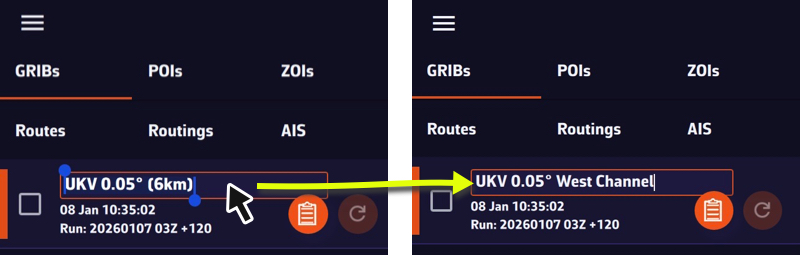
Der Name bleibt bei Aktualisierungen und Synchronisierung erhalten.
Pruefe unsere Echtzeit-Modellstatusseite unter diesem Link:
Wie liest man marine Wetterkarten (Bodenanalyse-Karten)
Bodenanalyse-Karten sind unverzichtbare Werkzeuge fuer jeden Segler. Sie bieten einen synoptischen Ueberblick ueber die aktuellen Wetterbedingungen und helfen, Wetteraenderungen vorherzusagen. Diese Anleitung erklaert, wie man die Symbole und Informationen auf diesen Karten interpretiert.
Was ist eine Bodenanalyse-Karte?
Eine Bodenanalyse-Karte ist eine Darstellung der Wetterbedingungen an der Erdoberflaeche zu einem bestimmten Zeitpunkt. Diese Karten werden von nationalen Wetterdiensten wie NOAA (USA), dem Met Office (UK) oder Meteo-France erstellt.
Sie verwenden eine Kombination aus Linien, Symbolen und Farbcodes, um darzustellen:
- Drucksysteme (Hochs und Tiefs)
- Wetterfronten
- Isobaren (Linien gleichen Drucks)
- Wetterstation-Beobachtungen
- Niederschlagsgebiete
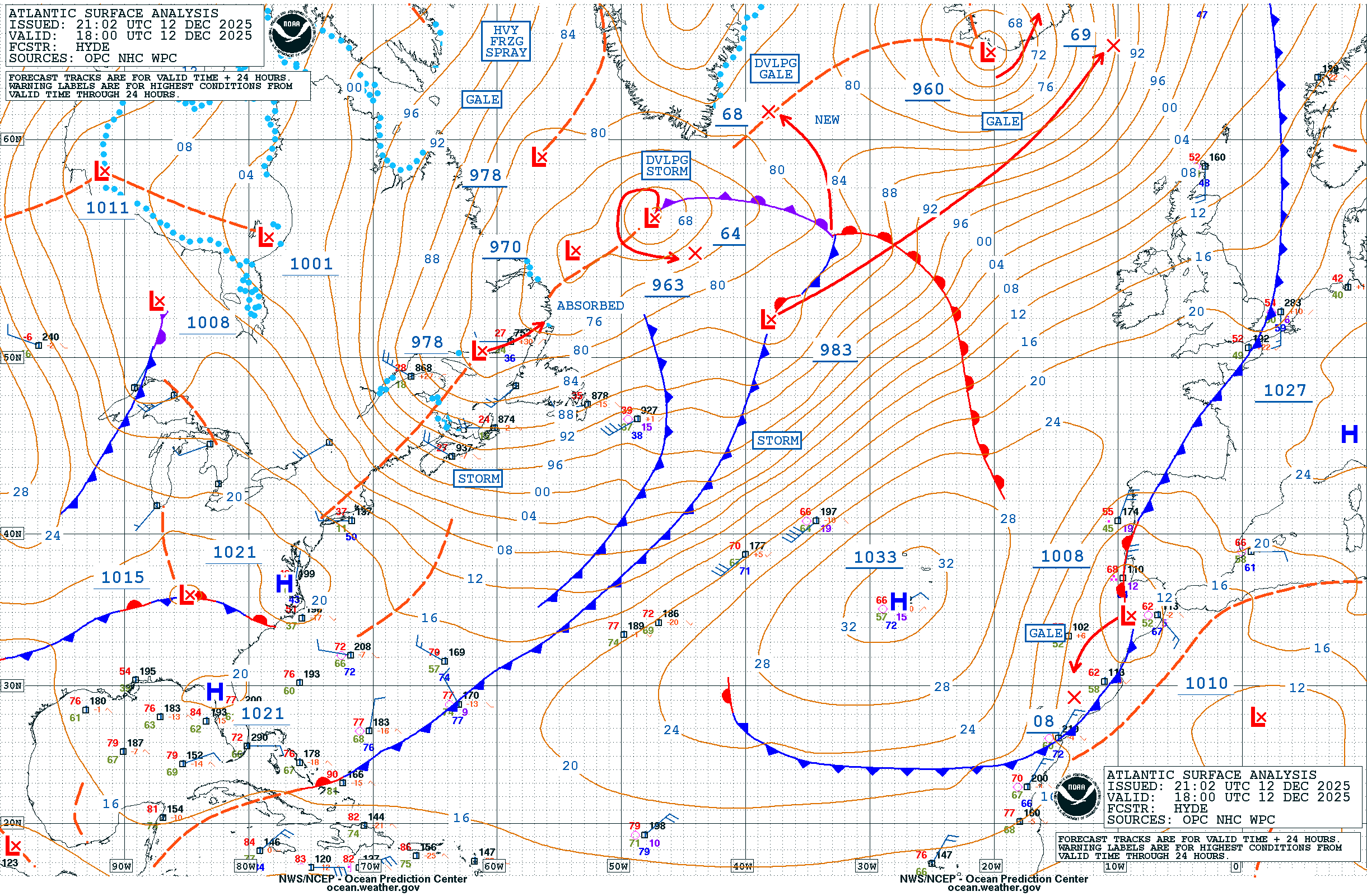
Drucksysteme: Hochs (H) und Tiefs (T)
Drucksysteme sind die Hauptantriebskraefte des Wetters. Sie werden durch die Buchstaben H (Hochdruck) und L (Tiefdruck) gekennzeichnet.
Hochdruck (H) - Antizyklone
H
Symbol: H (blau) mit zentralem Druck in Millibar (z.B. 1035)
Eigenschaften: Luft sinkt ab und breitet sich aus, erzeugt divergente Winde. Drehung im Uhrzeigersinn (Nordhalbkugel).
Zugehoeriges Wetter: Generell stabile Bedingungen, klarer Himmel, leichte bis maessige Winde, gute Sicht.
Tiefdruck (T) - Depression
L
Symbol: L (rot) mit zentralem Druck in Millibar (z.B. 995)
Eigenschaften: Luft konvergiert zum Zentrum und steigt auf, bildet Wolken. Drehung gegen den Uhrzeigersinn (Nordhalbkugel).
Zugehoeriges Wetter: Unbestaendiges Wetter, Wolken, Niederschlag, starke Winde. Je niedriger der Druck, desto intensiver der Sturm.
Navigationstipp: Ein Tief mit Druck unter 980 mb gilt als tief. NOAA-Karten zeigen manchmal "GALE" (34-47 Knoten), "STORM" (48-63 Knoten) oder "HURRICANE FORCE" (ab 64 Knoten) in der Naehe intensiver Tiefs an.
Isobaren: Linien gleichen Drucks
Isobaren sind die duennen Linien, die Punkte gleichen atmosphaerischen Drucks verbinden. Sie sind typischerweise in 4-Millibar-Abstaenden angeordnet (1008, 1012, 1016, 1020 mb usw.).
Schluesselregel: Der Isobarenabstand zeigt die Windstaerke an:
| Eng beieinander liegende Isobaren | → | Starker Gradient = Starke Winde |
| Weit auseinander liegende Isobaren | → | Schwacher Gradient = Leichte Winde |
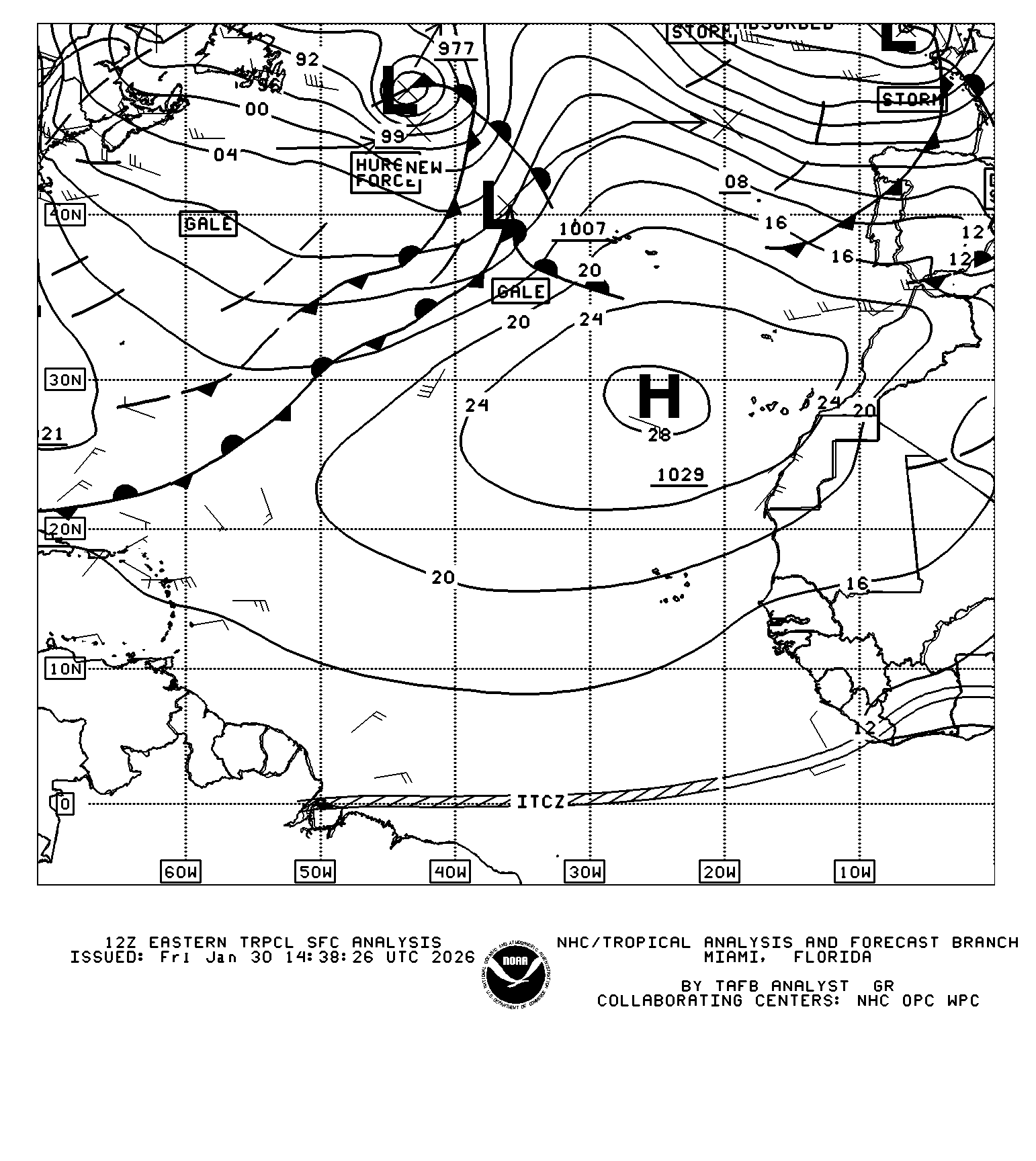
Buys-Ballot-Gesetz: Auf der Nordhalbkugel ist Tiefdruck immer links, wenn Du mit dem Ruecken zum Wind stehst. Der Wind weht parallel zu den Isobaren (mit einem leichten Winkel zum Tiefdruck hin durch Reibung).
Fuer weitere technische Details zu Fronten, Stationsbeobachtungen und Niederschlagssymbolen siehe die offizielle NOAA-Dokumentation auf Englisch.
Kartenquellen und Haeufigkeit
| Quelle | Abdeckung | Aktualisierungshaeufigkeit |
|---|---|---|
| NOAA OPC | Atlantik, Pazifik, Arktis | Alle 6 Stunden (00, 06, 12, 18 UTC) |
| NOAA WPC | Nordamerika | Alle 3 Stunden |
| Met Office | Nordatlantik, Europa | Alle 6 Stunden |
| BOM | Suedhalbkugel | Alle 6 Stunden |
Technische Referenzen
Offizielle Dokumentation:
Der SHOM-Gezeitenstroemungsatlas steht fuer die Routenberechnungseinstellungen zur Verfuegung, zusaetzlich zu Modellen im GRIB-Format (1).
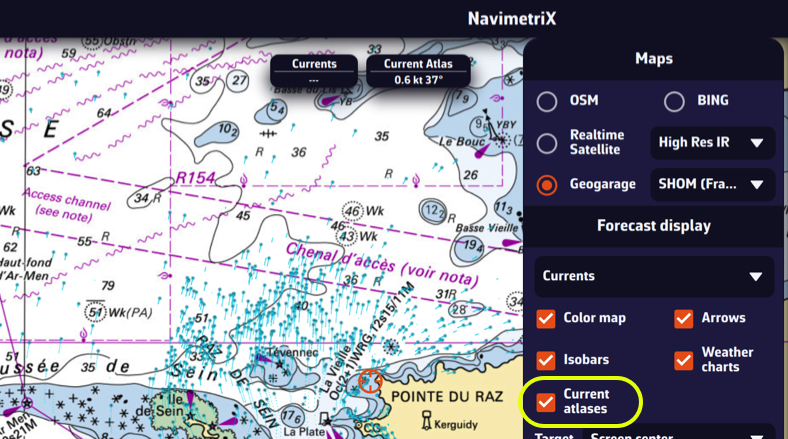
Die Atlasdaten koennen als Partikel auf der Karte angezeigt werden.
Tippe/klicke auf die Ebenen-Schaltflaeche und aktiviere dann "Stroemungsatlas":
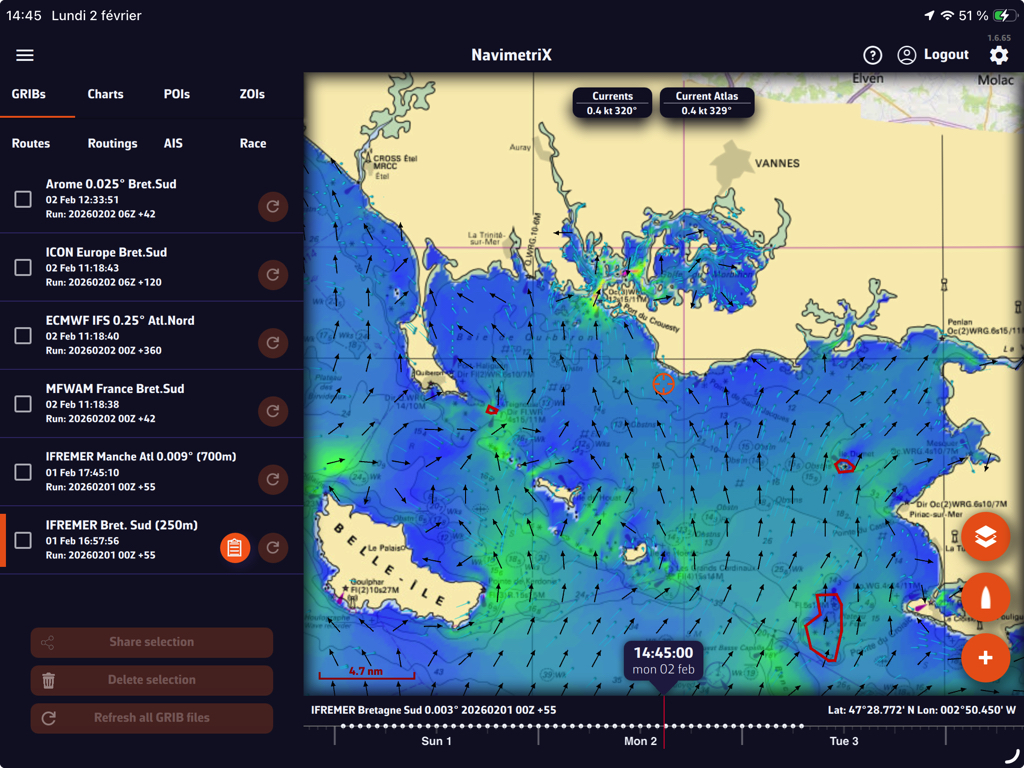
Du kannst diese Anzeige mit einem hochaufloesenden GRIB von Ifremer ueberlagern, um sie durch Ziehen der Zeitleiste zu vergleichen:
Tipp: Passe den Zoom den Umstaenden entsprechend fuer bessere Lesbarkeit an.
———
(1) Siehe: Wie berechne ich eine Routenberechnung?
Zahlreiche Wetter-Bodenanalysekarten, auch bekannt als Isobaren- oder Frontenkarten, sind in der Anwendung verfuegbar, um GRIB-Dateien zu ergaenzen und die Interpretation von Wettersituationen und -vorhersagen zu erleichtern.
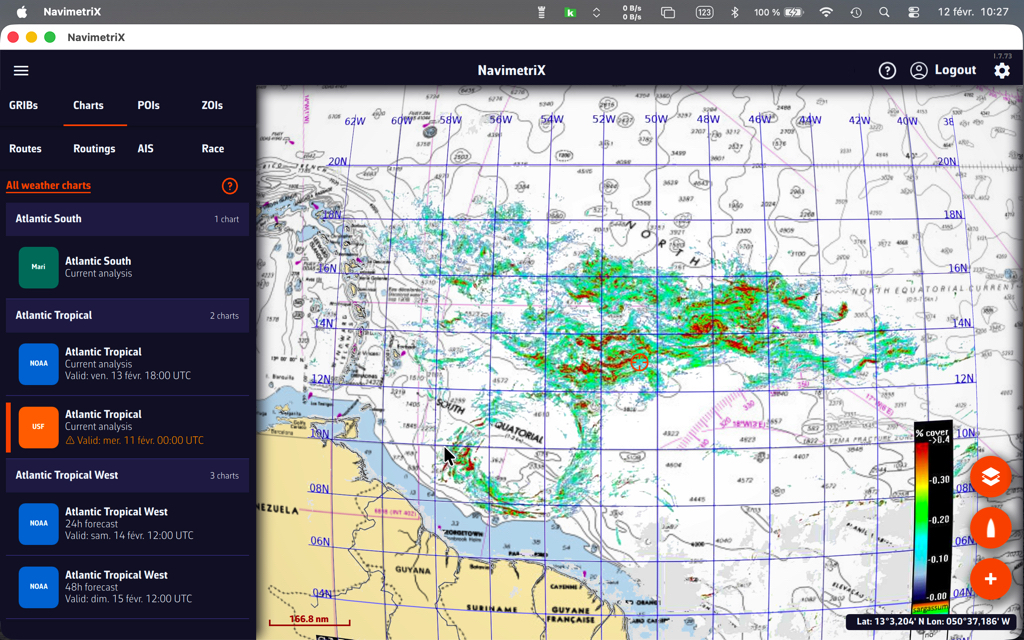
Diese Karten stammen von verschiedenen meteorologischen Agenturen und werden von Prognostikern erstellt: NOAA (USA), MetOffice (UK), BOM (Australien) usw. Eine spezielle Karte zur Beobachtung von Sargassum vor der Kueste der Karibik wird ebenfalls von der USF (University of South Florida) bereitgestellt. Alle sind auf unseren eigenen Servern gespeichert und koennen von dort heruntergeladen werden.

Oeffne das Hamburger-Menue und waehle die Registerkarte "Karten".
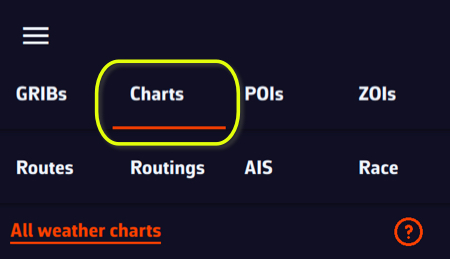
Das Kartenmenue ist dynamisch und bietet Karten an, die je nach Position des Ziels auf der Weltkarte verfuegbar sind.
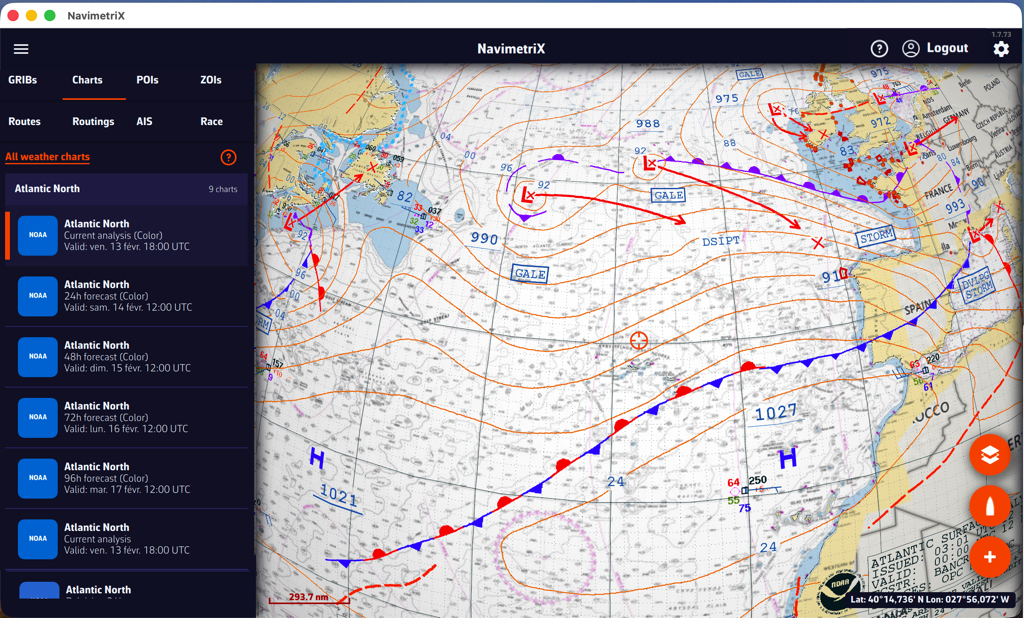
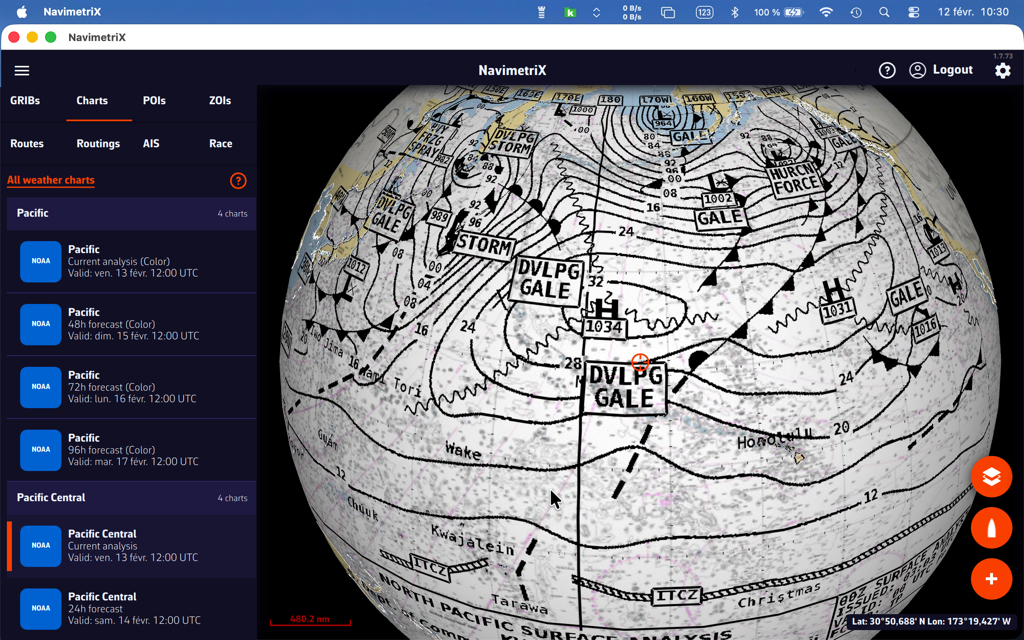
NOAA-Wetterkarten anzeigen
NOAA-Karten reichen von der aktuellen Analyse bis zu 4-Tage-Vorhersagen und werden alle sechs Stunden aktualisiert.
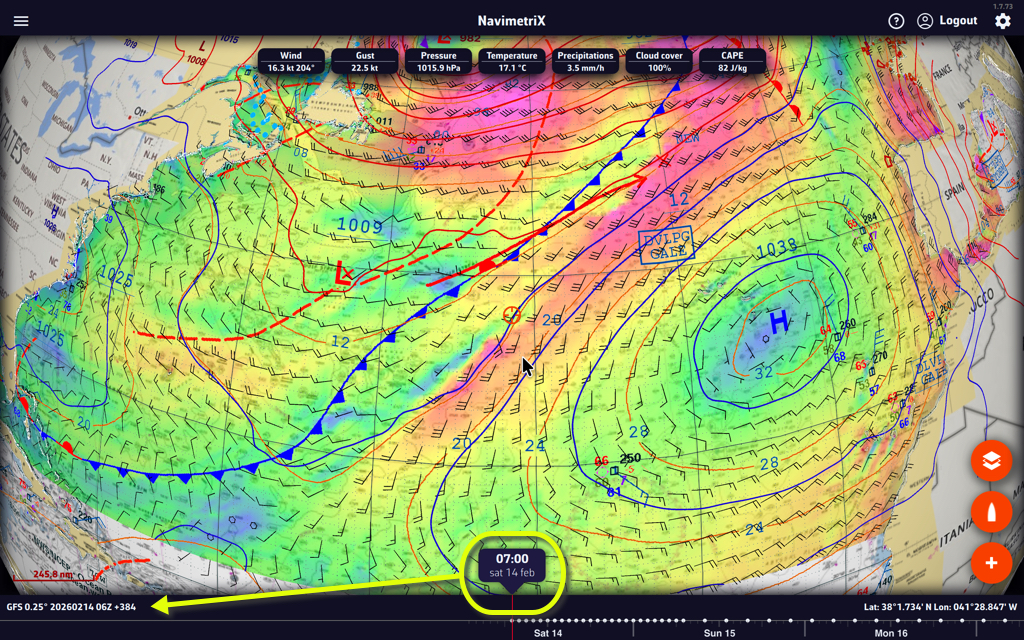
NOAA-Wetterkarten mit GRIBs ueberlagern
Die Ueberlagerung der NOAA-Karte mit der GFS-Datei bietet zusaetzliche Erkenntnisse durch die Darstellung von Fronten und speziellen Anmerkungen.
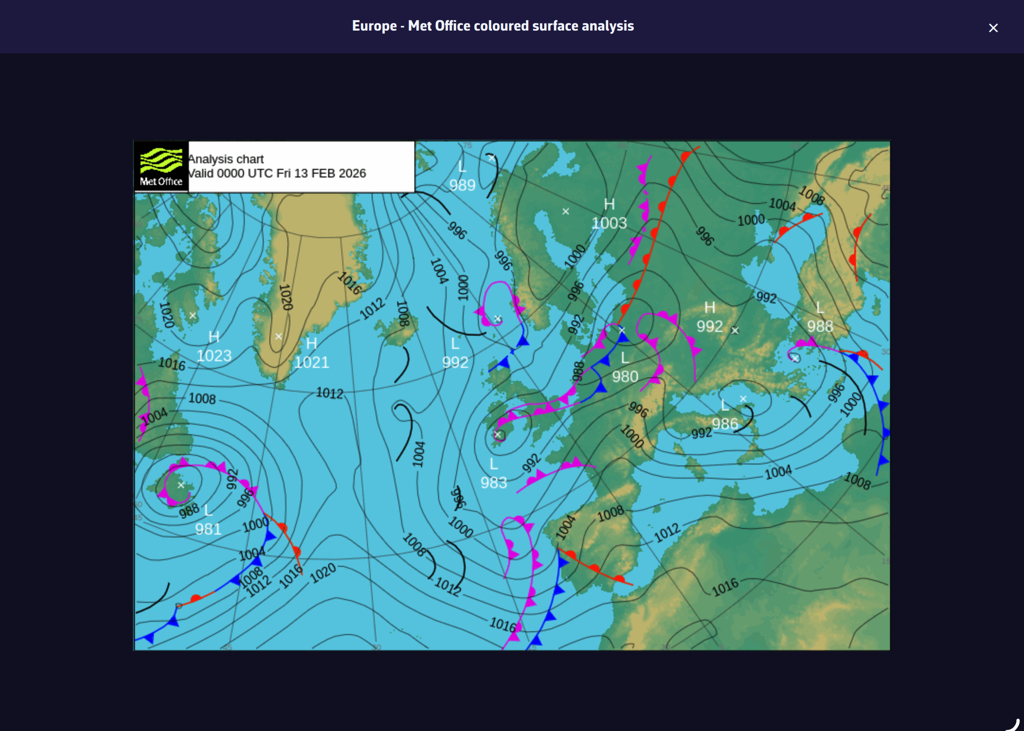
MetOffice-Wetterkarten anzeigen
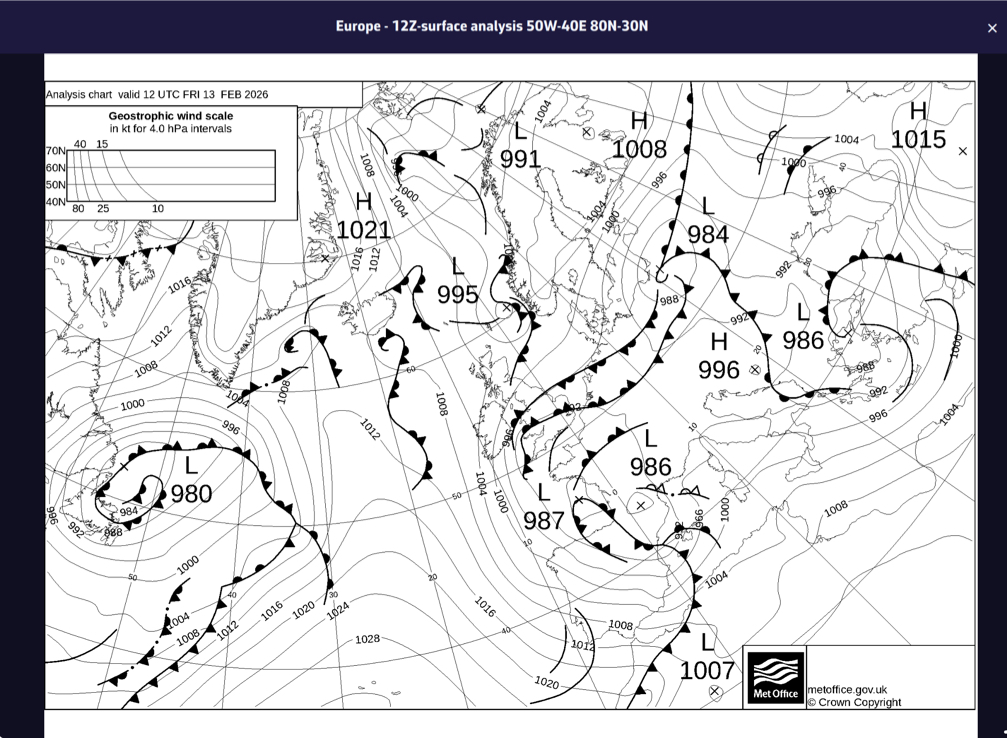
MetOffice-Karten liegen nicht in einem Format vor, das eine Ueberlagerung auf der Seekarte in 3D ermoeglicht. Sie werden daher in ihrem Originalformat in Farbe oder Schwarzweiss angezeigt. Sie decken nur den Nordostatlantik und Europa ab. Sie reichen von der aktuellen Analyse bis zu 5-Tage-Vorhersagen.
Sargassum-Karte
Von der USF veroeffentlicht, deckt die Sargassum-Dichtekarte die oestliche Karibik von W38 bis W62 und von N20 bis zum Aequator ab. Sie wird taeglich aktualisiert. Sie ist hauptsaechlich fuer Ueberfahrten in die Westindischen Inseln von Interesse.
Satellitenbilder
Drei Arten von Satellitenbildern sind verfuegbar, die die gesamte Welt abdecken. Sie stammen von verschiedenen Wettersatelliten und bieten eine nahezu Echtzeit-Ansicht der Wolkenbedeckung und des Niederschlags.
Tippe/klicke auf die Ebenen-Schaltflaeche und waehle die Option "Echtzeit-Satellit" im Abschnitt Karten.
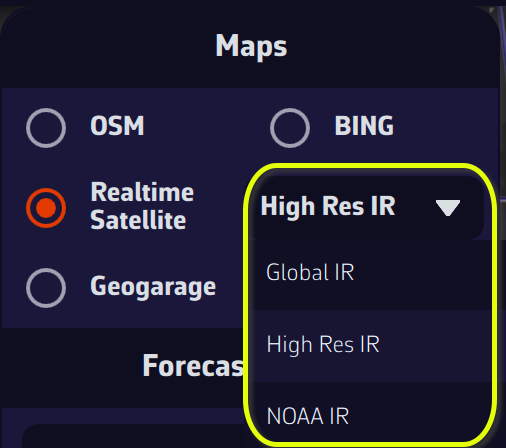
High Res IR, Global IR und NOAA IR sind Kombinationen von Infrarotbildern, die die Wolkenbedeckung und die Gesamtniederschlaege fuer die ersten beiden anzeigen. Durch die Kombination eines Satellitenbildes und einer Isobarenkarte kannst Du eine Momentaufnahme der Wetterbedingungen erhalten.
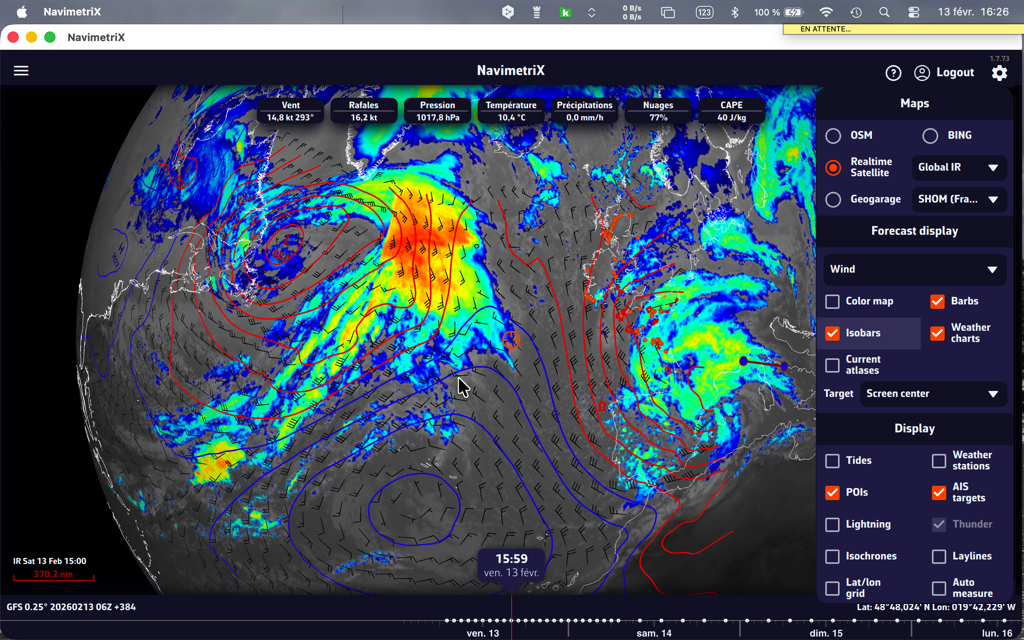
Du kannst auch Blitz- und Gewitteranzeigen hinzufuegen!
Die Farbcodierung der Niederschlagssummen auf Radarbildern folgt der nachstehenden Skala (Quelle: Meteo-France):

Informationen zur Interpretation von Frontologie-Karten (Isobaren) findest Du in dieser FAQ: Wie liest man marine Wetterkarten.
"In-situ"-Wetterstationen liefern sofortige Wettermesswerte, mit denen Du diese Daten mit den Vorhersagen der Wettermodelle vergleichen kannst. Diese Stationen koennen Semaphore entlang der Kueste, feste oder schwimmende Bojen auf See, akkreditierte Schiffe, Flughaefen an Land oder Wettersatelliten sein.
Wie zeige ich sie an?
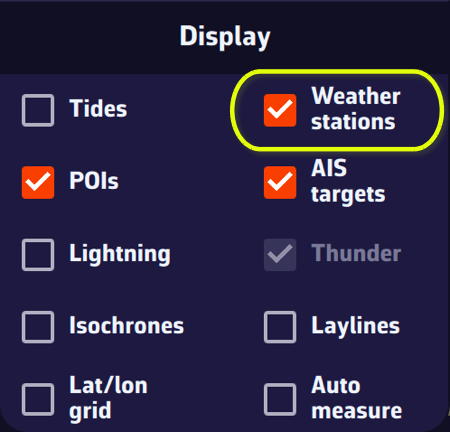
Tippe/klicke auf das Ebenenmenue und aktiviere das Kontrollkaestchen "Wetterstationen" im Abschnitt Anzeige.
Die Stationen werden durch ein "Pfeilspitzen"-Symbol dargestellt, das die Ausrichtung der "Windrichtung"-Daten und die Farbgebung der "Windstaerke" uebernimmt.
Durch Tippen/Klicken auf ein Symbol oeffnet sich ein Fenster mit den Eigenschaften der Station und den neuesten Datenwerten.
Stationstypen und ihre Informationsdaten
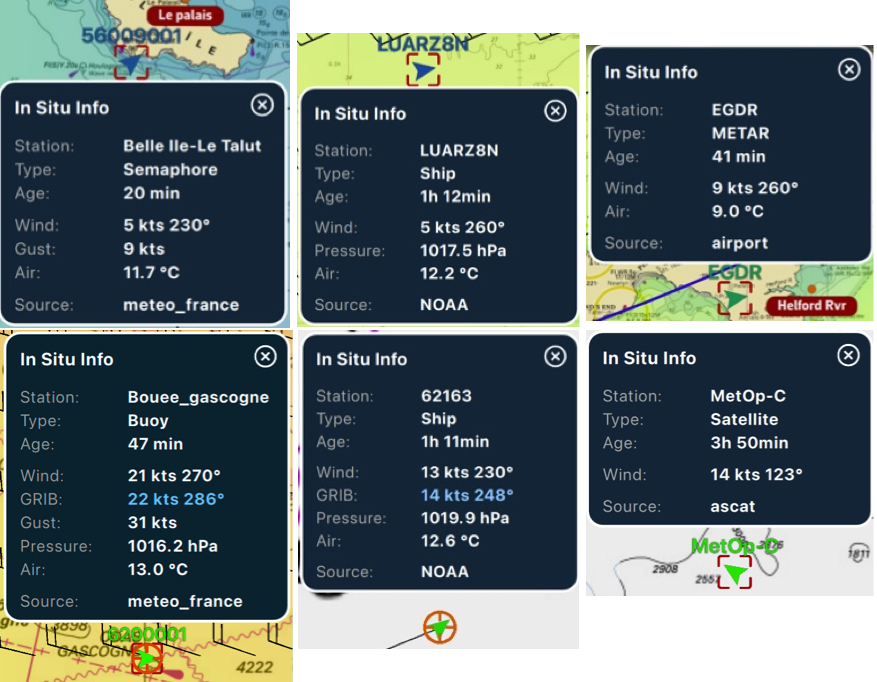
Wenn die Zeit der Information innerhalb des Abdeckungszeitraums der angezeigten GRIB-Datei liegt, zentriert das Tippen/Klicken in der Mitte des Popups die Karte auf die Koordinaten der Station und setzt die Zeitleiste auf den genauen Zeitpunkt der Station zurueck, sodass Du den Datenwert und die GRIB-Vorhersage vergleichen kannst.
Aendere die Anzeige der Wetterdaten in NavimetriX:
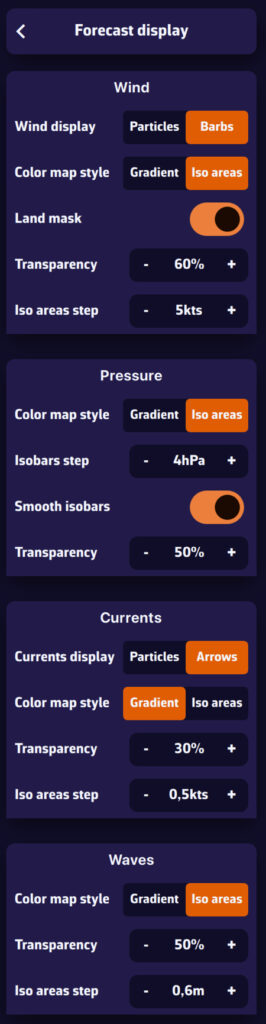
- Oeffne das Einstellungsmenue: tippe auf das Zahnrad-Symbol oben rechts.
- Gehe zum Abschnitt "Vorhersageanzeige": Du siehst vier Bloecke, die jeweils einem Wetterdatentyp entsprechen:
- Wind
- Druck
- Stroemungen
- Wellen
- Passe die Windanzeige an:
- Windfahnen: klassische Darstellung mit Pfeilen und kleinen Fahnen, die die Staerke anzeigen.
- Partikel: kleine animierte Partikel, die die Stroemung darstellen. Sehr effektiv zur Visualisierung des Windes, aber Vorsicht beim Batterieverbrauch.
- Farbkartenstil: Gradient, kontinuierliche Farbvariation, oder Isoflaechen, nach Windintensitaet.
- Landmaske: ermoeglicht es, Landgebiete leicht zu unterscheiden.
- Transparenz: Sichtbarkeit des farbigen Hintergrunds anpassen.
- Schritt zwischen Iso-Zonen: Feinheit der angezeigten Windbereiche anpassen.
- Isoflaechen-Schritt: Anzeige nach Bereichen (z.B. 5-10 Knoten, 10-15 Knoten).
- Passe die Druckanzeige an:
- Farbkartenstil: Gradient, kontinuierliche Druckvisualisierung, oder Isoflaechen (Isobaren): Drucklinien in einem von Dir einstellbaren Abstand.
- Isobaren-Schritt: Abstand der Isobaren in Hektopascal.
- Passe die Stroemungsanzeige an:
- Klassische Pfeile: Richtung und Staerke der Stroemungen.
- Animierte Partikel: kleine animierte Partikel, die die Stroemung darstellen. Sehr effektiv zur Visualisierung grossraeumiger Stroemungen, aber Vorsicht beim Batterieverbrauch.
- Farbkartenstil: Gradient, kontinuierliche Visualisierung der Stroemungswerte, oder Isoflaechen: Stroemungswerte in einem von Dir einstellbaren Abstand in Knoten.
- Passe die Wellenanzeige an:
- Wellen werden immer durch Pfeile dargestellt, die die Richtung anzeigen.
- Farbgradient: kontinuierliche Visualisierung der Wellenhoehe.
- Isoflaechen: Wellenhoehe in von Dir einstellbaren Abstaenden.
Tipp: Verwende den Partikel-Anzeigemodus oder Isoflaechen fuer bessere Lesbarkeit grossraeumiger Bedingungen. Fuer die Seeschifffahrt verwende Windfahnen und Isobaren, die genauer und ressourcenschonender sind.
Du pruefst die Wettervorhersage vor dem Auslaufen: Suedwestwind 15 Knoten, leicht aufgewuehlte See. Perfekt. Aber wie zuverlaessig ist diese Vorhersage? Koennten es genauso gut 10 Knoten sein... oder 25? Genau diese Frage beantwortet ein Ensemble-Modell.
Eine Vorhersage ist gut. Einunddreissig sind besser.
Ein Standard-Wettermodell wie das GFS erstellt eine einzelne Vorhersage: die bestmoegliche Schaetzung der zukuenftigen Atmosphaere. Das Problem ist, dass die Atmosphaere chaotisch ist — winzige Unterschiede in den Anfangsbedingungen koennen einige Tage spaeter zu sehr unterschiedlichen Ergebnissen fuehren.
Ein Ensemble-Modell wie das GEFS der NOAA (Global Ensemble Forecast System) verfolgt einen grundlegend anderen Ansatz. Anstatt eine einzelne Simulation durchzufuehren, fuehrt es 31 parallel durch:
- 1 Kontroll-Lauf (gec00): die Referenzsimulation, ohne Stoerung
- 30 gestoerte Mitglieder (gep01 bis gep30): jedes startet mit leicht unterschiedlichen Anfangsbedingungen, um die natuerliche Unsicherheit der Beobachtungen zu simulieren
Ergebnis: Anstatt eines einzelnen Szenarios erhaeltst Du 31 moegliche Zukuenfte. Wenn die 31 Vorhersagen konvergieren, ist die Zuversicht hoch. Wenn sie divergieren, ist dies ein klares Signal, dass die Situation unsicher ist und Vorsicht geboten ist.
Das durchschnittliche GEFS-Modell zeigt Wind und Druck mit ihrer Standardabweichung an und bietet einen Ueberblick ueber die Unsicherheit.
Mittelwert und Standardabweichung: die Unsicherheit auf einen Blick sehen
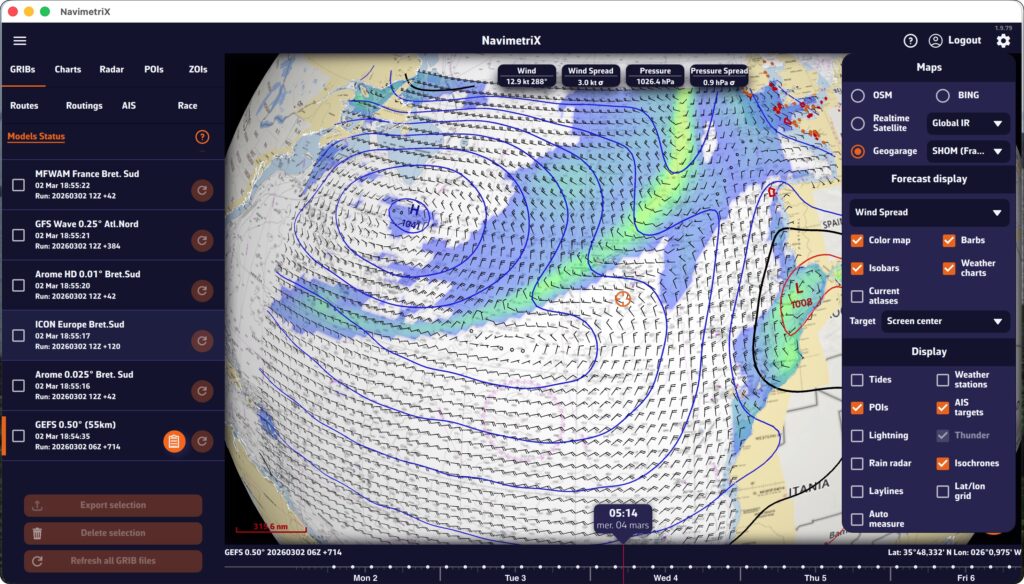
Das durchschnittliche GEFS-Modell liefert fuer jeden Punkt auf dem Gitter zwei Informationen:
- Den durchschnittlichen Wind- (oder Druck-) Wert, berechnet ueber die 31 Mitglieder.
- Die Streuung: die Dispersion um diesen Durchschnitt.
Statistisch besteht eine etwa 68%ige Chance, dass der tatsaechliche Wert im Bereich "Mittelwert +/- 1 Streuung" liegt. Mit anderen Worten: Wenn der Mittelwert 15 Knoten mit einer Streuung von 3 Knoten betraegt, besteht eine etwa 2 zu 3 Chance, dass der tatsaechliche Wind zwischen 12 und 18 Knoten liegt. Eine niedrige Streuung bedeutet eine zuverlaessige Vorhersage; eine hohe Streuung bedeutet einen hohen Grad an Unsicherheit.
Warum es fuer die Navigation unverzichtbar ist
Beim Segeln bestimmt das Wetter Deine Route, Deine Geschwindigkeit und Deine Sicherheit. Hier ist, was ein Ensemble-Modell Dir konkret bietet:
1. Unsicherheit quantifizieren
Ein klassisches deterministisches Modell sagt Dir: "15 Knoten Wind." Ein Ensemble-Modell sagt Dir: "durchschnittliche Windgeschwindigkeit 15 Knoten, mit einer Streuung von 3 Knoten — also zwischen 12 und 18 Knoten in 68% der Faelle." Diese Information ist von unschaetzbarem Wert fuer die Wahl der richtigen Segel, die Planung eines Ausweichplans oder einfach die Entscheidung, ob es der richtige Zeitpunkt zum Auslaufen ist.
2. Die Zuverlaessigkeit Deiner Routenberechnung bewerten
Deine Wetterroutenberechnung gibt Dir eine optimale Route — aber diese Route wird auf der Grundlage eines einzigen Szenarios berechnet. Was passiert, wenn der Wind um 20° dreht? Wenn sich das Tiefdruckgebiet schneller bewegt? Ensemble-Routenberechnung berechnet die optimale Route fuer jedes der 31 Szenarien. Wenn alle Routen durch denselben Ort fuehren, kannst Du zuversichtlich sein. Wenn sie divergieren, ist Vorsicht geboten.
3. Ueber 5-7 Tage hinaus vorausschauen
Die Zuverlaessigkeit eines klassischen Modells nimmt nach 5-7 Tagen schnell ab. Das Ensemble-Modell hingegen bleibt darueber hinaus nuetzlich, nicht weil es besser vorhersagt, sondern weil es Dir zeigt, wie unsicher die Vorhersage ist. Wenn die 31 Mitglieder an T+7 divergieren, weisst Du, dass es noch zu frueh ist, sich zu entscheiden; das ist bereits eine sehr nuetzliche Information!
GEFS in NavimetriX: einfach und zugaenglich
Bisher war die Verwendung eines Ensemble-Modells professionellen Meteorologen und Hochsee-Regattaskippern vorbehalten. NavimetriX aendert das, indem es diese Daten allen Seglern zugaenglich macht:
- Integrierter Download: Das durchschnittliche GEFS-Modell kann wie jede andere GRIB-Datei direkt aus der Anwendung heruntergeladen werden (waehle "Ensemble" im GRIB-Anfrage-Dropdown-Menue).
- Streuungsvisualisierung: Wind- und Druckfelder zeigen ihre Streuung an, sodass Du auf einen Blick sehen kannst, wo die Vorhersage zuverlaessig ist und wo nicht.
- Ensemble-Routenberechnung mit einem Klick: NavimetriX laedt automatisch die 31 Routen herunter und berechnet sie: kein Umgang mit Dateien oder Ausfuehren von Skripten erforderlich.
- Intuitive Anzeige: Farbige "Spaghetti"-Routen und Vertrauenskorridor direkt auf der Karte.
Das Ensemble-Modell ist nicht mehr nur fuer Experten. Es ist ein Werkzeug, das allen Seglern hilft, bessere Entscheidungen zu treffen, indem es Unsicherheit in visuelle, klare und nutzbare Information verwandelt.
Der Begriff "Wegpunkt" existiert in NavimetriX nicht. Stattdessen verwenden wir POI (Point Of Interest), einen allgemeineren Begriff, der viele Elemente umfassen kann (Ziele, Ankerplaetze, Leuchtfeuer, Rennbojen usw.).
Auf einem Tablet oder Smartphone

Ziehe die Karte unter das Ziel auf dem Bildschirm und zoome hinein, um es genau zu positionieren.
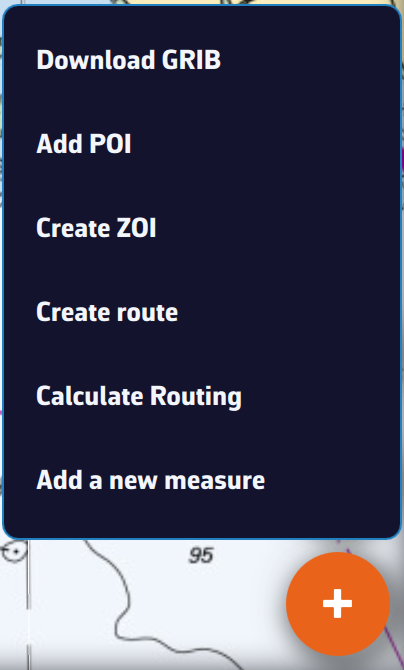
Tippe auf das +-Symbol in der unteren rechten Ecke des Bildschirms und waehle 'POI hinzufuegen' aus dem Menue.
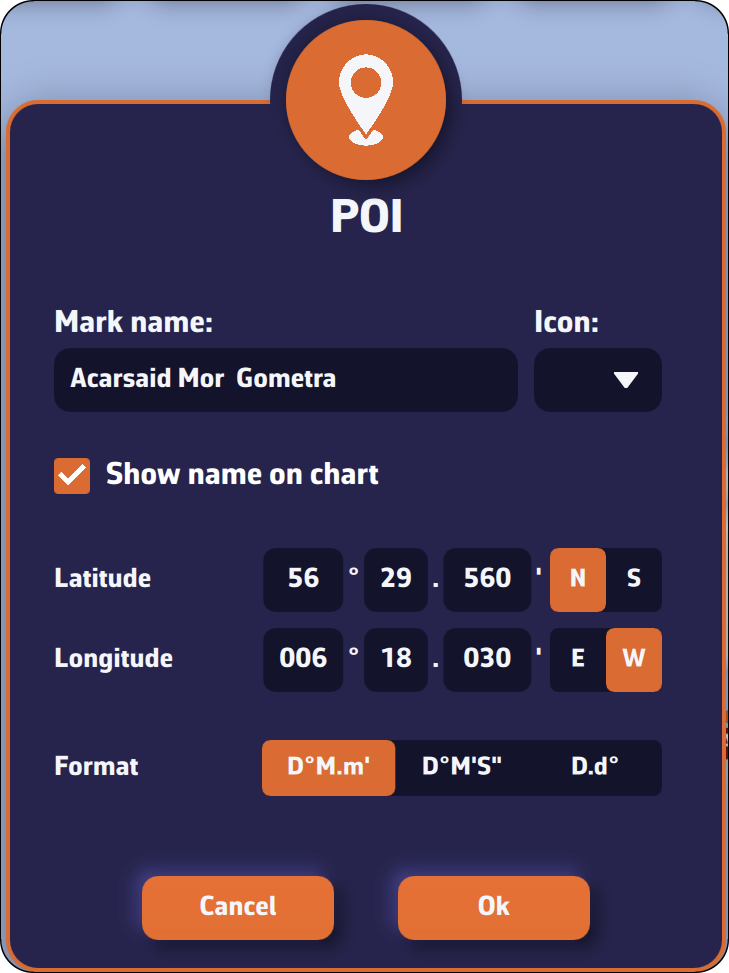
- Gib den Namen des Punktes ein
- Waehle ein Symbol aus der Dropdown-Liste
- Waehle, ob der Name auf der Karte angezeigt werden soll
- Gib manuell einen bestimmten Breitengrad und Laengengrad ein
- Ueberpruefe, ob das Format korrekt ist
Tippe auf OK zur Bestaetigung.
Auf einem Mac oder PC
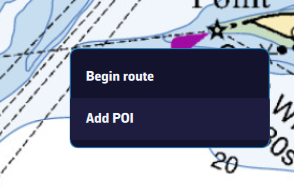
Platziere den Maus- oder Trackpad-Zeiger auf der gewuenschten Stelle auf der Karte, ohne Dich um das Ziel zu kuemmern, und klicke mit der rechten Maustaste. Waehle im erscheinenden Popup "POI hinzufuegen". Das Erstellungsfenster oeffnet sich wie hier gezeigt.
Alternativ kannst Du auf die gleiche Weise wie auf einem Tablet oder Smartphone vorgehen.
Speichern
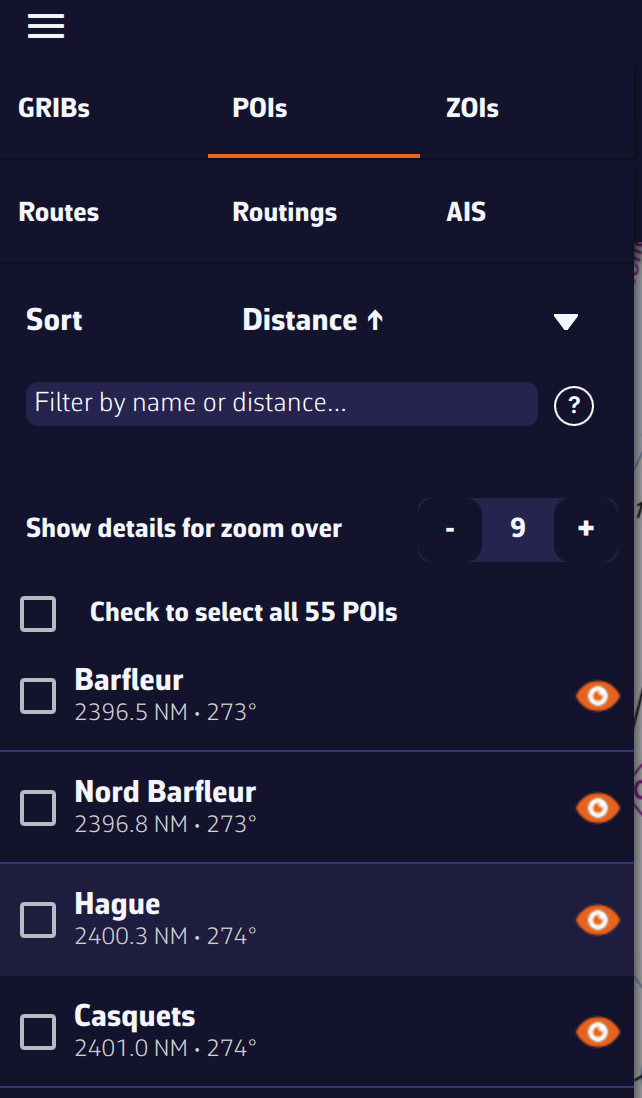
Die Punkte werden in der POI-Liste gespeichert, die sich in der linken Seitenleiste befindet, zugaenglich ueber das Drei-Striche-Symbol in der oberen linken Werkzeugleiste.
Du kannst jeden Punkt einzeln ein- oder ausblenden, indem Du auf das Augen-Symbol auf der rechten Seite der Spalte tippst.
POI-Anzeige anpassen
Du kannst die Anzeige so anpassen, dass der Name und das optionale Symbol erst ab einer bestimmten Zoomstufe erscheinen, um zu verhindern, dass die Karte ueberladen wird, wenn Du viele Punkte hast.
Auf einem Tablet oder Smartphone
Verschiebe die Karte unter das Ziel auf dem Bildschirm, zoome fuer praezise Positionierung heran, und tippe dann auf das +-Symbol in der unteren rechten Ecke. Waehle im Menue "Route erstellen".
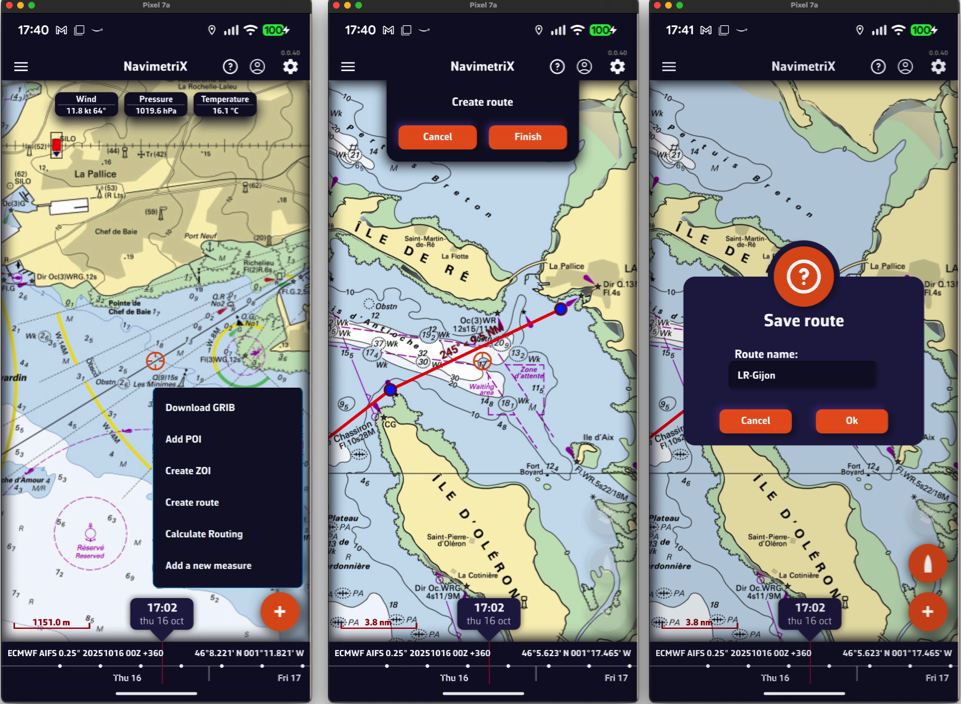
Tippe nacheinander, um die gewuenschten Punkte zu setzen. Du kannst sie mit dem Finger verschieben. Zoome fuer praezisere Platzierung heran. Waehle nach Abschluss die Schaltflaeche "Fertig" oben auf dem Bildschirm. Gib einen Namen fuer Deine Route ein und bestaetige das Speichern mit "OK".
Auf einem Mac oder PC
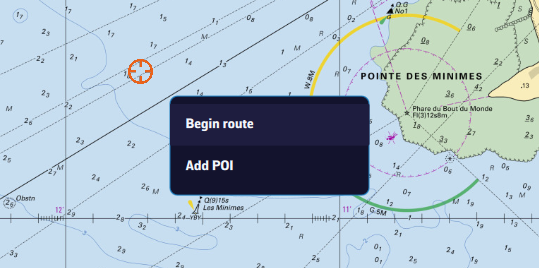
Klicke, um nacheinander Punkte zu erstellen, und zoome fuer bessere Genauigkeit heran. Du kannst die Punkte auch verschieben. Klicke auf die Schaltflaeche "Fertig" oben auf dem Bildschirm. Gib einen Namen ein und bestaetige mit "OK".
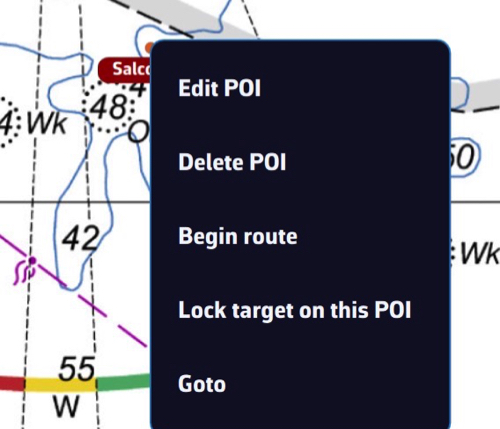
Du kannst auch eine Route erstellen, indem Du auf einen vorhandenen POI (Wegpunkt) tippst oder klickst und "Route beginnen" aus dem Popup-Menue waehlst.
Speichern
Routen werden in der Routenliste gespeichert, die sich in der linken Seitenleiste befindet.
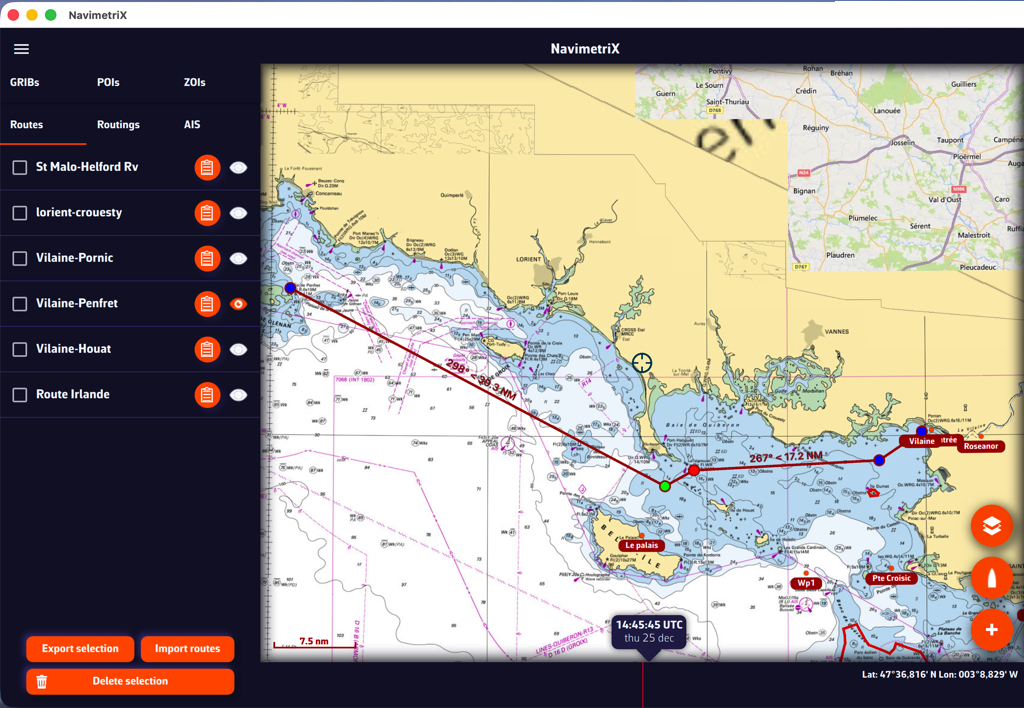
Route umkehren / duplizieren

Ein "Tabellen"-Symbol ermoeglicht das Oeffnen der detaillierten Routeninformationen. Tippe/klicke auf "Route umkehren" fuer den Rueckweg, "Route duplizieren" fuer eine Kopie der Route.
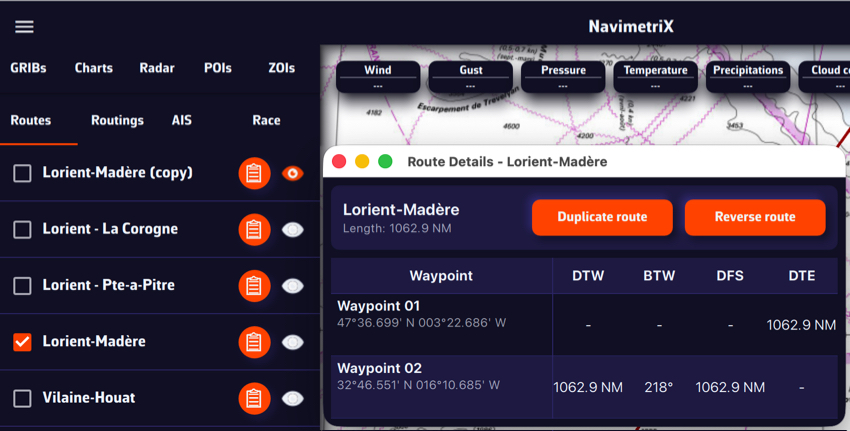
Tippe oder klicke, je nach Geraet, auf einen POI, und waehle im erscheinenden Menue "POI bearbeiten", um das Bearbeitungsfenster zu oeffnen.
Siehe auch: Wie erstelle ich einen POI oder Wegpunkt
Oeffne die linke Seitenleiste und waehle den Abschnitt "Routen". Zeige die Route auf der Karte an, indem Du das "Augen"-Symbol aktivierst, und tippe oder rechtsklicke dann (je nach Geraet) auf einen beliebigen Teil der Route. Waehle im erscheinenden Menue die Option "Route bearbeiten".
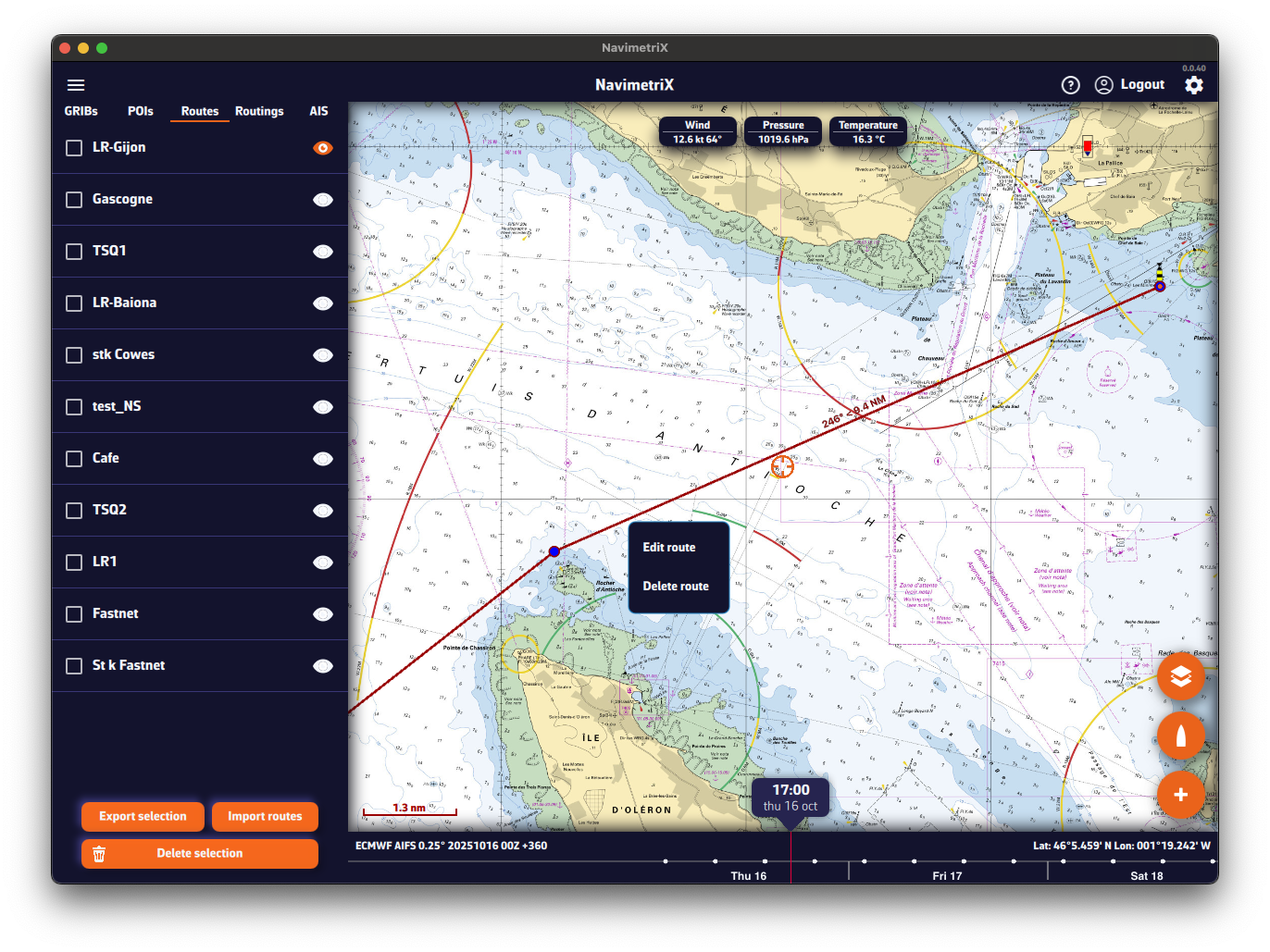
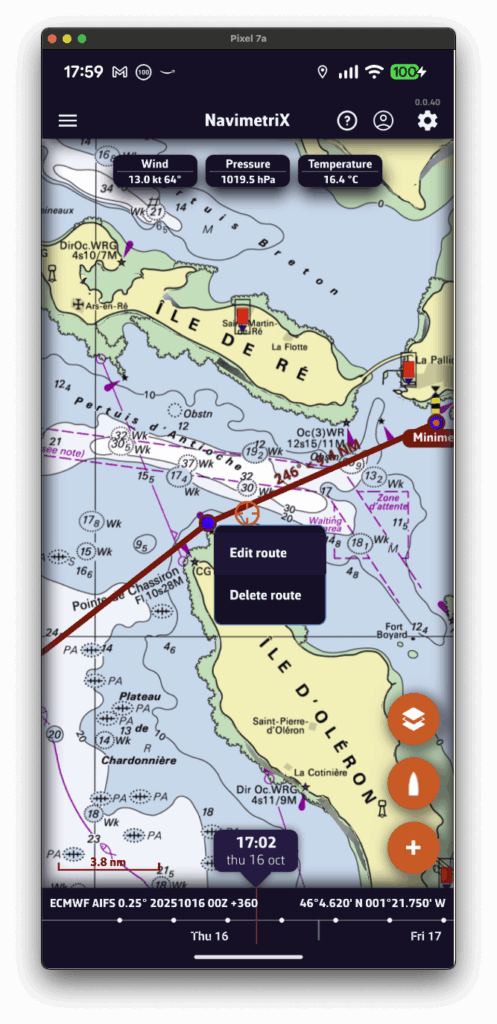
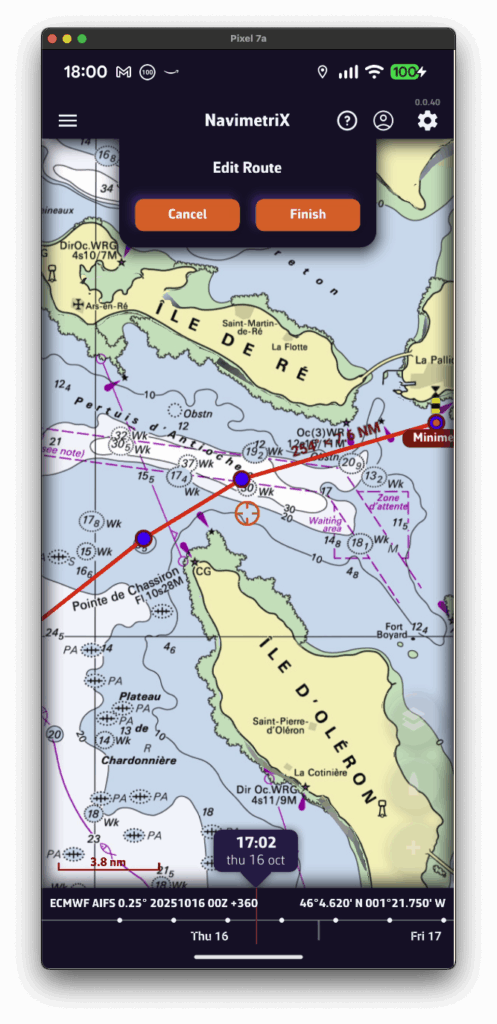
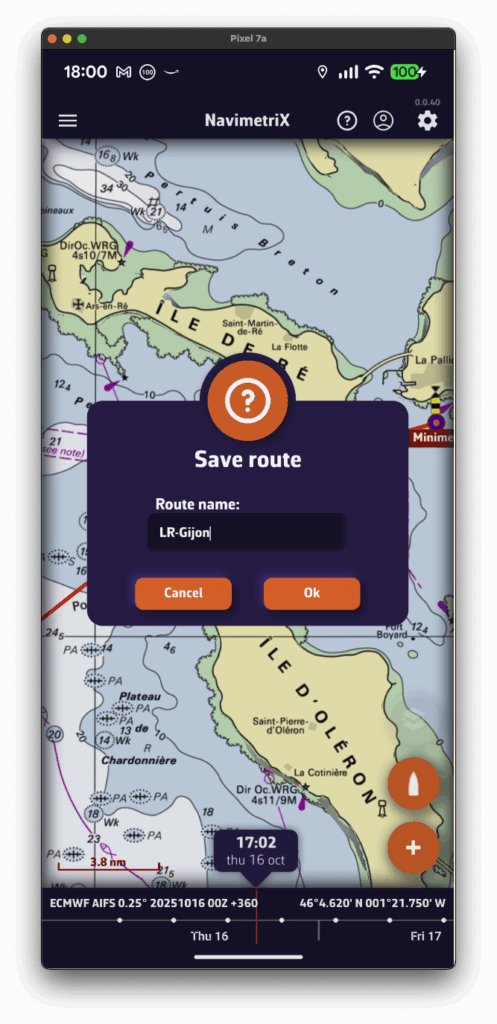
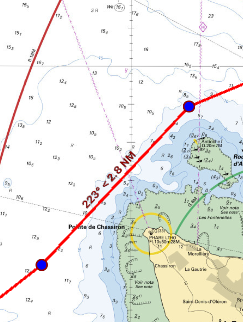
Du kannst dann Punkte auf der Karte verschieben, neue hinzufuegen, indem Du auf ein Segment der Route tippst, und jeden vorhandenen Routenpunkt bearbeiten oder loeschen.
Siehe auch: Wie erstelle ich eine Route?
Um die Navigation zu einem POI (oder Wegpunkt) zu starten:
Auf einem Computer: Klicke mit der rechten Maustaste auf den zuvor gespeicherten Wegpunkt und waehle Navigiere zu. Bestaetige, dass Du zu diesem Wegpunkt navigieren moechtest.
Auf einem Mobilgeraet oder Tablet: Tippe auf den POI, waehle dann Navigiere zu und bestaetige die Navigation.
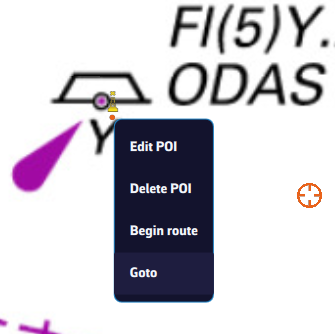
Sobald der POI ausgewaehlt ist und das Boot (das GPS) auf See ist, wird eine schwarze gestrichelte Linie zwischen Deinem Boot und dem POI gezeichnet.
Um die Navigation zu stoppen, tippe oder klicke erneut auf den POI, zu dem Du navigierst, und waehle dann Navigation stoppen aus dem Menue.
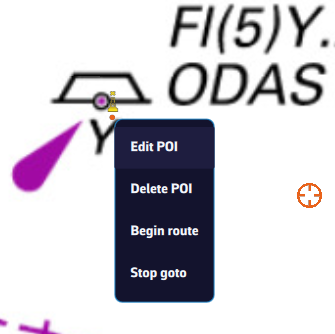
- Ueberpruefe, ob die Option zur Anzeige von POIs aktiviert ist.
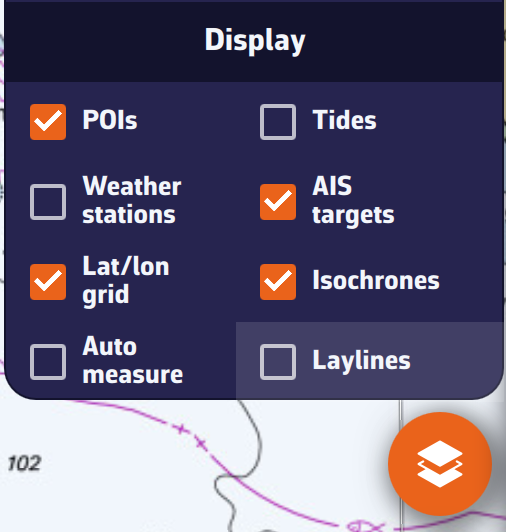
- Wenn POIs nur bei zu starkem Heranzoomen erscheinen, senke die Zoomstufe, ab der sie sichtbar werden, mit der Option: "Details fuer Zoomstufen ueber anzeigen".
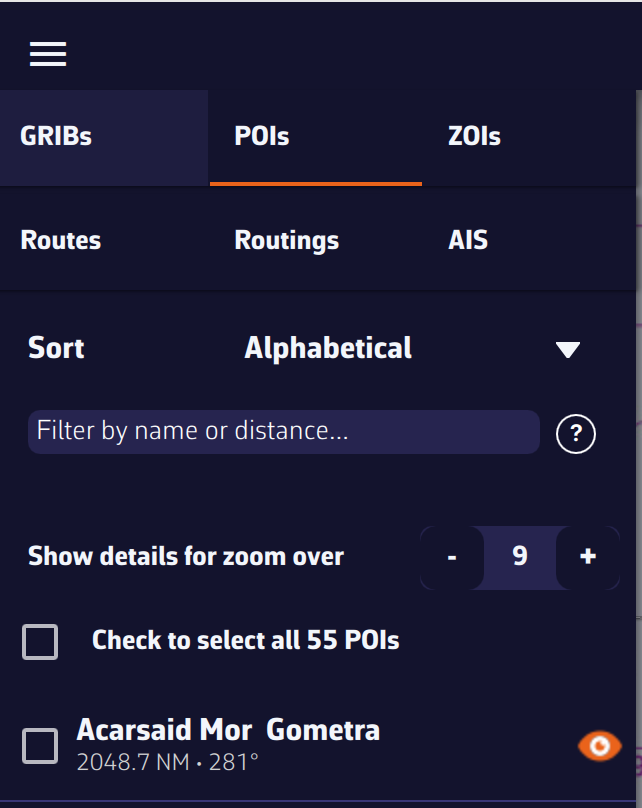
- Bearbeite die Route.
- Bearbeite den Wegpunkt.
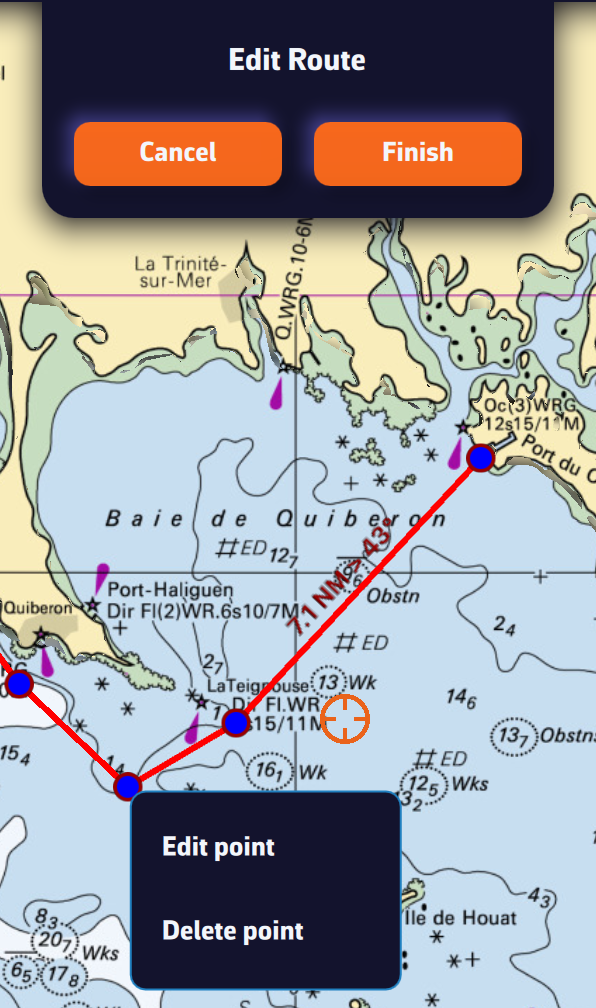
- Aendere die Standardeinstellung "Passieren" zu "An Steuerbord lassen" oder "An Backbord lassen".
- Der Punkt ist gruen fuer Steuerbord und rot fuer Backbord.
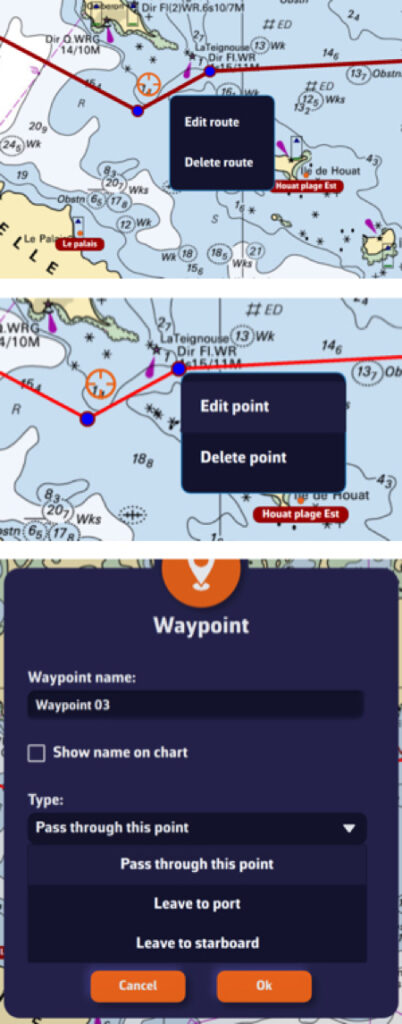
- Beende und speichere die Route
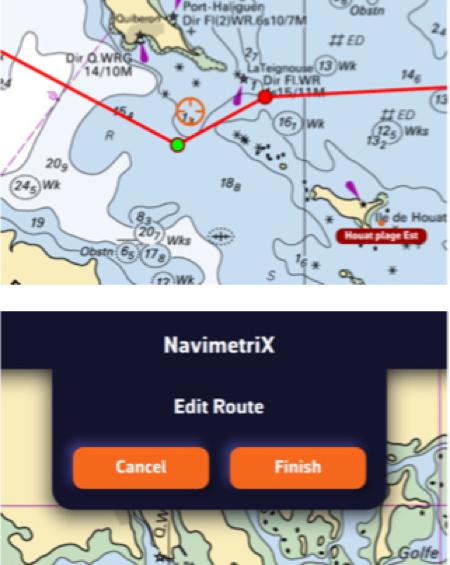
POIs importieren
Oeffne das Hamburger-Menue und waehle die Registerkarte POIs:
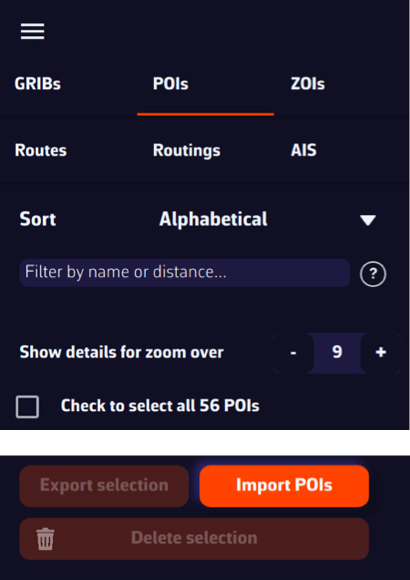
Du kannst POIs mit den Erweiterungen GPX, KML und WP (von Adrena verwendetes Format) importieren.
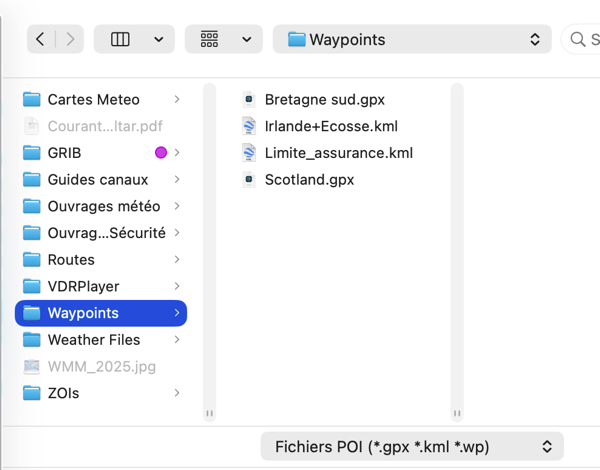
Routen importieren
Oeffne das Hamburger-Menue und waehle die Registerkarte Routen:
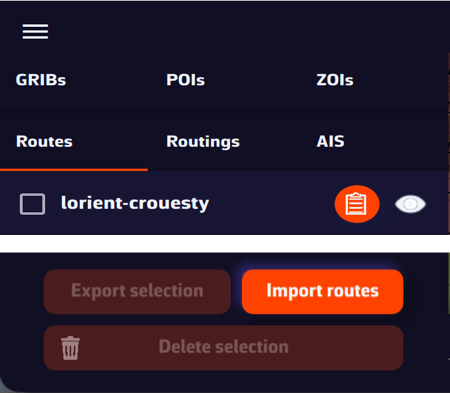
Du kannst Routen mit den Erweiterungen GPX, KML und RT (von Adrena verwendetes Format) importieren.
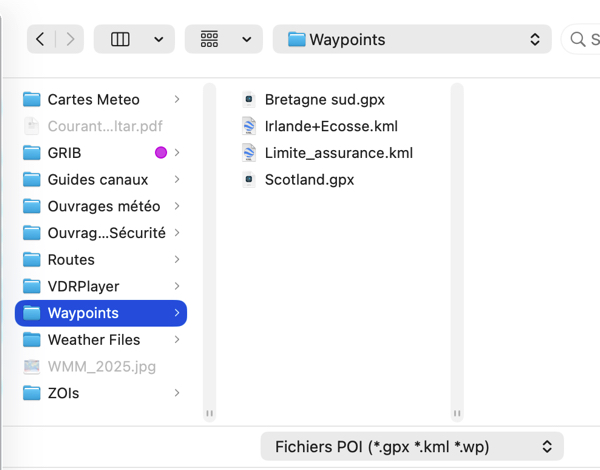
Die Routenverfolgung ermoeglicht es, das Boot so einzustellen, dass es automatisch durch jeden Punkt einer Route navigiert. Wenn Du Deinen Autopiloten durch Senden von NMEA-Daten (*) steuerst, wird er das Boot entlang der aufeinanderfolgenden Legs von einem Punkt zum naechsten steuern.
Routenverfolgung starten
- Zeige zunaechst eine zuvor erstellte Route an.
- Tippe oder klicke auf den ersten Wegpunkt, ab dem Du die Verfolgung starten moechtest.
- Waehle "Route folgen, hier starten"
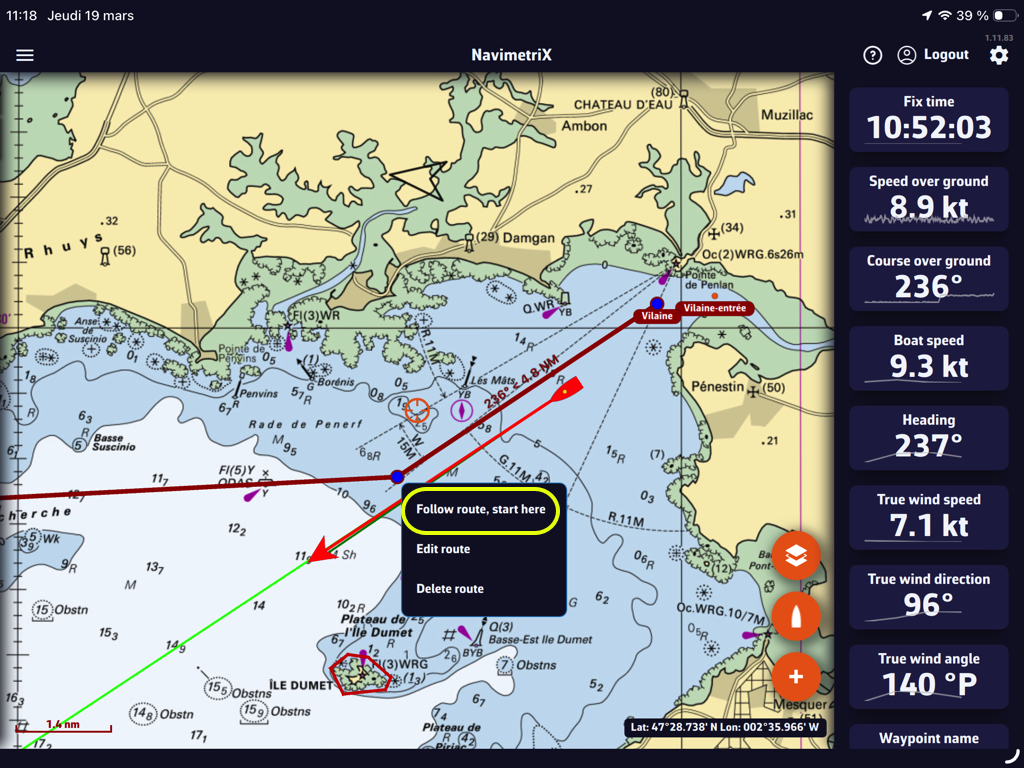
Durch Aktivierung dieser Funktion wird ein Kursabweichungskorridor angezeigt, den Du in Einstellungen > Mein Boot > Cross-Track definieren kannst:
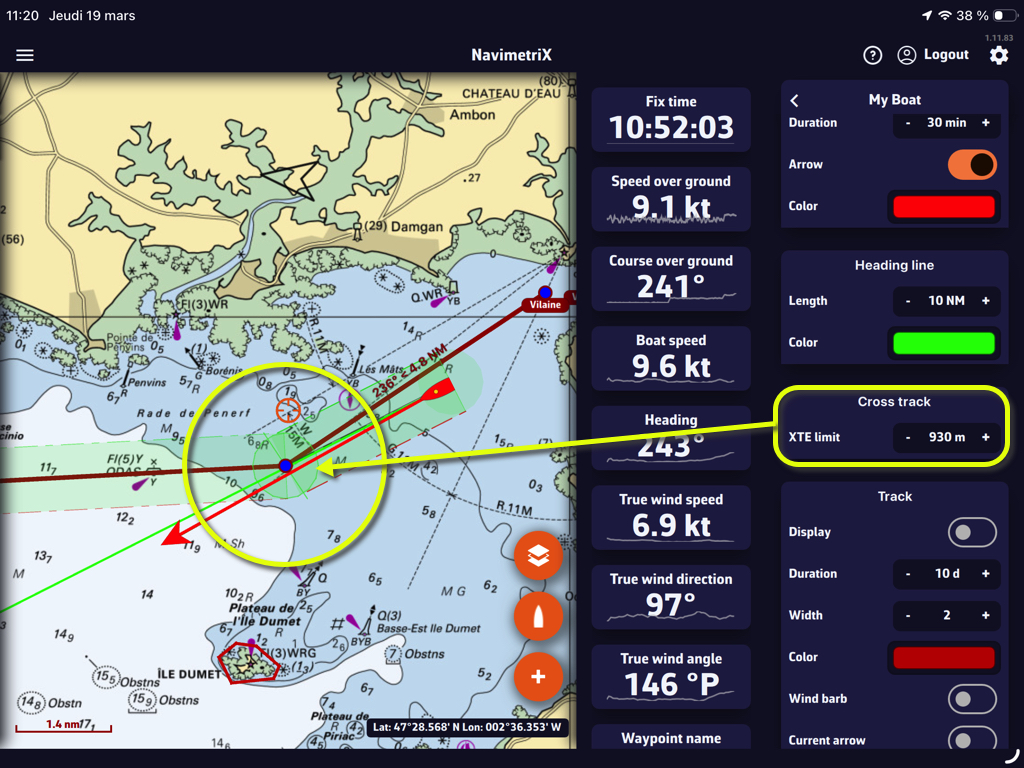
Der Cross-Track-Korridor folgt allen Punkten der Route:
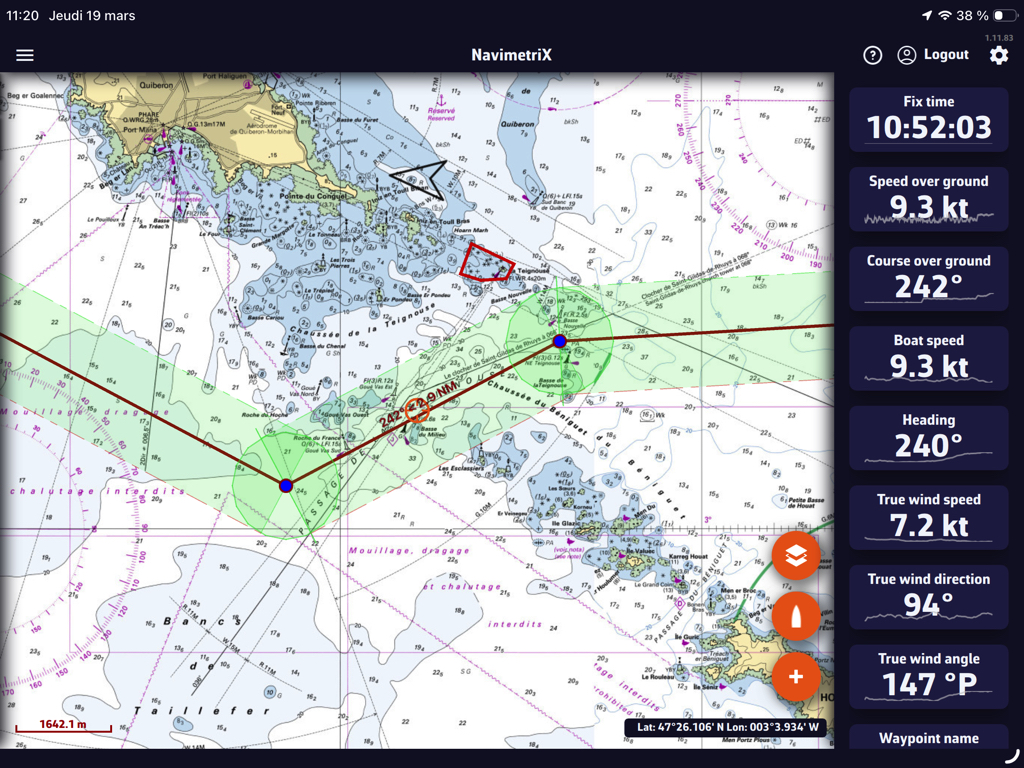
Verfolgung stoppen
Du kannst die Verfolgung jederzeit stoppen oder den Cross-Track zuruecksetzen:
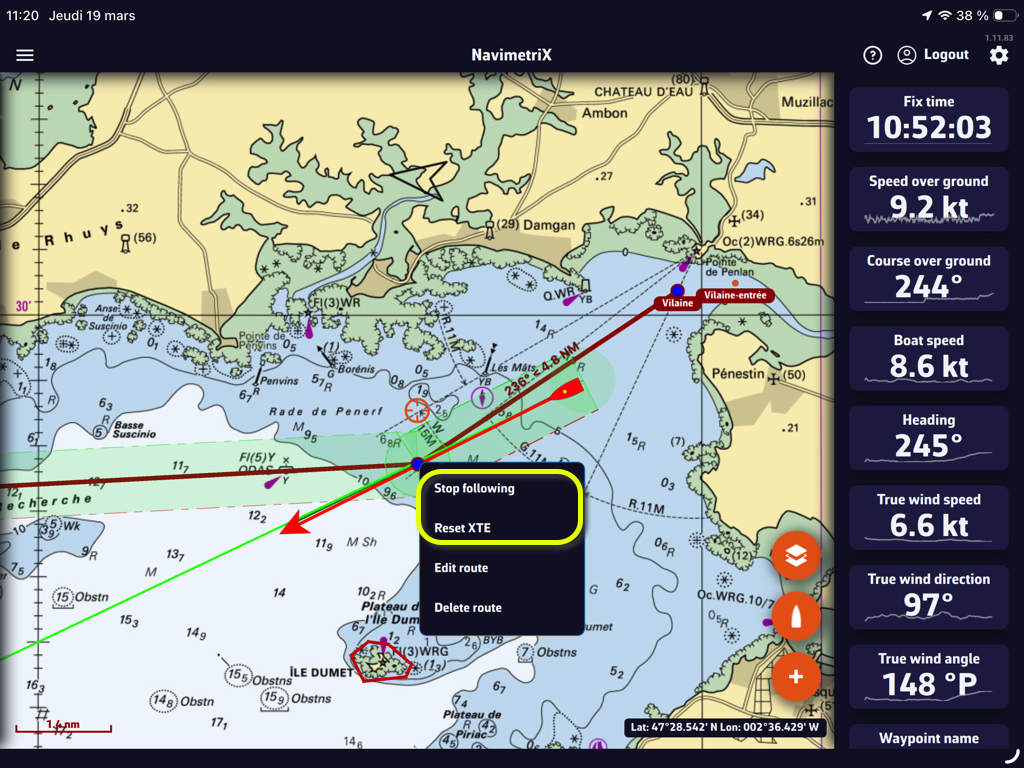
Cross-Track-Alarm
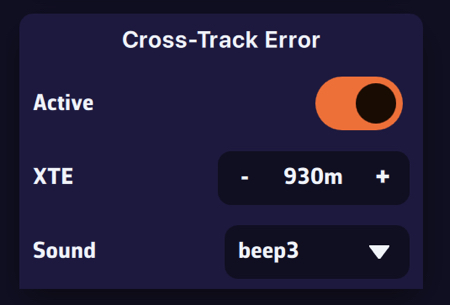
Du kannst einen Alarm aktivieren, wenn das Boot den Cross-Track-Korridor verlaesst.
- Waehle den Abschnitt Alarme in den Einstellungen der App.
- Lege die Breite des Korridors auf beiden Seiten der direkten Route fest.
- Waehle einen Ton aus dem Dropdown-Menue.
————
(*) Siehe: Wie sende ich NMEA-Daten an Instrumente
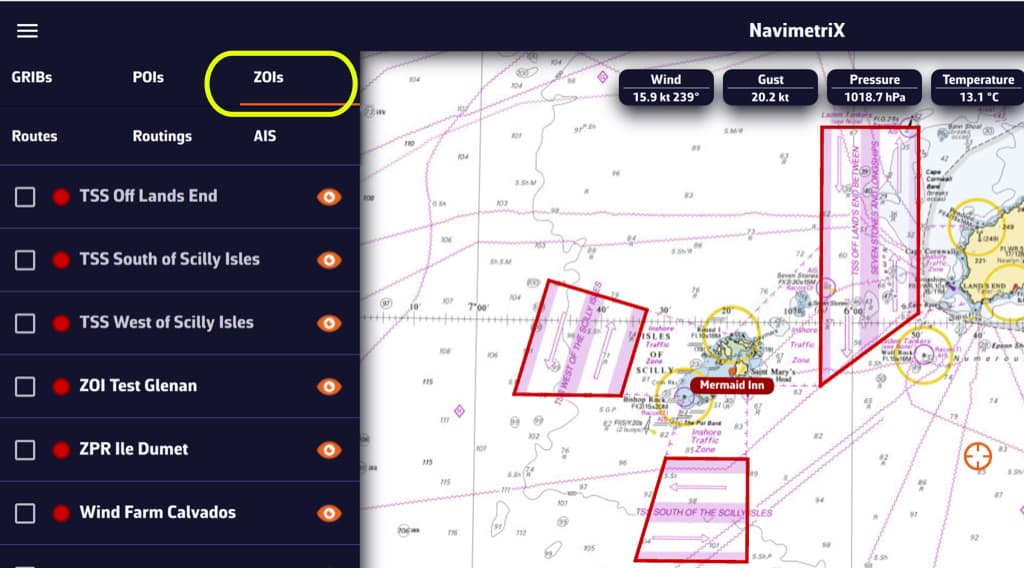
ZOIs sind zu vermeidende Gebiete oder Gebiete von besonderem Interesse. Einige sind in der Anwendung vorinstalliert, aber Du kannst so viele erstellen, wie Du benoetigst. Es gibt drei Typen:
- Sperrzonen: Verkehrstrennungsgebiete (VTG), Windparks, Umweltschutzgebiete, Flachwasser usw., in Rot dargestellt
- Langsamzonen: Sargassum-Felder, Geschwindigkeitsbeschraenkungsgebiete, Gebiete mit gefaehrlichem Seegang usw., in Orange dargestellt.
- Informationszonen: Gebiete von besonderem navigatorischem Interesse, in Blau dargestellt.
Nur Sperrzonen und Langsamzonen werden von der Routenberechnung beruecksichtigt, wenn sie auf der Karte angezeigt werden. Im Listenmenue auf der linken Seite kannst Du die Anzeige einer Zone auf der Karte durch Tippen/Klicken auf das Augen-Symbol aktivieren/deaktivieren, eine oder mehrere Zonen zum Exportieren oder Loeschen auswaehlen, indem Du das/die Kontrollkaestchen aktivierst. Du kannst auch ZOIs importieren.
ZOI erstellen

ZOI bearbeiten
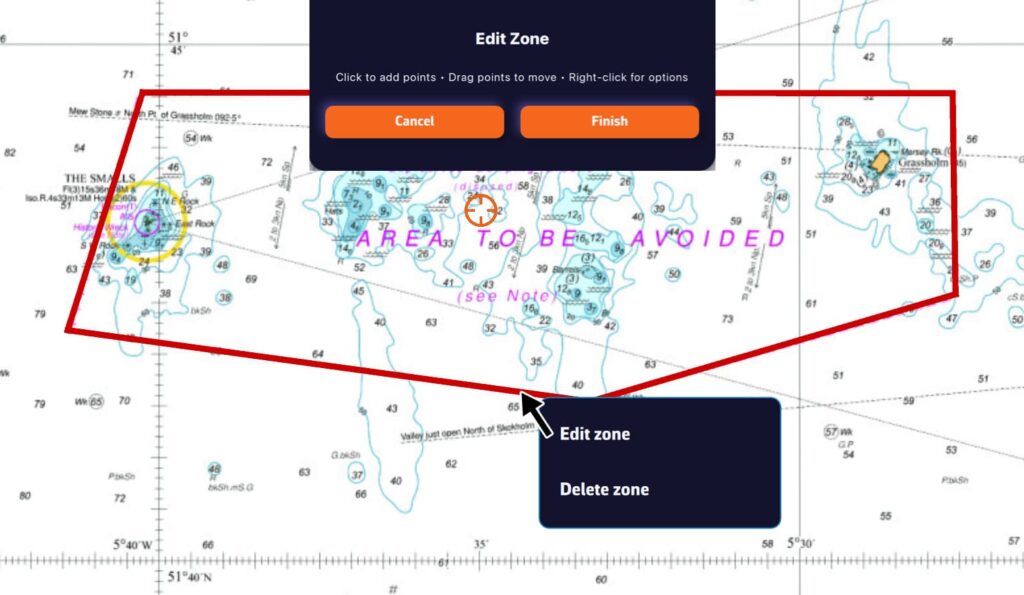
Tippe/klicke auf den Rand einer ZOI, um sie zu bearbeiten/loeschen. Du kannst die Grenzen verschieben, indem Du die Ecken auswaehlst, und einen Zwischenpunkt irgendwo auf der Grenze hinzufuegen, um sie zu aendern. Nach Auswahl der Schaltflaeche 'Fertig' kannst Du auch den Namen und den Typ der Zone aendern.
Das Polardiagramm Deines Bootes bestimmt alle Routenberechnungen. Es stellt die Leistung Deines Bootes in Abhaengigkeit von Windgeschwindigkeit und -winkel dar.
Die Anwendung unterstuetzt Dateien im .pol-Format (auch verwendet von Weather4D, SailGrib, Adrena und anderen).
So waehlst Du das Polardiagramm Deines Bootes aus der Bibliothek:
- Gehe zur Registerkarte "Mein Boot".
- Klicke auf das ausgewaehlte Polardiagramm.
- Ein Dialog oeffnet sich mit drei Registerkarten: Bibliothek, Importiert oder iPolar.
- In der Registerkarte "Bibliothek" findest Du eine Liste von 495 Polardiagrammen fuer verschiedene bekannte Boote.
Die meisten dieser Polardiagramme stammen von Schiffsarchitekten oder ORC-Zertifikaten.
Um Dein Polardiagramm zu finden, kannst Du:
- Durch die Liste scrollen.
- Die Suchfunktion verwenden — gib beispielsweise "3600" ein, um das Polardiagramm der Sun Fast 3600 zu finden.
Sobald Du Dein Polardiagramm gefunden hast, waehle es aus und es wird bestaetigt.
Die Anwendung kann Polardiagramme im .pol-Format importieren.
So importierst Du Dein eigenes Polardiagramm:
- Gehe zur Registerkarte "Mein Boot" und tippe auf das ausgewaehlte Polardiagramm.
- Waehle die Registerkarte "Importiert".
- Klicke auf die Schaltflaeche "Polardiagramm importieren".
- Waehle Deine .pol-Datei, die auf Deinem Computer oder Smartphone gespeichert ist.
- Nach dem Import klicke auf das Polardiagramm, um es auszuwaehlen.
- Das Polardiagramm ist dann validiert.
Vorteil: Wenn Du in Deinem NavimetriX-Konto angemeldet bist, wird das importierte Polardiagramm automatisch auf allen Deinen Geraeten synchronisiert!
iPolar ermoeglicht es Dir, ein Polardiagramm in einer Minute basierend auf den Eigenschaften Deines Bootes zu erstellen:
- Gehe zur Registerkarte "Mein Boot" und tippe auf das ausgewaehlte Polardiagramm.
- Waehle die Registerkarte "iPolar" und klicke auf "Erstellen".
- Gib die erforderlichen Informationen ein:
- Name des Polardiagramms
- Gesamtlaenge
- Verdraengung
- Grosssegelflaeche
- Fockflaeche
- Optionale Informationen:
- Wasserlinienlaenge
- Symmetrische Spinnakerflaeche
- Asymmetrische Spinnakerflaeche
- Waehle Deine Parameter:
- Segelstil: Fahrtensegeln oder Regatta
- Polartyp: Routenberechnung oder Leistung
- (Fuer die meisten Benutzer: Fahrtensegeln + Routenberechnung)
- Klicke auf "Mein Polardiagramm berechnen".
- Waehle Dein neu erstelltes Polardiagramm aus.
Hinweis: Die iPolar-Methode wurde von KND entwickelt, Experten, die mit dem America's Cup, TP52s und IMOCAs arbeiten — die Besten auf ihrem Gebiet!
Einige Polardiagramme liegen im .CSV-Format (Comma Separated Value) vor, bei dem das Trennzeichen ein Komma oder Semikolon ist. Dieses Format wird in NavimetriX nicht unterstuetzt, im Gegensatz zum .POL-Format, bei dem die Felder durch Tabulatoren getrennt sind — ein weit verbreitetes Format in Navigationsanwendungen. Du musst daher Deine .CSV-Datei in .POL konvertieren.
Mit Excel (Windows / macOS)
Oeffne ein neues Excel-Blatt und waehle das Menue: Datei > Importieren.
Waehle "CSV-Datei" und dann Deine Polardatei aus dem Finder.
Aktiviere das Kontrollkaestchen Trennzeichen = "Semikolon" und fuege die Daten in das vorhandene Blatt ein.
Speichere dann die Datei im Format "Text (Tabstopp-getrennt)", wodurch eine .TXT-Textdatei erstellt wird.
Benenne schliesslich die Datei um, indem Du die Erweiterung .TXT durch .POL ersetzst:
Deine Polardatei ist jetzt bereit, importiert zu werden.
Mit Numbers (macOS)
Oeffne die .CSV-Datei mit Numbers:
Exportiere die Datei als TSV:
Ersetze die Dateierweiterung .TSV durch .POL, das war's.
Um eine Routenberechnung durchzufuehren, musst Du zunaechst:
- Das Polardiagramm Deines Bootes ausgewaehlt haben.
- aus der Bibliothek mit mehr als 495 Booten,
- durch Importieren Deines eigenen Polardiagramms,
- oder durch Erstellen des Polardiagramms Deines Einrumpfbootes ganz einfach.
Falls dies noch nicht geschehen ist, lies eine der 3 FAQs ueber die obigen Links.
- Eine Route erstellt haben.
Falls noch nicht geschehen, siehe die FAQ "Route erstellen". - Die Wettervorhersagen entlang der Route heruntergeladen haben.
Falls noch nicht geschehen, siehe die FAQ "GRIB herunterladen".
Sobald diese 3 Schritte erledigt sind, kannst Du eine Routenberechnung starten, indem Du die Schaltflaeche "Routenberechnung starten" drueckst.
Denk daran: Eine Routenberechnung ist nur nuetzlich, wenn sie korrekt kalibriert ist und Du das berechnete Ergebnis verstehst. Einen einzigen Durchlauf zu machen und ihn wie einen Fahrplan zu behandeln, fuehrt bestenfalls zu Enttaeuschungen.
Wir empfehlen daher folgende Vorgehensweise:
- Lade das Wetter, versuche es zu verstehen und insbesondere die Risiken,
- beginne immer einfach:
- eine Route, die nicht zu komplex ist, damit der Solver "atmen" kann,
- Route nur mit Wind,
- keine Einschraenkungen bei Wind oder Seegang,
- fuege Stroemungen und Wellen nur bei Bedarf hinzu,
- fuer gruendliche Anwender: untersuche die Stabilitaet der Routenberechnung durch Variation:
- des Windgeschwindigkeitsprozentsatzes des Wind-GRIB,
- des Effizienzprozentsatzes des Polardiagramms,
- fuehre einen erneuten Durchlauf mit einem anderen Wettermodell durch,
- fasse zusammen, verstehe moegliche Abweichungen und wie Du reagieren wuerdest,
- wiederhole alle 12 Stunden...
1. Routenberechnung durchfuehren

Klicke auf die Schaltflaeche "+" und waehle dann "Routenberechnung starten". Ein Bildschirm mit dem Titel Routenberechnung oeffnet sich.
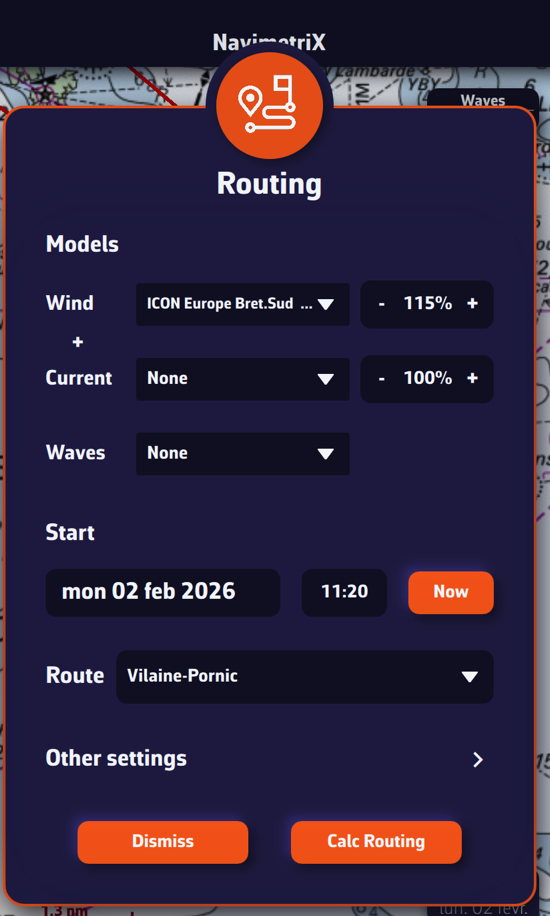
Du kannst drei Vorhersagemodelle waehlen:
- ein Windmodell,
- ein Stroemungsmodell,
- ein Wellenmodell.
Waehle zunaechst nur eine Wind-Vorhersagedatei.
Wir empfehlen, den Windfaktor auf 115% einzustellen. Das bedeutet, 115% der Windgeschwindigkeit aus dem GRIB zu verwenden, da die GRIB-Windgeschwindigkeiten oft niedriger als die Realitaet sind.
In einem zweiten Schritt, gemaess unseren Empfehlungen, waehle ein Stroemungsmodell und ein Wellenmodell.
2. Abfahrtsdatum und -zeit einstellen
Klicke auf das Datum, um den Kalender zu oeffnen und Dein Abfahrtsdatum auszuwaehlen. Klicke auf OK.
Klicke auf die Uhrzeit, um die Stunden-/Minutenauswahl zu oeffnen, und bestaetige ebenfalls mit OK.
3. Route waehlen
Waehle die Route, die Du gerade erstellt hast.
4. Weitere Einstellungen
Diese werden seltener geaendert, aber hier ist ein Ueberblick ueber die wichtigsten Parameter.
- Anpassung des Polardiagramms des Bootes
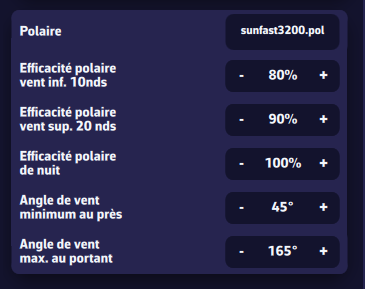
- Polardiagramm
Siehe die FAQ "Polardiagramm waehlen". - Polareffizienz fuer Winde unter 10 kn
In den meisten Faellen sind Geschwindigkeitspolardiagramme theoretisch und optimistisch. Im Zweifel stelle etwa 80% fuer ein Fahrtenboot ein. - Polareffizienz fuer Winde ueber 20 kn
Ebenso sind Polardiagramme oft optimistisch. Im Zweifel stelle etwa 90% fuer ein Fahrtenboot ein.
Fuer Windgeschwindigkeiten zwischen 10 und 20 kn interpoliert die App linear zwischen den beiden Effizienzwerten, um das Polardiagramm "stetig" zu halten. - Naechtliche Polareffizienz
Dies kann helfen, wenn Du nachts die Segelflaeche reduzierst (z.B. ein Reff einbinden oder den Spinnaker bergen). Dieser multiplikative Faktor wird mit den beiden obigen Effizienzeinstellungen kombiniert. Beginne mit 100%. - Minimaler Am-Wind-Winkel des wahren Windes
Auch hier sind Polardiagramme oft optimistisch. Damit kannst Du das Polardiagramm auf einen realistischen Winkel "beschneiden". Zum Beispiel koennte das theoretische Polardiagramm einer Sun Fast 3200 einen optimalen Am-Wind-Kurs bei 36° TWA bei 12 kn zeigen. In der Praxis sind es eher 40-45°. Wir empfehlen 40° mit Crew, 45° beim Einhandsegeln oder Fahrtensegeln. - Maximaler Vorwind-Winkel
Zur Sicherheit: Um unbeabsichtigte Halsen zu vermeiden, solltest Du nicht direkt vor dem Wind segeln, auch wenn das Polardiagramm es vorschlaegt. Stelle etwa 165° ein.
- Routenberechnungsalgorithmus
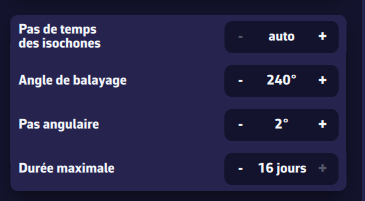
- Isochronen-Zeitschritt
Legt die Dauer der Isochronen fest. Wir empfehlen dringend, die Einstellung auf Auto zu belassen. - Suchwinkel
Suchwinkel fuer optimale Routen. Je schneller das Boot, desto hoeher kannst Du ihn einstellen (bis zu 360°). Der Standard von 240° ist gut geeignet fuer Fahrtenboote und liegt bereits ueber den 180°, die die meisten Routenberechnungsprogramme verwenden. - Winkelschritt
Der Winkel zwischen jedem berechneten Routensegment.
Belasse 2° — das reicht normalerweise aus. Du kannst fuer mehr Praezision auf 1° gehen (langsamer) oder 5° auf langsameren Geraeten. - Maximale Dauer
Standardmaessig kann die Routenberechnung den gesamten GRIB-Vorhersagezeitraum umfassen (bis zu 16 Tage). Du kannst ihn begrenzen (z.B. 3, 5 oder 7 Tage), um optimale Routen zu vergleichen und die Stabilitaet zu bewerten. Dank eines Anzeigetricks in NavimetriX ist dies fast unnoetig.
- Motornutzung
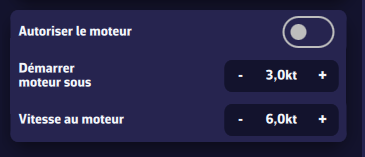
- Motor erlauben
Aktiviere diese Option, um diesen Modus zu aktivieren. - Motor starten unterhalb von
Segelgeschwindigkeit, unterhalb derer der Motor gestartet wird. - Motorgeschwindigkeit
Geschwindigkeit bei laufendem Motor.
- Sonderzonen
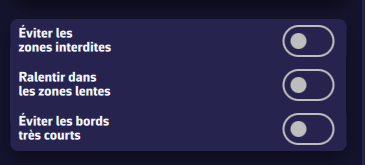
- Gesperrte Zonen vermeiden
Aktivieren, damit die Routenberechnung diese Zonen umgeht.
Diese Zonen koennen umfassen:- Verkehrstrennungsgebiete (VTG),
- Windparks,
- Flachwassergebiete.
Hinweis: Anfangs koennen diese Zonen nicht erstellt oder bearbeitet werden. Dies wird in einem zukuenftigen Update kommen.
- Konstanter Wind
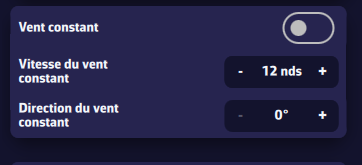
Nuetzlich, um beispielsweise den Einfluss von Stroemung in einer Bucht zu untersuchen. Es friert den Wind ein (z.B. wie am Masttopp gemessen), um den Einfluss der Stroemung auf die optimale Route zu verstehen.
- Konstanter Wind
Aktivieren, um den Modus einzuschalten. - Konstante Windgeschwindigkeit
Wahrscheinlich der von Deinem Anemometer gemessene Wert. - Konstante Windrichtung
Wahrscheinlich der von Deiner Windfahne gemessene Wert.
- Wind- und Seegangsgrenzen
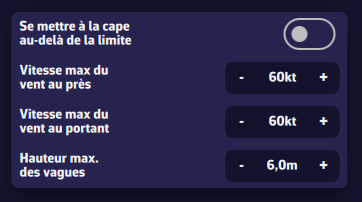
Ermoeglicht es Dir, die optimale Route einzuschraenken. Verwende dies mit Vorsicht, sonst konvergiert die Routenberechnung moeglicherweise nicht. Setze beispielsweise nicht eine maximale Vorwind-Windgeschwindigkeit von 20 kn fuer eine Ozeanueberquerung.
- Beidrehen jenseits der Grenze
Setzt die Bootsgeschwindigkeit auf 0 kn, wenn eine Wind- oder Seegangsgrenze ueberschritten wird.
Die meisten Routenberechnungsprogramme verwenden eine "harte" Einschraenkung: Du faehrst nie durch dieses Gebiet, sobald die Grenze erreicht ist. Das kann etwas unsinnig sein: Wenn eine Grenze fuer 3 Stunden waehrend einer langen Passage ueberschritten wird, ist es wahrscheinlich klueger, 3 Stunden beizudrehen, als Hunderte von Seemeilen oder Tagen zur Route hinzuzufuegen. - Maximaler Wind am Wind
Windgeschwindigkeit, ab der die Einschraenkung fuer Winkel von Am-Wind bis Halbwind gilt. - Maximaler Wind vor dem Wind
Windgeschwindigkeit, ab der die Einschraenkung fuer Winkel von Halbwind bis direkt vor dem Wind gilt. - Maximale Wellenhoehe
Maximale "Gesamtsee"-Hoehe, ab der die Einschraenkung gilt.
- Einfluss von Kreuzsee
Wir definieren Kreuzsee, wenn der Winkel zwischen der Gesamtseerichtung und der Windseerichtung zwischen 45° und 135° liegt. Wenn die Gesamtseehoehe hoch genug ist, wird das Boot erheblich verlangsamt. Du kannst hier die Verlangsamungsparameter einstellen.
- Mindesthoehe fuer Kreuzsee
Minimale Gesamtseehoehe. - Polareffizienz bei Kreuzsee
Multiplikativer Faktor, der mit den anderen Polareffizienzparametern kombiniert wird.
- Parameter zuruecksetzen
Es ist leicht, sich bei all diesen Einstellungen zu verirren. Die Standardwerte wurden sorgfaeltig gewaehlt. Druecke diese Schaltflaeche, um sie wiederherzustellen.
Nach Abschluss der Routenberechnung wird die optimale Route zusammen mit den Isochronen-Kurven auf der Karte angezeigt. Diese Kurven stellen die Positionen dar, die in aufeinanderfolgenden Zeitintervallen vom Startpunkt aus erreicht werden koennen.
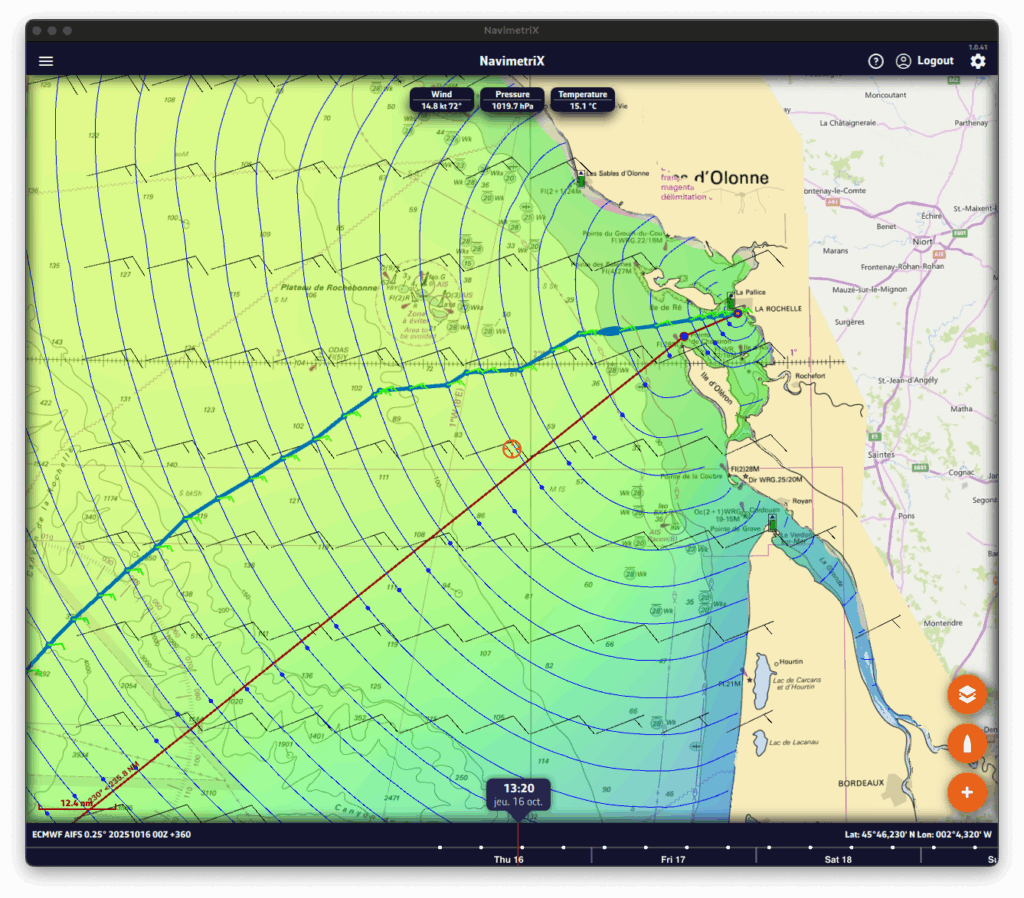
Du kannst das Boot auf zwei Arten entlang der Route bewegen:
- durch Ziehen der Zeitleiste,
- oder durch Tippen direkt auf die Routenberechnung an der gewuenschten Stelle.
An jedem Schnittpunkt zwischen der optimalen Route und einer Isochrone wird eine Windfahne gezeichnet. Sie zeigt die Staerke und Richtung des Windes in dem Moment an, in dem das Boot diese Position erreicht. Dies ist die mittlere Windgeschwindigkeit auf der Isochrone, d.h. die mittlere wahre Windgeschwindigkeit (TWS), die fuer die Routenberechnung verwendet wird, die daher geographisch und zeitlich interpoliert ist. Dies ist der Wert in der Routentabelle. Wenn Du mit Stroemung routest, wird auch ein Stroemungspfeil nach dem gleichen Prinzip wie der Wind gezeichnet.
Routenberechnungsliste
Oeffne das Listenpanel und waehle die Registerkarte Routenberechnung. Diese Registerkarte listet alle berechneten Routenberechnungen auf.
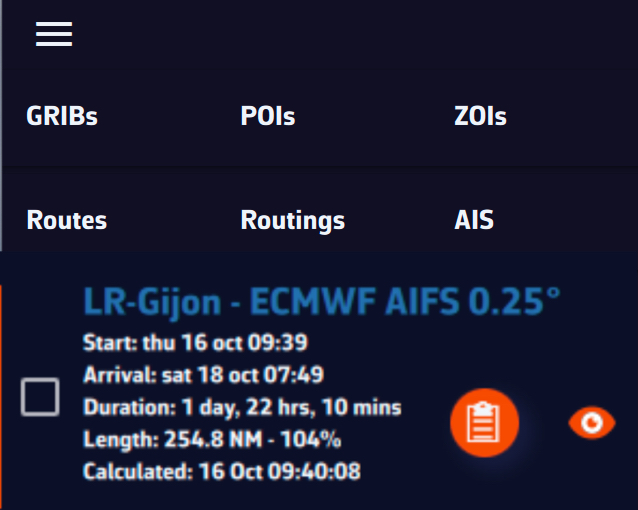
Fuer jede Routenberechnung siehst Du:
- Den Namen der Routenberechnung, angezeigt in einer bestimmten Farbe (passend zur Routenfarbe auf der Karte).
- Abfahrts- und Ankunftszeiten.
- Die Gesamtdauer der Routenberechnung.
- Die Routenlaenge und die Verlaengerung gegenueber der Grosskreisentfernung (d.h. der kuerzeste Weg zwischen Start und Ziel).
- Den Berechnungszeitstempel.
- Eine runde Schaltflaeche zum Oeffnen der Routentabelle.
- Ein Augen-Symbol zum Ein-/Ausblenden der Routenberechnung auf der Karte.
Die Routentabelle und ihre Registerkarten
Klicke auf die orangefarbene Schaltflaeche, um die Routentabelle zu oeffnen. Sie enthaelt vier Registerkarten, die jeweils einen anderen Aspekt der Berechnung darstellen.
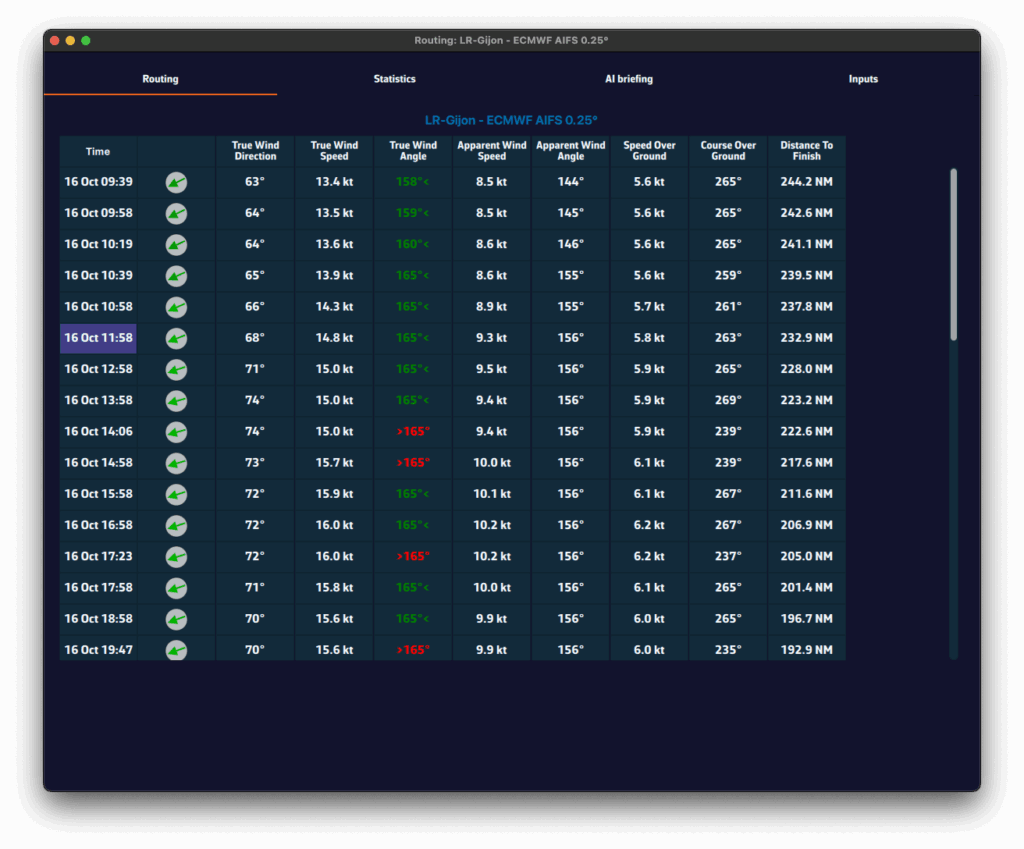
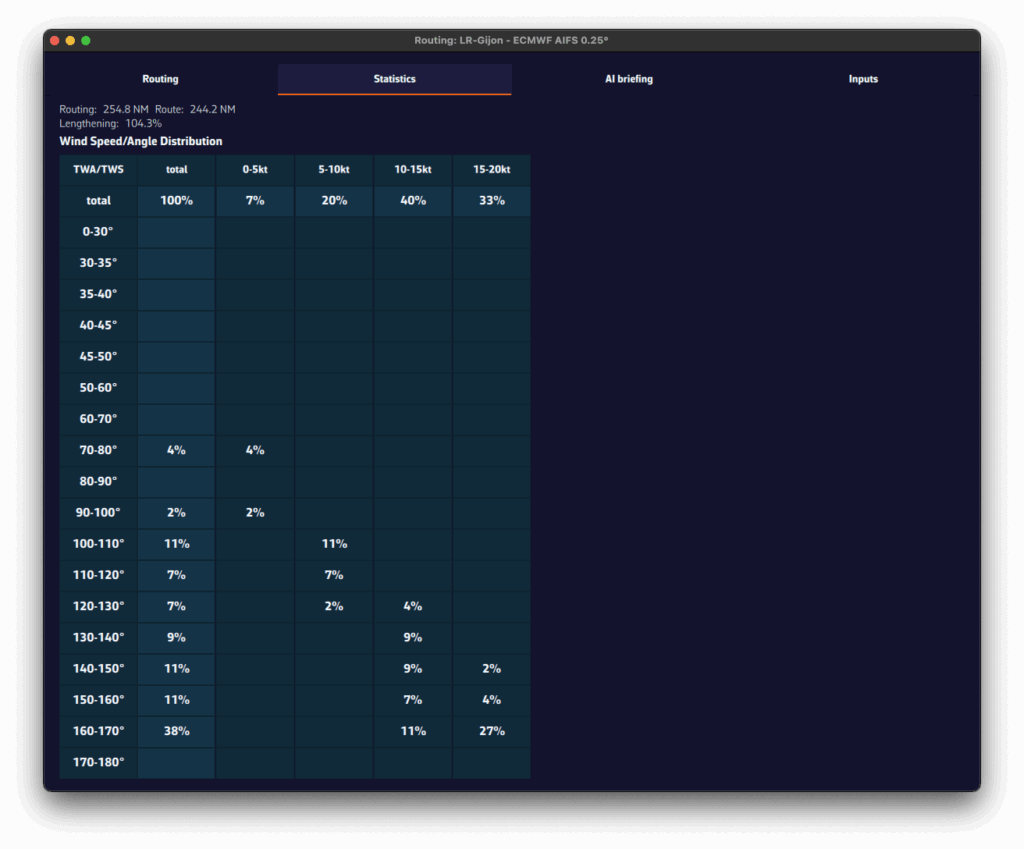
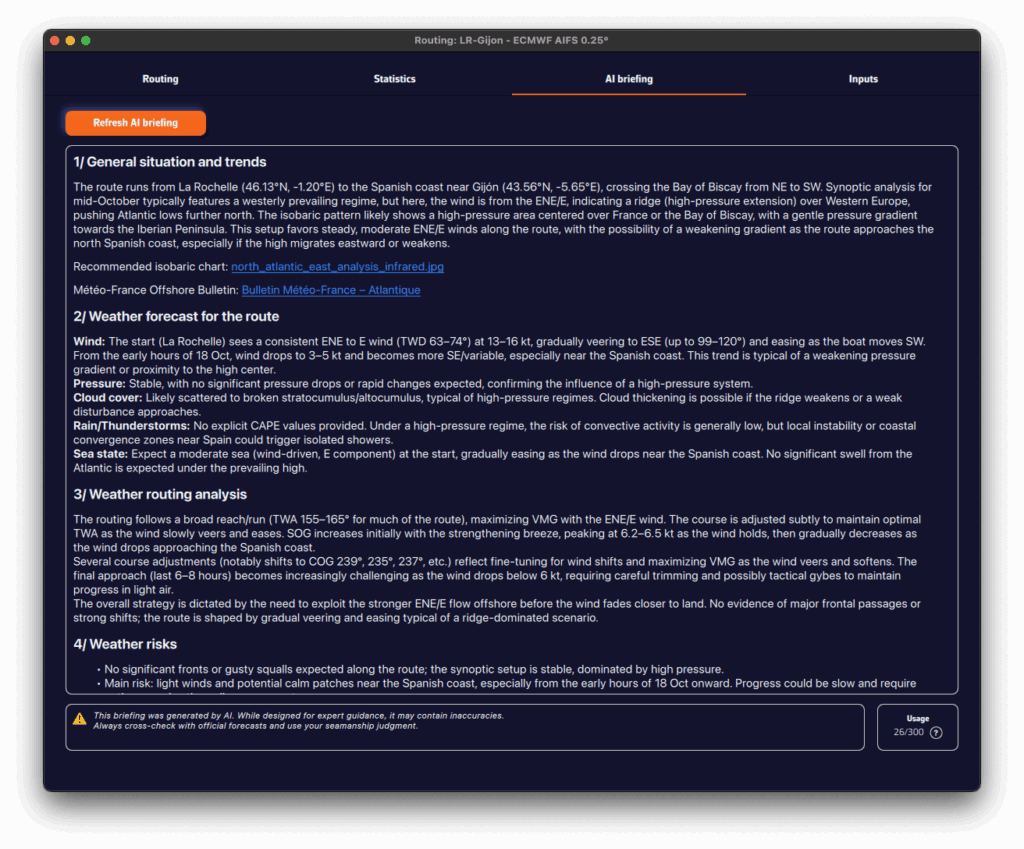
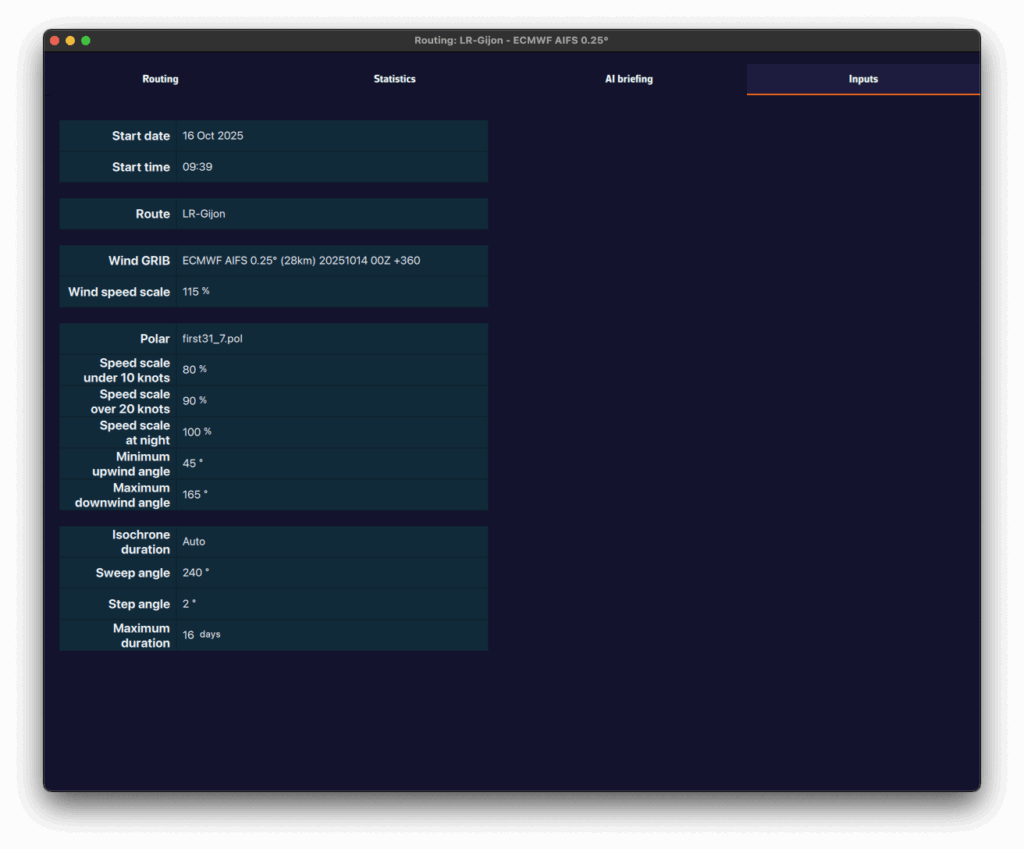
- Registerkarte Routenberechnung
- Zeigt fuer jede Isochrone die Bootsparameter zu diesem Zeitpunkt: Geschwindigkeit, Windwinkel, Position usw.
- Registerkarte Statistik
- Zeigt die Verteilung der Geschwindigkeiten und Windwinkel waehrend der Routenberechnung.
- Hilft Dir zu sehen, ob Du hauptsaechlich am Wind oder vor dem Wind segeln wirst, und die durchschnittliche Windstaerke einzuschaetzen.
- Registerkarte KI-Briefing
- Generiert automatisch ein Wetter-Briefing mit unserer KI.
- Wenn Du auf KI-Briefing generieren klickst, werden die Routendaten an unseren KI-Server gesendet.
- Die KI liefert ein vollstaendiges Briefing mit vier Abschnitten:
- 1. Allgemeine Lage & Entwicklung
- 2. Vorhersage entlang der Route
- 3. Routenanalyse
- 4. Wetterrisiken
- Es enthaelt auch Links zu synoptischen Karten und zum Bulletin von Meteo-France.
- Das KI-Briefing ist eine Premium-Funktion. Die Generierung nutzt KI-Server, die pro Nutzung abgerechnet werden. Jeder Premium-Abonnent hat ein Guthaben von 300 KI-Briefings pro Jahr, berechnet auf einem rollierenden 365-Tage-Fenster.
- Warnung: Dieses Briefing wird automatisch durch kuenstliche Intelligenz generiert. Es kann Ungenauigkeiten oder Fehler enthalten. Konsultiere stets offizielle Vorhersagen und handle mit Umsicht und guter Seemannschaft. Der Skipper bleibt allein verantwortlich fuer die Sicherheit des Schiffes und der Crew.
- Registerkarte Eingabe
- Fasst alle Parameter zusammen, die fuer die Berechnung verwendet wurden: Wettermodelle, Koeffizienten, Einschraenkungen und Abfahrtseinstellungen.
Ein Pivotpunkt ist ein Ort, durch den die Routenberechnung fuehren soll.
Es ist eine sehr nuetzliche Methode, um schnell Routenoptionen zu vergleichen.
In diesem Beispiel pruefen wir, ob es besser ist, innerhalb oder ausserhalb des Verkehrstrennungsgebiets (VTG) vor Kap Finisterre zu fahren — eine sehr haeufige Situation beim Segeln von der franzoesischen Atlantikkueste Richtung Madeira oder Kanarische Inseln.
Um eine Routenberechnung mit einem Pivotpunkt durchzufuehren, stelle zunaechst sicher, dass die Isochronen der gewuenschten Routenberechnung auf der Karte angezeigt werden.
Isochronen ein- oder ausblenden
- Oeffne die Routenberechnungsliste ueber das Hamburger-Menue (drei Striche).
- Klicke auf die Routenberechnung, deren Isochronen Du anzeigen moechtest.
- Ein kleiner orangefarbener Balken erscheint links neben der ausgewaehlten Routenberechnung: die Isochronen sind jetzt sichtbar auf der Karte.
- Um sie auszublenden, klicke erneut auf dieselbe Routenberechnung.
Routenberechnung mit Pivotpunkt auf einem Telefon erstellen
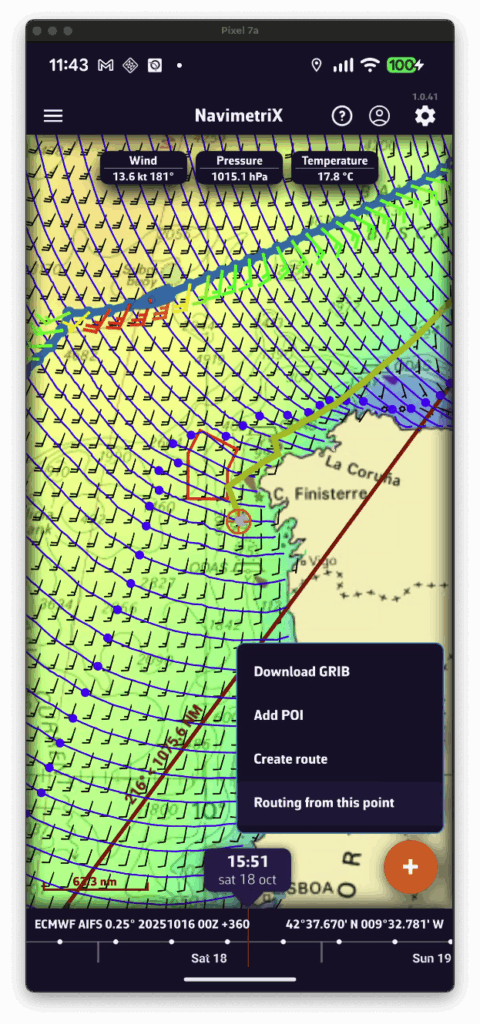
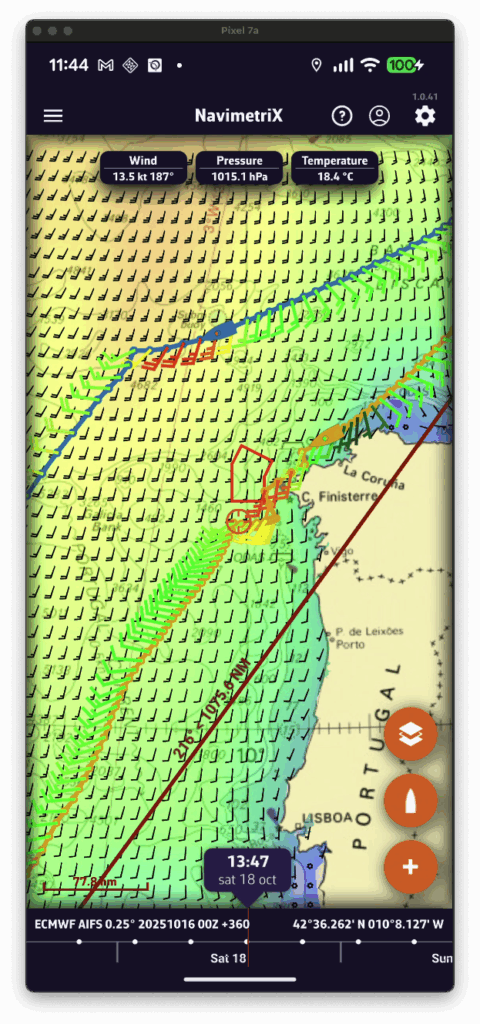
- Zeige die Isochronen der bestehenden Routenberechnung an.
- Bewege die Karte — eine gelbe Route erscheint automatisch zur Bildschirmmitte. Sie stellt die optimale Route zum aktuell ausgewaehlten Punkt auf einer Isochrone dar.
- Wenn Du die Route durch diesen Punkt zwingen moechtest, druecke die +-Taste und waehle "Route ab diesem Punkt" im Menue.
- Eine neue Routenberechnung wird dann ab dem ausgewaehlten Pivotpunkt berechnet.
Routenberechnung mit Pivotpunkt auf einem Computer erstellen
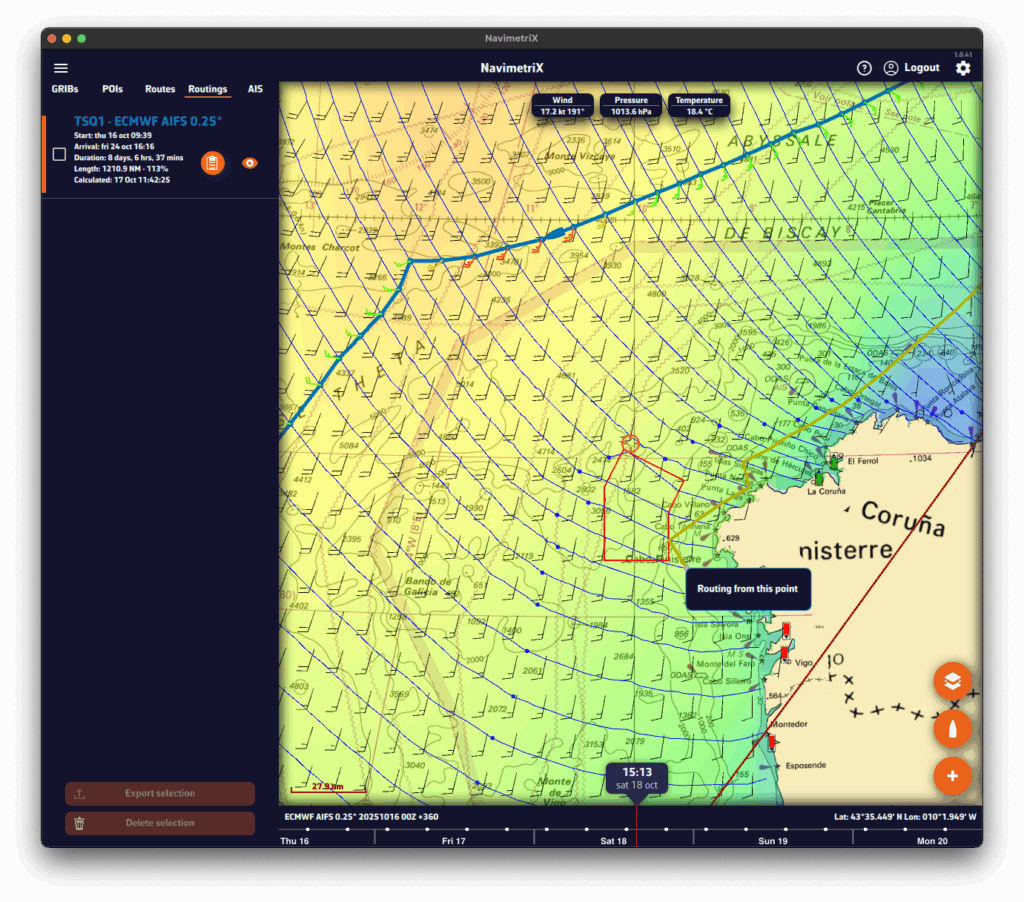
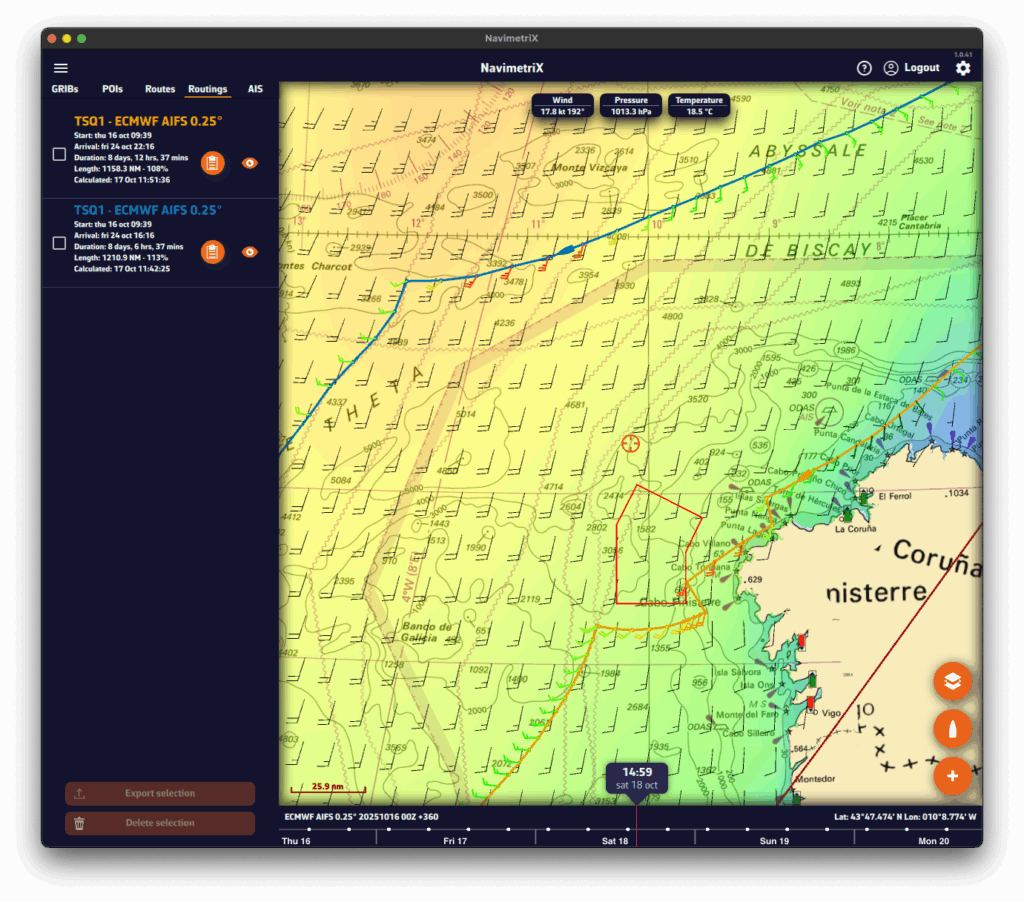
- Zeige die Isochronen der bestehenden Routenberechnung an.
- Bewege die Maus — eine gelbe Route erscheint automatisch zur Cursorposition. Sie stellt die optimale Route zum aktuell ausgewaehlten Punkt auf einer Isochrone dar.
- Wenn Du die Route durch diesen Punkt zwingen moechtest, klicke mit der rechten Maustaste darauf und waehle "Route ab diesem Punkt" aus dem Kontextmenue.
- Eine neue Routenberechnung wird dann ab dem ausgewaehlten Pivotpunkt berechnet.
Zunaechst musst Du ueberpruefen, ob Isochronen im Abschnitt Anzeige des Ebenen-Menues aktiviert sind:
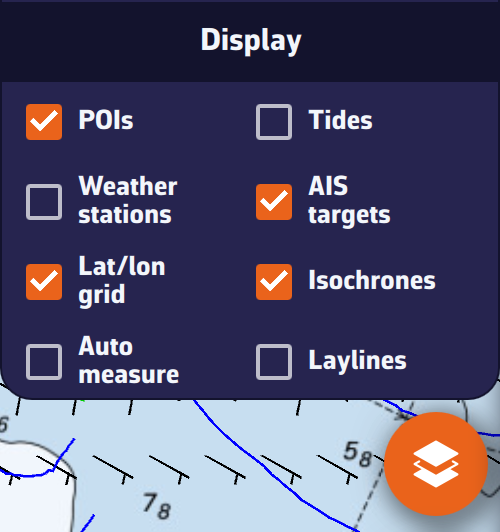
Tippe/klicke dann einfach auf den Namen der Routenberechnung in der Seitenleiste:

Wenn Isochronen angezeigt werden, kannst Du einen Pivotpunkt verwenden.
Du kannst simulierte Navigationsdaten entlang der gesamten Routenberechnung anzeigen.
Wenn Isochronen angezeigt werden, ermoeglichen Datenbeschriftungen in der gleichen Farbe wie das Routenboot, den Fortschritt entlang der Route zu verfolgen. Zusaetzlich zeigt ein Klick/Tippen auf jede Beschriftung den Datengraphen vom Start bis zum Ende der Route an.
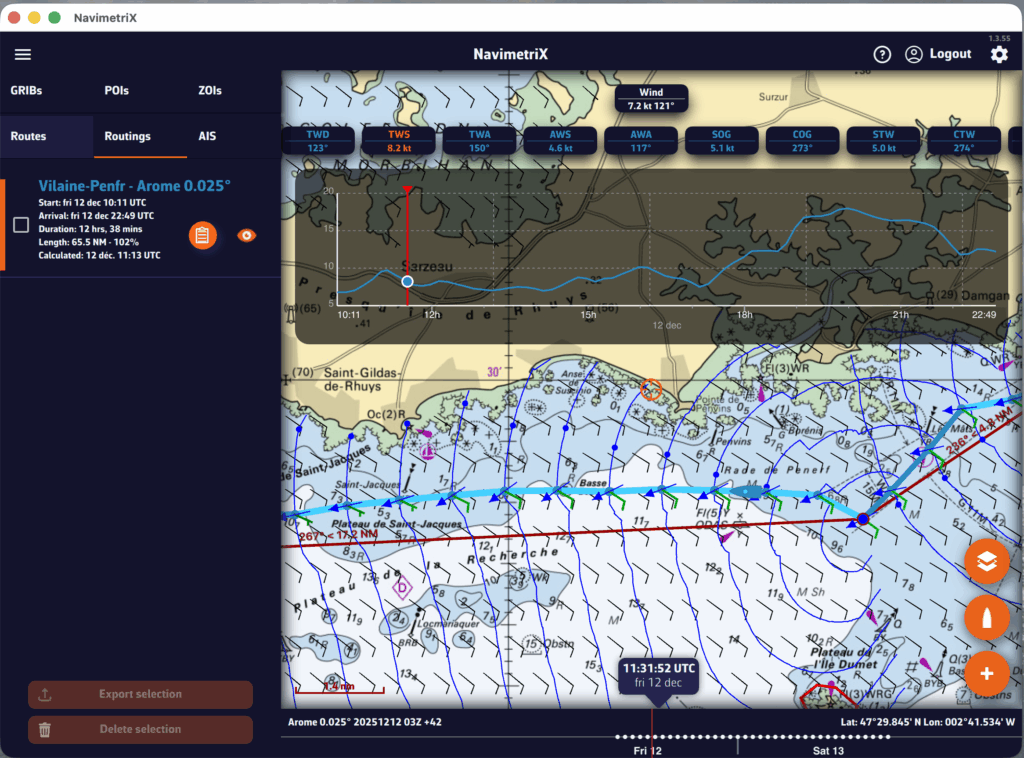
Um das Boot entlang der Route zu bewegen, muss ein Wettermodell angezeigt werden, damit die Zeitleiste aktiviert ist.
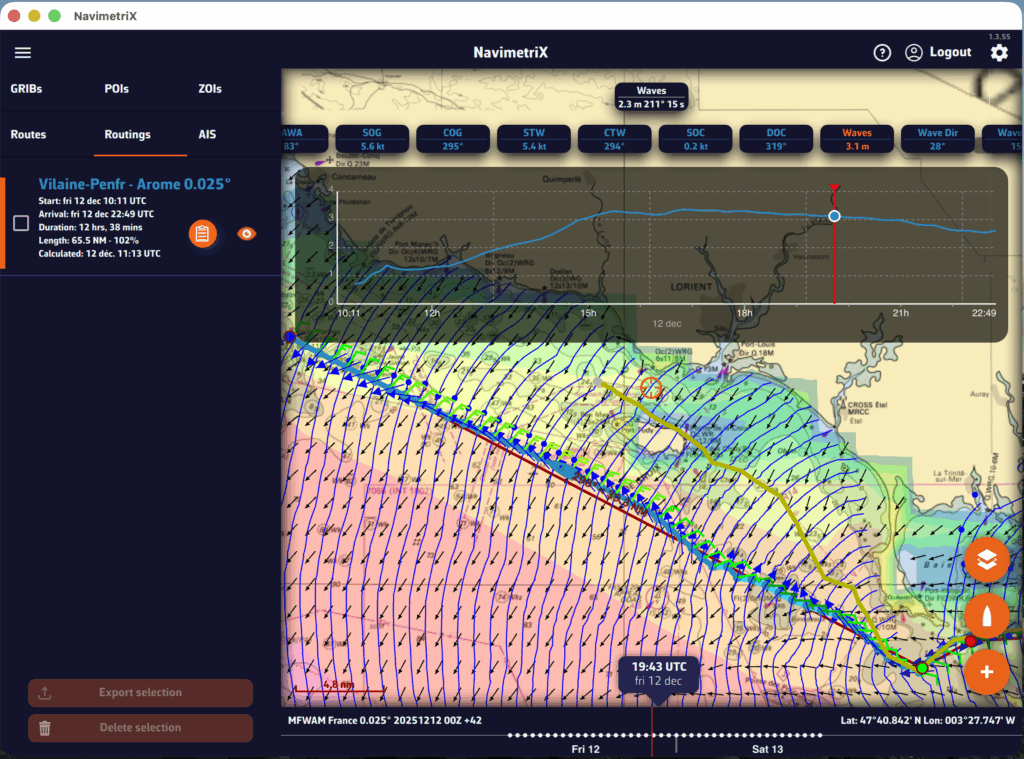
Eine Routentabelle wird automatisch generiert und erscheint als Symbol neben der Route. Tippe/klicke einfach auf das Symbol, um sie anzuzeigen.
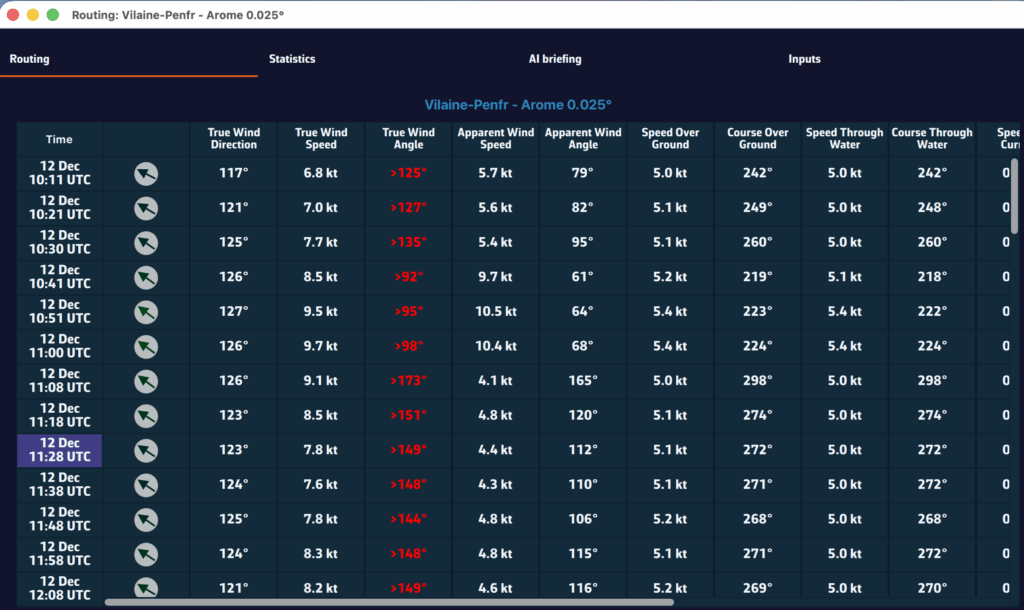
Prinzip:
Eine Isochronenlinie ist die Darstellung von Phaenomenen, die als "Isochronen" bekannt sind, d.h. Phaenomene mit gleicher Zeitdauer.
In der maritimen Routenberechnung sind Isochronen Linien, die die verschiedenen Entfernungen verbinden, die waehrend eines definierten Zeitraums, dem "Schritt" der Isochronen, zurueckgelegt werden koennen, in einem geographischen Raum — fuer uns die Erde — basierend auf den Zielgeschwindigkeiten des Polardiagramms eines Segelbootes.
Um Punkt A (Start) mit Punkt B (Ziel) zu verbinden, nutzt die Routenberechnung die Geschwindigkeitspolare und setzt sie durch iterative Berechnung in Beziehung zu den mittleren Winddaten (Geschwindigkeit und Richtung) und Stroemungsdaten (Geschwindigkeit und Richtung), unter Beruecksichtigung von Einschraenkungen, und multipliziert die Isochronen entlang der theoretischen Route von A nach B.
Wie funktioniert es?
Der Routenberechnungsalgorithmus scannt einen vorbestimmten Suchwinkel, von 180° bis zu 360°, um die Route herum und fuehrt eine Iteration durch, indem er eine grosse Anzahl moeglicher Routen berechnet — diese Anzahl haengt vom Suchwinkel/Winkelschritt ab — auf dem Zeitschritt, der die Isochronen definiert.
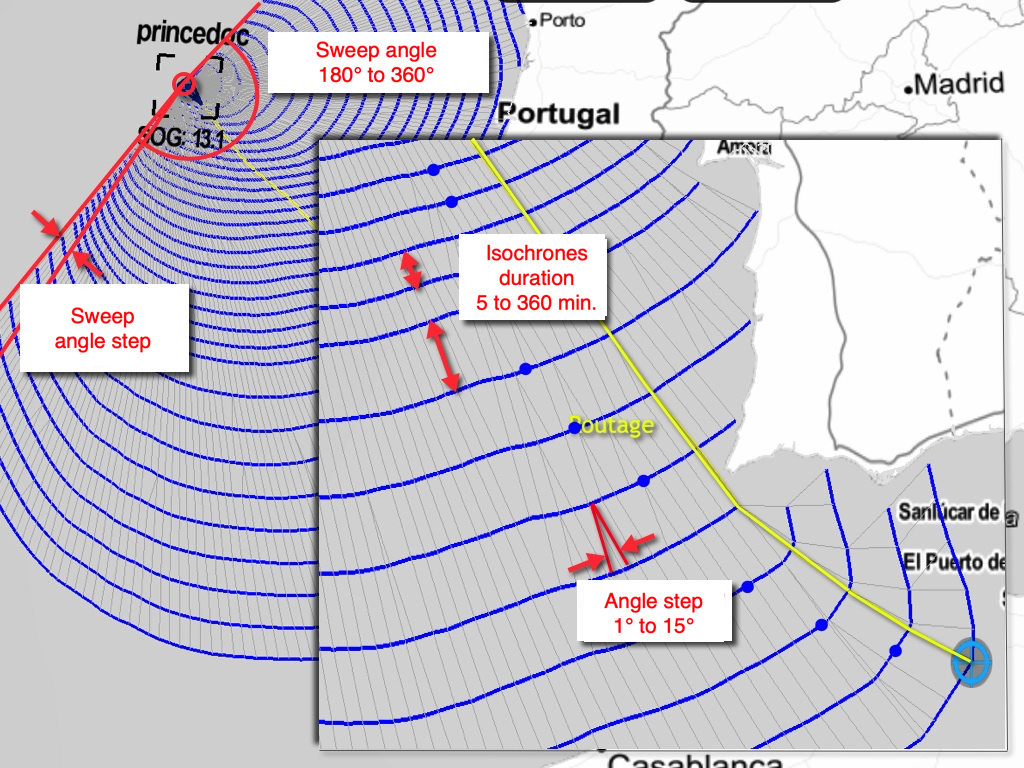
Definitionen:
- Suchwinkel
Von 180° bis zu 360° ist dies der Oeffnungswinkel des geographischen Suchfeldes, in dem sich die Isochronen entwickeln werden. Die Standardeinstellung ist 240°. Die gewaehlte Oeffnung muss die geographische Umgebung der direkten Route zum Zielpunkt beruecksichtigen (Lage der Kuestenlinie entlang der Route, Durchfahrt durch Inseln usw.). Wenn der Winkel zu gross ist, kann er zu divergierenden Routenberechnungen fuehren, zu klein und die Routenberechnung kann sich nicht entwickeln.
- Winkelschritt
Winkelschritte im Suchwinkelbereich, von 1° bis 15°, Standard 2°. Dies ist der Berechnungswinkel von jedem ausgewaehlten Punkt auf jeder Isochrone. Bei einem Suchwinkel von 240° und einem Winkelschritt von 2° werden 120 Routen von jedem ausgewaehlten Punkt auf jeder Isochrone berechnet. Je kleiner der Winkel, desto mehr Rechenleistung wird benoetigt.
- Isochronendauer
Dies ist die Zeit zwischen zwei Isochronen. Von standardmaessig "Auto" bis 360 Minuten in 5-Minuten-Schritten. Sie muss entsprechend der zurueckzulegenden Entfernung eingestellt werden, denn je kuerzer der Zeitschritt, desto groesser die Genauigkeit, aber desto mehr Rechenleistung wird benoetigt. Der "Auto"-Modus laesst das Programm den Zeitschritt basierend auf der Laenge des Legs waehlen.
Von jedem Isochronenpunkt aus wird die Berechnung bis zur naechsten Isochrone neu gestartet und so weiter, bis ein "optimaler Pfad" vom Startpunkt zum Ziel erhalten wird.
- Pivotpunkt
Auf jeder Isochrone zeigt ein blauer Punkt die kuerzeste Entfernung zum Ziel. Einer dieser Punkte kann als "Pivotpunkt" verwendet werden, um die Routenberechnung zu verfeinern/korrigieren.
Weitere Einstellungen koennen vom Entwickler verwendet werden, um ihre Routenberechnungsalgorithmen fuer die Leistungsoptimierung zu verfeinern.
Ensemble-Routenberechnung mag beeindruckend erscheinen: 31 Routenberechnungen in einem einzigen Vorgang! In der Praxis ist es so einfach wie eine konventionelle Routenberechnung. Hier erfaehrst Du Schritt fuer Schritt, wie es geht.
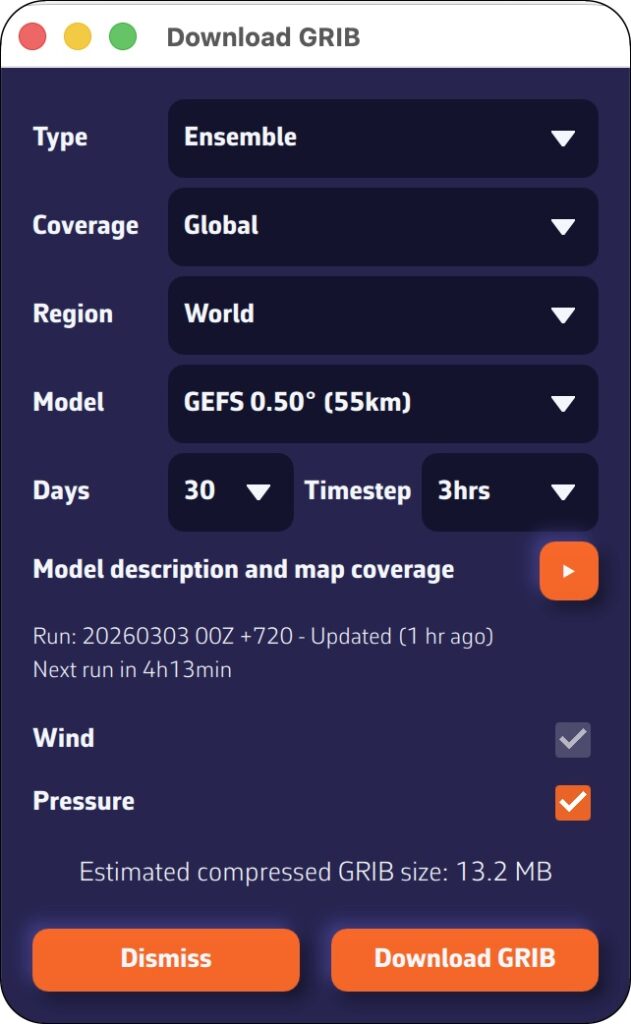
Schritt 1: Das GEFS-Modell herunterladen
- Oeffne das GRIB-Download-Menue.
- Waehle:
- Typ: Ensemble
- Abdeckung: Global
- GEFS 0.50° Modell (Ensemble)
- Waehle den gewuenschten Zeitraum
- Druecke: GRIB herunterladen
Die durchschnittliche GRIB-Datei wird wie jedes andere Modell heruntergeladen; Du musst nichts Besonderes tun.
Schritt 2: Routenberechnung konfigurieren und starten
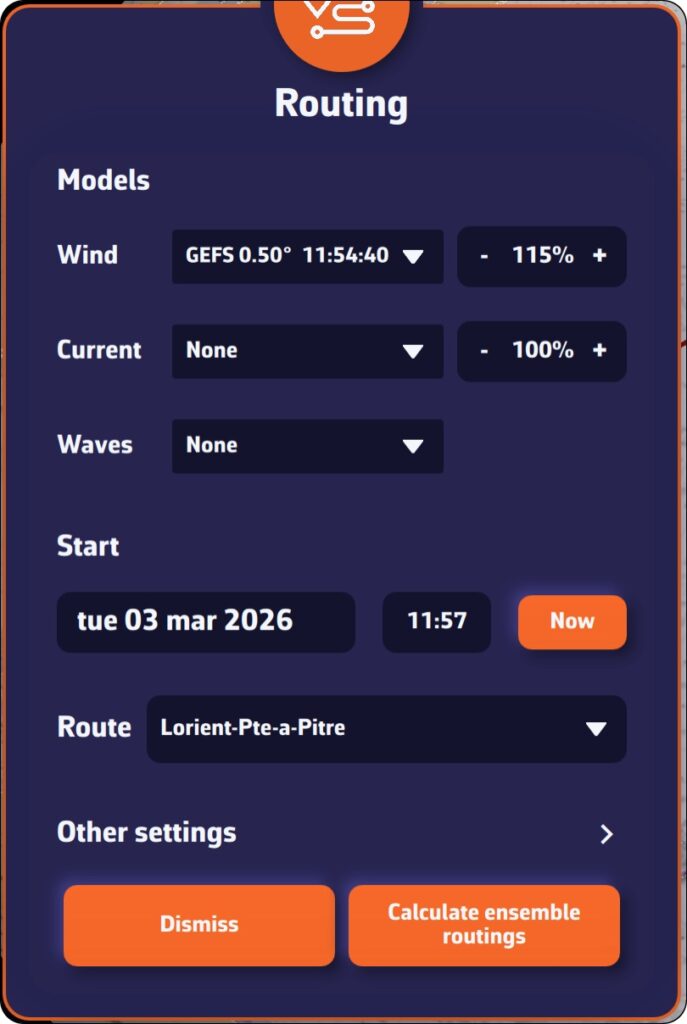
Oeffne das Routenberechnungsfenster und konfiguriere Deine Routenberechnung wie gewohnt: Startpunkt, Ziel, Polardiagramm des Schiffes, Abfahrtsdatum und -zeit usw.
NavimetriX erkennt automatisch, dass Du ein GEFS-Modell verwendest. Die Berechnungsschaltflaeche aendert sich und zeigt "Ensemble-Routenberechnung starten" an.
Starte die Routenberechnung: NavimetriX kuemmert sich um alles!
- Download des Kontroll-Laufs (gec00) und Berechnung seiner optimalen Route.
- Download und Berechnung der 30 gestoerten Mitglieder, eines nach dem anderen.
- Zusammenfuehren der Ergebnisse und Anzeige auf der Karte.
Der gesamte Prozess ist vollstaendig automatisiert. Das Herunterladen jedes Mitglieds dauert nur wenige Sekunden, und die Routenberechnung ist sehr schnell. Du kannst den Fortschritt in Echtzeit verfolgen und die Routen einzeln auf der Karte erscheinen sehen.
Schritt 3: Fortschritt verfolgen
Ein kompaktes Fortschrittspanel erscheint unten rechts auf dem Bildschirm. Es zeigt in Echtzeit:
- Aktuelle Phase: Herunterladen oder Berechnen
- Aktuelles Mitglied in Bearbeitung: "Mitglied 12/30"
- Einen Fortschrittsbalken fuer Downloads
Du kannst den Vorgang jederzeit abbrechen, falls noetig.
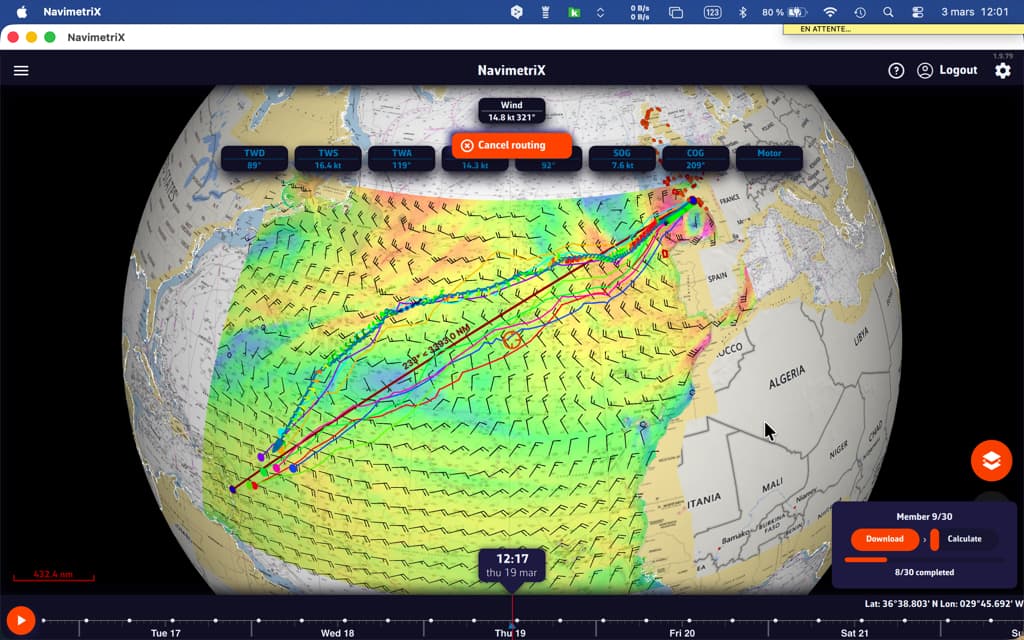
Wie interpretiert man die Ergebnisse auf der Karte
Nach Abschluss der Berechnung zeigt die Karte zwei Schluessselelemente:
"Spaghetti"-Routen
Jedes Mitglied wird durch eine eigene farbige Linie dargestellt (die Farben sind ueber das gesamte Spektrum verteilt, um sie deutlich zu unterscheiden). Zusammen bilden sie ein Buendel von Routen — daher der Spitzname "Spaghetti". Auf einen Blick kannst Du sehen:
- Eng beieinander liegende Routen = hohe Zuversicht. Unabhaengig vom Wetterszenario fuehrt die optimale Route durch denselben Ort.
- Weit auseinander liegende Routen = hohe Unsicherheit. Die optimale Route haengt stark von der tatsaechlichen Wetterentwicklung ab.
- Zwei deutlich getrennte Gruppen = zwei moegliche Wetterszenarien mit grundlegend unterschiedlichen Routenstrategien.
Wenn die "Spaghetti"-Routen konvergieren, ausserhalb von Wegpunkten, ist die Zuversicht hoch.
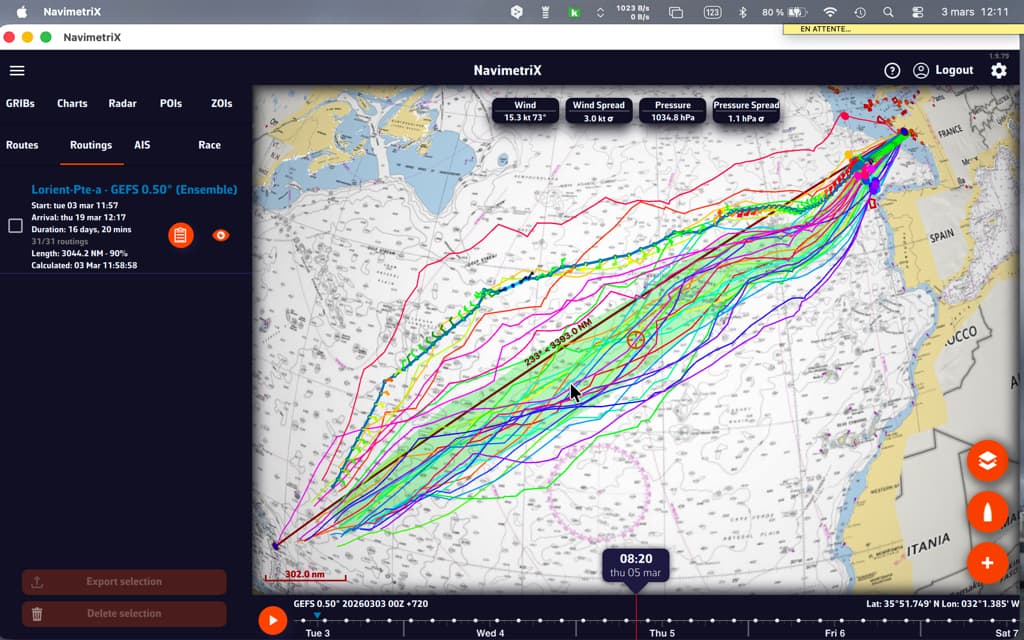
Der Vertrauenskorridor
Ueberlagert wird ein halbtransparenter gruener Korridor dargestellt, der den Bereich von +/-1 Standardabweichung repraesentiert. Statistisch fallen etwa 68% der Routen in diesen Korridor. Die 20% der Mitglieder, die am weitesten vom Mittelwert entfernt sind, werden automatisch von der Berechnung ausgeschlossen, um zu verhindern, dass extreme Szenarien die Visualisierung verzerren.
Der Korridor gibt Dir eine sofortige Einschaetzung:
- Schmaler Korridor = zuverlaessige Route, wenig Variabilitaet zwischen den Szenarien.
- Breiter Korridor = hohe Unsicherheit, die optimale Durchfahrtszone ist gross.
- Sich allmaehlich erweiternder Korridor = Zuversicht nimmt mit der Zeit ab (typisch jenseits von 4-5 Tagen).
Statistiken interpretieren
Die Registerkarte "Ensemble" der Routentabelle bietet eine detaillierte Analyse der 31 Szenarien:
- Mitglieder, die das Ziel erreicht haben: welcher Prozentsatz der 31 Szenarien ermoeglichte es, das Ziel zu erreichen? Wenn nur 60% es geschafft haben, ist dies ein Warnsignal.
- Verteilung der Dauern: Minimum, Maximum, Durchschnitt und Median. Eine grosse Min-Max-Spanne bedeutet, dass der Zeitplan sehr unsicher ist.
- Voraussichtliche Ankunftszeiten (ETA): die frueheste und spaeteste, um Deine Ankunft im Hafen zu planen.
- Kontroll-Lauf vs. Ensemble-Durchschnitt: wenn der Kontroll-Lauf deutlich schneller ist als der Durchschnitt, ist die "ideale" Vorhersage wahrscheinlich optimistisch.
- Histogramm: Visualisierung der Verteilung der Dauern (oder verbleibende Entfernungen, wenn wenige Mitglieder das Ziel erreichen).
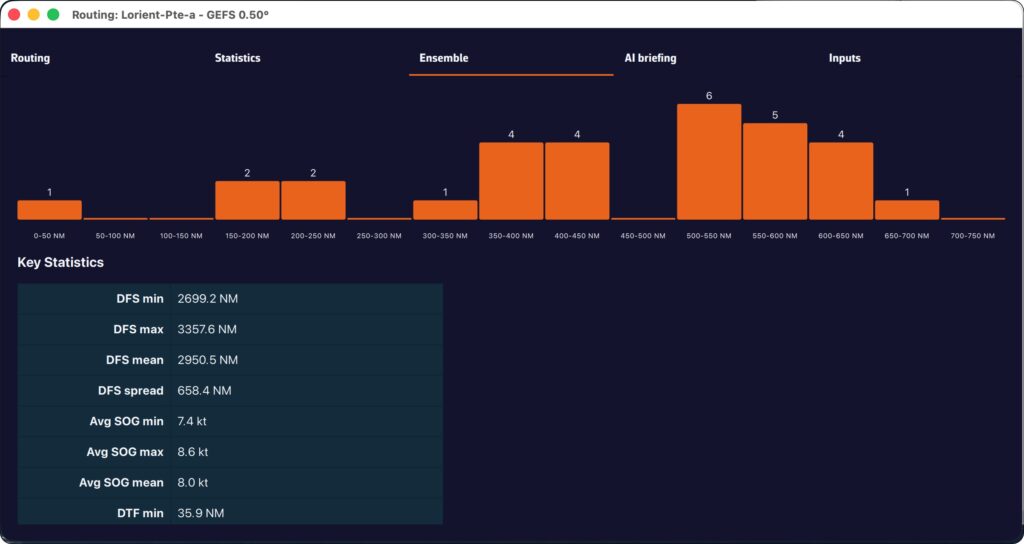
Hilfreiche Tipps
Wann sollte man Ensemble-Routenberechnung verwenden?
- Ueberfahrten von mehr als 72 Stunden: Die Unsicherheit nimmt mit der Zeit zu, daher ist Ensemble-Routenberechnung absolut sinnvoll.
- Instabile Wetterbedingungen: durchziehende Fronten, sich entwickelnde Tiefdruckgebiete, wechselnde Windmuster.
- Go/No-Go-Entscheidungen: Vor einer Abfahrt hilft Ensemble-Routenberechnung, das Risikoniveau objektiv einzuschaetzen.
- Mittel- und langfristige Planung: Fuer eine Ueberfahrt von mehr als 5-7 Tagen beobachte die taegliche Entwicklung der Mitglieder-Konvergenz.
Best Practices fuer die Interpretation:
- Suche nicht nach "der besten Route" unter den 31 — suche den Bereich des Konsenses.
- Verwende den Zeitschieber, um zu sehen, wie die Routen mit der Zeit divergieren: die ersten Tage liegen oft nah beieinander, dann weitet sich die Luecke.
- Fuehre die Ensemble-Routenberechnung erneut durch, wenn neue GEFS-Daten verfuegbar sind (alle 6 Stunden), um zu sehen, ob die Zuversicht zunimmt oder abnimmt.
- Kombiniere mit der auf der Karte angezeigten Streuung von Wind und Druck, um Bereiche hoher Unsicherheit zu identifizieren.

Ensemble-Routenberechnung in NavimetriX verwandelt eine Analyse, die traditionell Experten vorbehalten war, in ein visuelles und intuitives Werkzeug. Mit einem einzigen Klick kannst Du von einer einzelnen Vorhersage zu einem umfassenden Ueberblick ueber alle moeglichen Optionen wechseln, sodass Du mit Zuversicht navigieren kannst, auch wenn das Wetter es nicht ist.
———
Siehe auch: Was ist ein Ensemble-Wettermodell...
NavimetriX ermoeglicht es Dir, mehrere atmosphaerische Modelle fuer Routenberechnungen auszuwaehlen. Das Prinzip besteht darin, mehrere Aufloesungen auf einer gegebenen Route zu kombinieren. Dies ist besonders nuetzlich fuer Hochseefahrten.
Funktionsweise
Die Multi-GRIB-Routenberechnung funktioniert wie folgt: Wenn mehrere Wind-GRIB-Dateien hinzugefuegt werden, waehlt die Anwendung automatisch den besten GRIB fuer jeden Punkt und jeden Zeitpunkt der Berechnung, basierend auf drei Prioritaetskriterien:
- Die feinste Aufloesung zuerst (ein GRIB mit 0,025° hat Vorrang vor einem GRIB mit 0,25°).
- Bei gleicher Aufloesung wird der juengste Lauf bevorzugt.
- Bei gleicher Aufloesung und gleichem Lauf wird die zuletzt heruntergeladene Datei verwendet.
Wir "mischen" also keine Modelle, was keinen Sinn ergeben wuerde, sondern "verketten" sie entsprechend der zurueckzulegenden Entfernung und der Abdeckung jedes Modells. Die Multi-GRIB-Option funktioniert nur fuer Windmodelle.
Ein Beispiel:
Betrachten wir eine Ueberquerung der Biskaya, mit Abfahrt von Lorient und Ankunft in La Coruna. Du kannst ein Arome 0,025°-Modell fuer die Abfahrt verwenden und ein ARPEGE Europe 0,1°- oder ICON Europe 0,0625°-Modell, das uebernimmt, wenn Arome vor Deiner Ankunft ablaeuft. So kannst Du eine einzige Route berechnen, anstatt zwei aufeinanderfolgender Routen.
Umsetzung
Nachdem Du die GRIB-Dateien heruntergeladen hast, die (grosszuegig) Dein Segelgebiet abdecken, und Deine Route aktiviert hast:
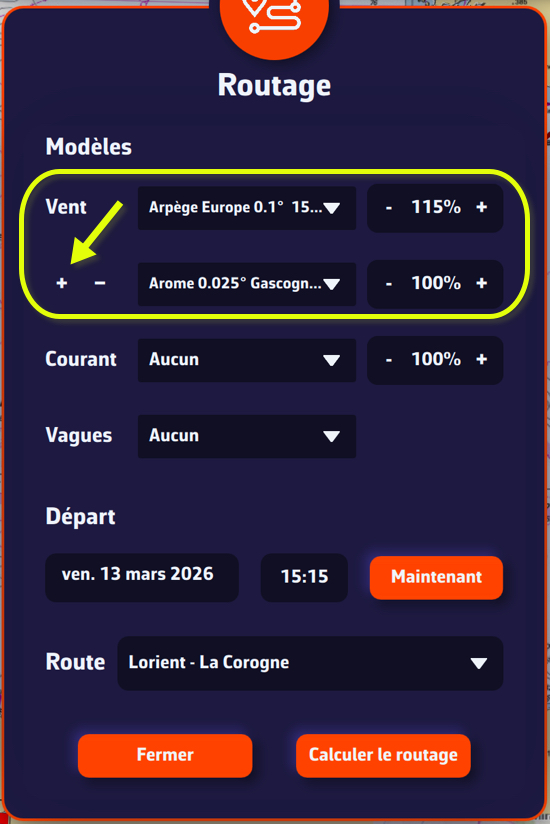
Tippe/klicke auf das Schnellaktionssymbol und waehle "Routenberechnung starten".
- Waehle ein atmosphaerisches Windmodell.
- Tippe auf die kleine +-Taste, um ein zweites Windmodell auszuwaehlen. Das erste sollte dasjenige mit der laengsten Lebensdauer sein.
- Waehle bei Bedarf ein Wellenmodell unter "Seegang".
- Waehle bei Bedarf ein Stroemungsmodell.
- Waehle Dein Abfahrtsdatum (Hinweis: nicht zu weit in der Zukunft).
- Pruefe, ob die Route korrekt angezeigt wird.
- Druecke die Schaltflaeche "Routenberechnung starten".
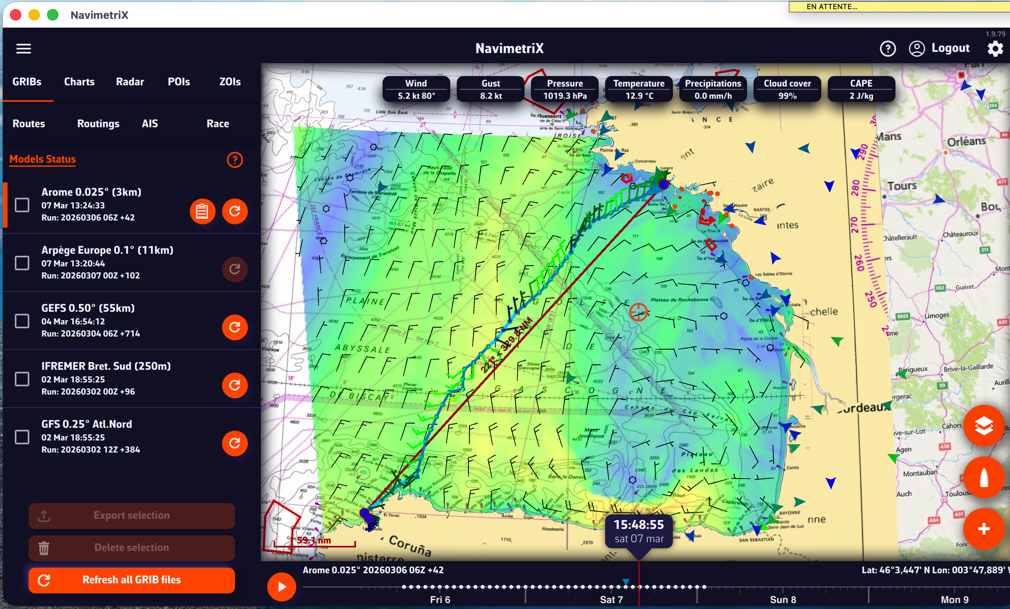
Wofuer wird es verwendet?
Das Prinzip besteht darin, zu Beginn einer Reise die bestmoegliche Aufloesung zu erhalten, um die Routenberechnung zu verfeinern, und die Aufloesung erst langfristig zu reduzieren.
Wenn wir eine Transatlantik-Ueberquerung betrachten, ist die typische Verwendung wie folgt:
- Ein hochaufloesender GRIB (z.B. Arome, Arpege), der Dein Abfahrtsgebiet mit guter Genauigkeit abdeckt, aber fuer eine begrenzte Dauer (24-48 Stunden).
- Ein niedrig aufgeloester, aber langfristiger GRIB (z.B. GFS, ECMWF IFS), der die gesamte Route ueber mehrere Tage abdeckt.
Zu Beginn verwendet die Routenberechnung den hochaufloesenden GRIB (weil sein Raster feiner ist). Sobald das Boot die raeumliche oder zeitliche Abdeckung dieses ersten GRIB verlaesst, wechselt die Berechnung automatisch zum zweiten GRIB, der den Rest der Route abdeckt.
Hinweise
Wenn nur die erste GRIB-Datei verwendet zu werden scheint, kann dies daran liegen, dass beide GRIB-Dateien das gleiche geographische Gebiet abdecken: In diesem Fall hat die Datei mit der hoechsten Aufloesung immer Vorrang im gesamten gemeinsamen Gebiet.
Wenn zwei Modelle mit gleicher Aufloesung verwendet werden, zum Beispiel ECMWF IFS 0,25° und GFS 0,25°, hat der juengste Lauf Vorrang, wenn die Berechnung gestartet wird (zum Beispiel GFS 06Z vor ECMWF IFS 00Z).
Multi-GRIB ist besonders nuetzlich, wenn sich die Aufloesungen unterscheiden, zum Beispiel Arpege Europe 0,1° fuer den Kuestenbereich kombiniert mit GFS 0,25° fuer die offene See.
Fuer lange Strecken kann auch die Ensemble-Routenberechnung verwendet werden.
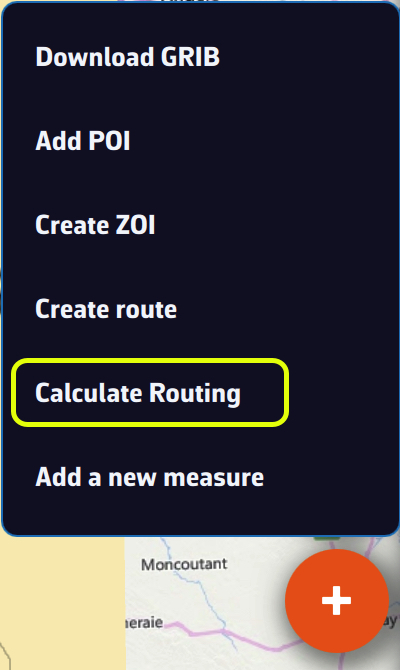
Wenn Du von Deiner urspruenglichen Route abgewichen bist oder Deine GRIB-Dateien mit einem neuen Lauf aktualisiert hast, kannst Du jederzeit unterwegs eine Route berechnen oder neu berechnen.
Ueber die Schnellaktionsschaltflaeche waehlst Du "Routenberechnung starten"
Mit einer bereits angezeigten Route:
- Waehle die gewuenschten GRIB-Dateimodelle,
- Aktiviere die Option "Start = Jetzt von meiner Position",
- Waehle den naechsten Wegpunkt in der Dropdown-Liste der Wegpunkte Deiner Route, entsprechend Deinem Fortschritt auf der Route.
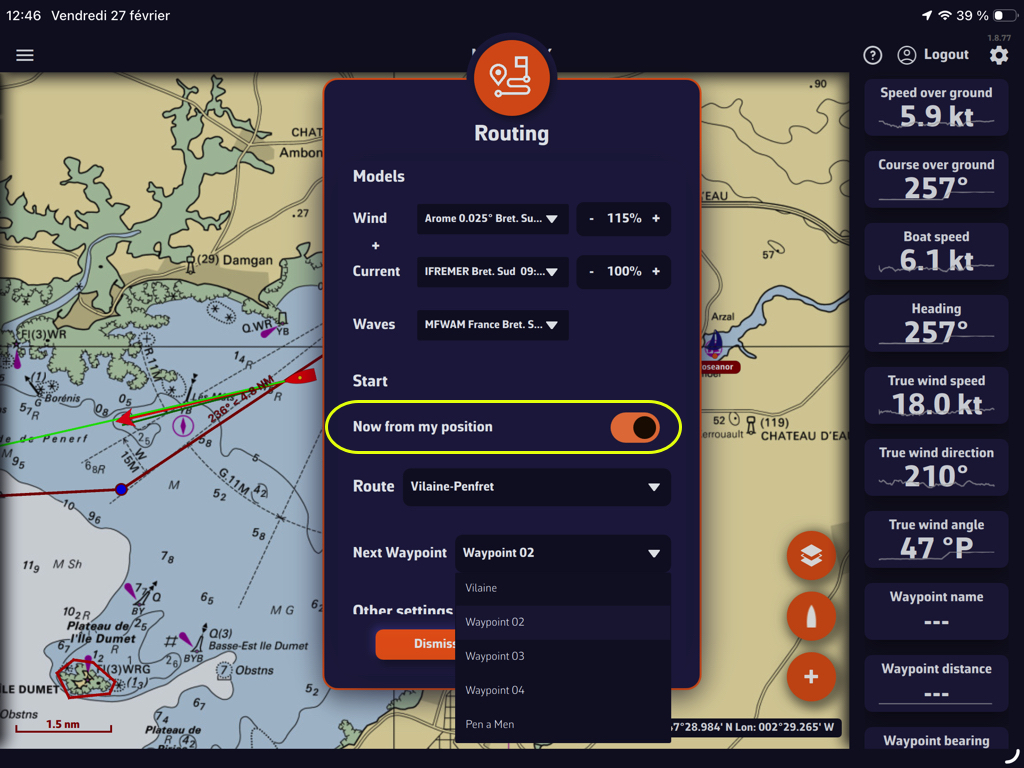
Starte dann einfach die Berechnung wie bei jeder anderen Routenberechnung.
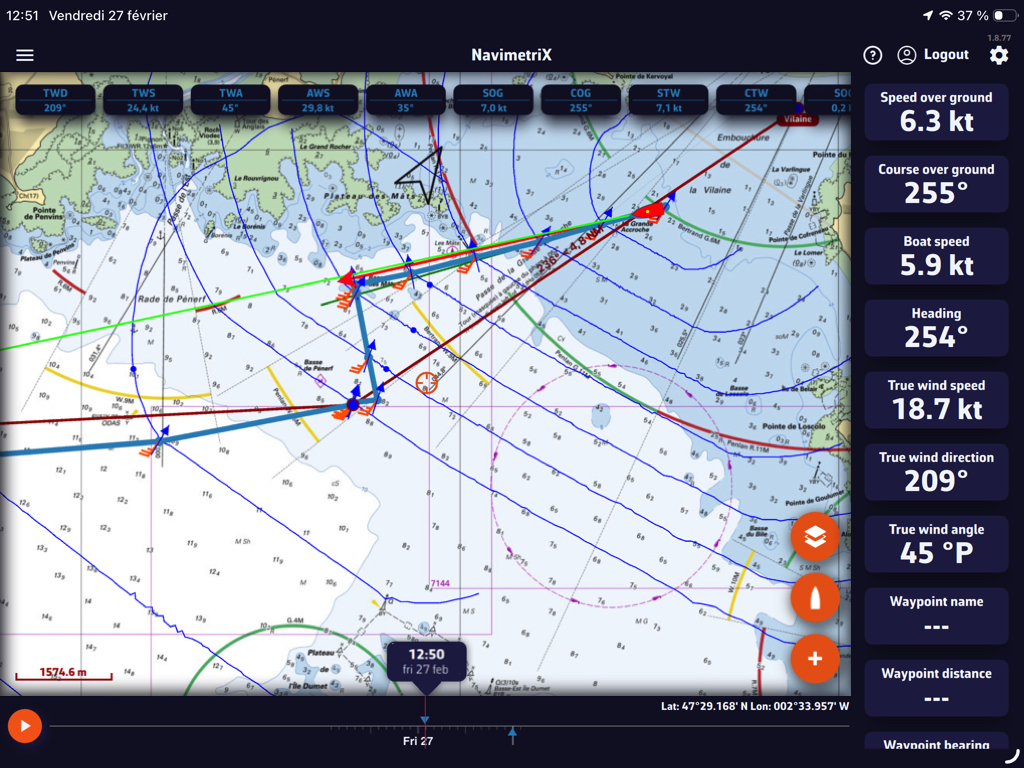
Wie bei der Cap Martinique Regatta zu sehen, enthalten Wettfahrtanweisungen typischerweise Details zu Verkehrstrennungsgebieten (VTG), die entlang der Strecke verboten sind. Die Nichteinhaltung dieser Zonen fuehrt zu schweren Strafen, da die Trackdaten der Teilnehmer als unwiderlegbarer Beweis dienen.
Es ist daher unerlässlich, die genauen Koordinaten aus diesen Wettfahrtanweisungen auf den elektronischen Karten einzutragen und nicht die von Hand eingegebenen, wie man es in NavimetriX tun koennte. Die App bietet eine Funktion zum Importieren von ZOIs im Textformat fuer alle in den Wettfahrtanweisungen angegebenen VTG.
1. Die VTG-Koordinaten aus den Wettfahrtanweisungen kopieren
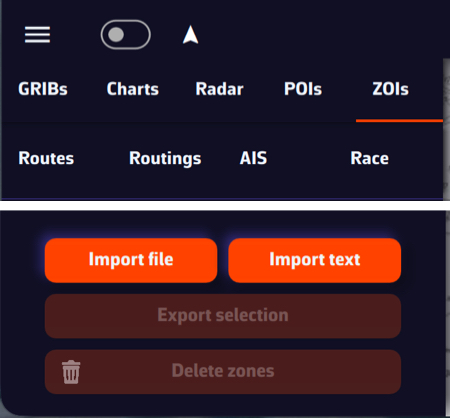
- Waehle den Abschnitt der Wettfahrtanweisungen, der die VTG-Beschreibung enthaelt
- Markiere den Text und kopiere ihn
- Oeffne das linke Panel ueber die Hamburger-Schaltflaeche (drei Striche)
- Waehle die Registerkarte ZOIs
- Tippe oder klicke auf die Schaltflaeche "Text importieren" am unteren Rand des Fensters
2. Text importieren
- Fuege den kopierten Inhalt in das sich oeffnende Fenster ein
- Formatiere bei Bedarf den Text (es koennen unnoetige Leerzeilen vorhanden sein)
- Du kannst optional den Namen jedes VTG in diesem Fenster kuerzen, damit er im NavimetriX ZOIs-Fenster kompakter erscheint.
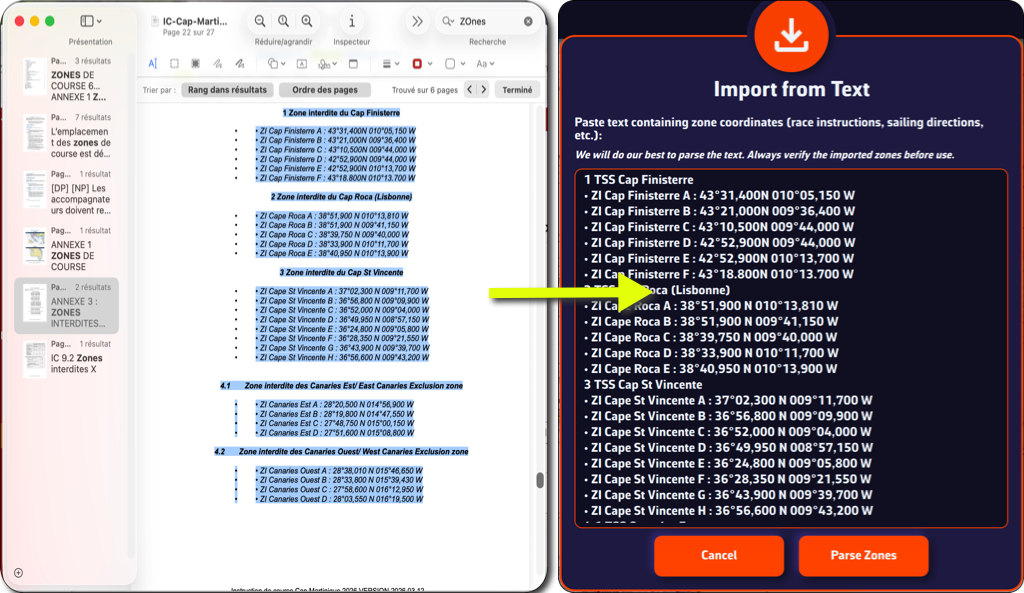
- Tippe oder klicke auf die Schaltflaeche "Zonen analysieren" zur Ueberpruefung
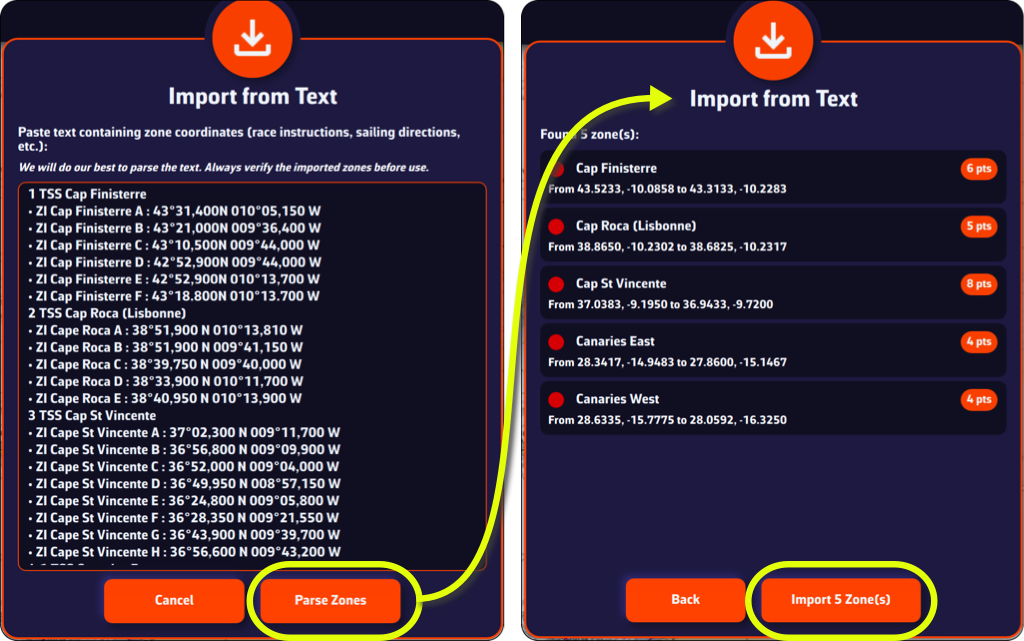
- Tippe/klicke auf die Schaltflaeche "x Zone(n) importieren"
Du kannst nun die VTG in der ZOI-Liste und auf Deiner Karte sehen.
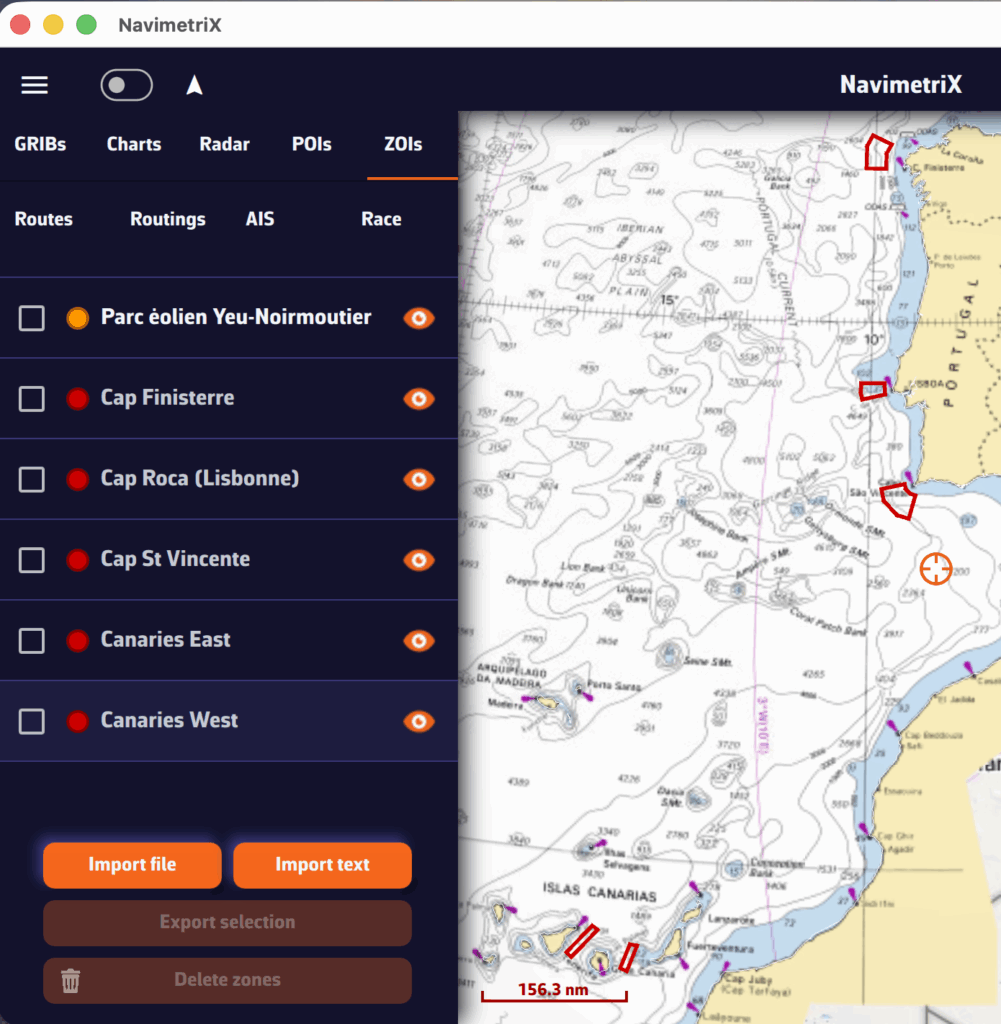

Ein Tipp: Wenn Du zuvor eine VTG-Zone an derselben Stelle wie die Wettfahrtanweisungen erstellt hast, deaktiviere ihre Anzeige oder loesche sie, um zu verhindern, dass ihre Koordinaten mit denen der Wettfahrtanweisungen interferieren, die die einzige offizielle Quelle sind.
Heute wird die mit der App kompatible Seekartografie ausschließlich über die Plattform Geogarage bereitgestellt, wo Du ein Konto erstellen und je nach Deinen Segelgebieten einen oder mehrere Kartendienste abonnieren musst.
Die verfügbaren Karten stammen aus den offiziellen digitalen Daten vieler internationaler hydrographischer Ämter wie SHOM, UKHO, NOAA und andere.
Derzeit sind etwa dreißig Herausgeber verfügbar und bieten eine nahezu weltweite Abdeckung. Es handelt sich um Rasterkarten, die in Kacheln unterteilt sind und ein flüssiges Zoomen zwischen den Maßstäben ermöglichen.
Wenn Du einen hydrographischen Dienst über Geogarage abonnierst, erhältst Du Zugang zu allen von diesem hydrographischen Amt veröffentlichten Karten.
Wenn Du beispielsweise die SHOM-Karten (Service Hydrographique et Océanographique de la Marine) abonnierst, hast Du Zugang zu allen SHOM-Karten.
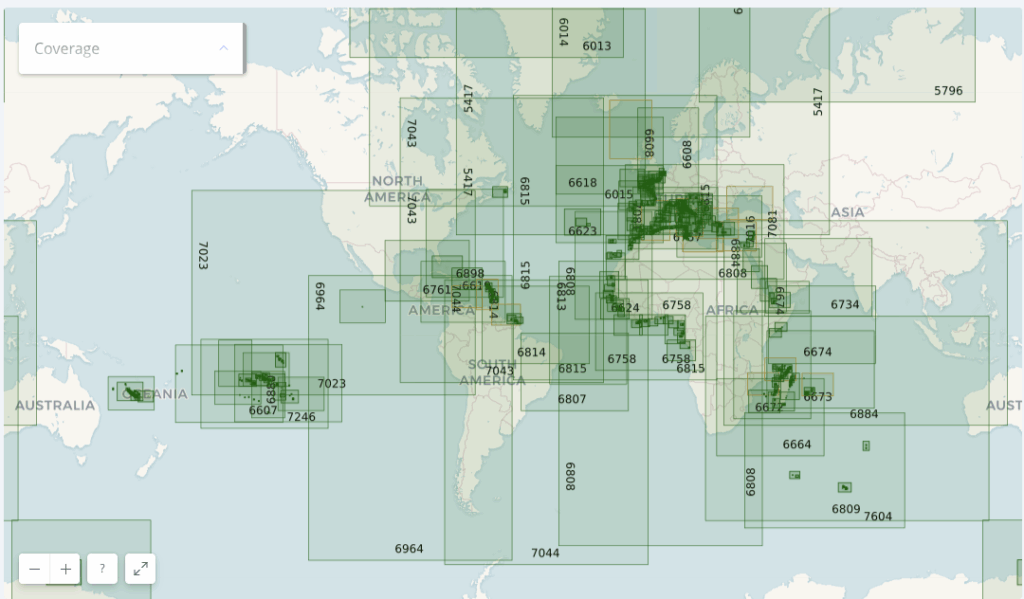
Wenn Du also von La Rochelle nach Fort-de-France über den Atlantik segelst, reicht ein einziges SHOM-Kartenabonnement wahrscheinlich aus, um Deine gesamte Passage abzudecken.
Als Referenz:
- Ein UKHO-Kartenabonnement kostet etwa 70 € pro Jahr
- Ein BSH-Kartenabonnement kostet etwa 25 € pro Jahr
- Ein NOAA-Kartenabonnement kostet etwa 4 € pro Jahr
- Ein SHOM-Kartenabonnement kostet etwa 60 € pro Jahr.
Nachfolgend eine Illustration, die die Vielfalt der über Geogarage verfügbaren hydrographischen Dienste zeigt:
- Der Solent vom UKHO (Vereinigtes Königreich);
- Die Region Kiel vom BSH (Deutschland);
- Und schließlich die Bucht von San Francisco von der NOAA (Vereinigte Staaten).
- Der Hafen von Toulon vom SHOM (Frankreich);
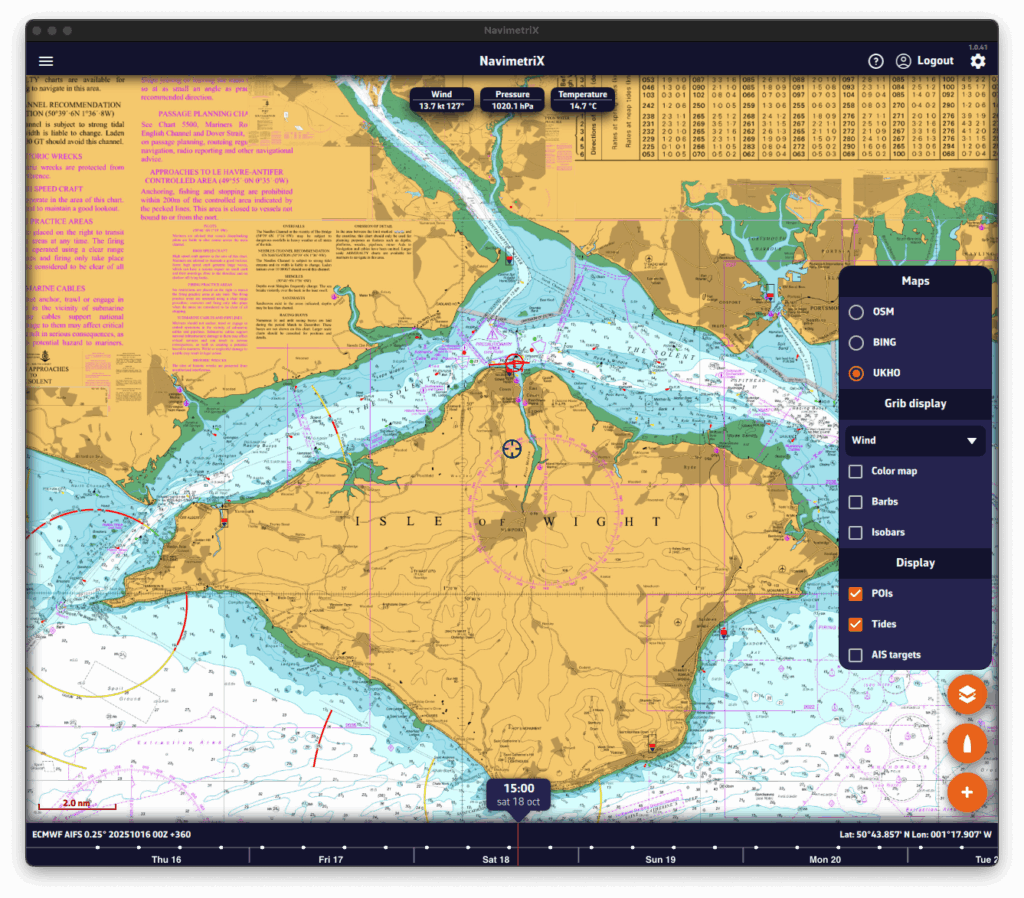
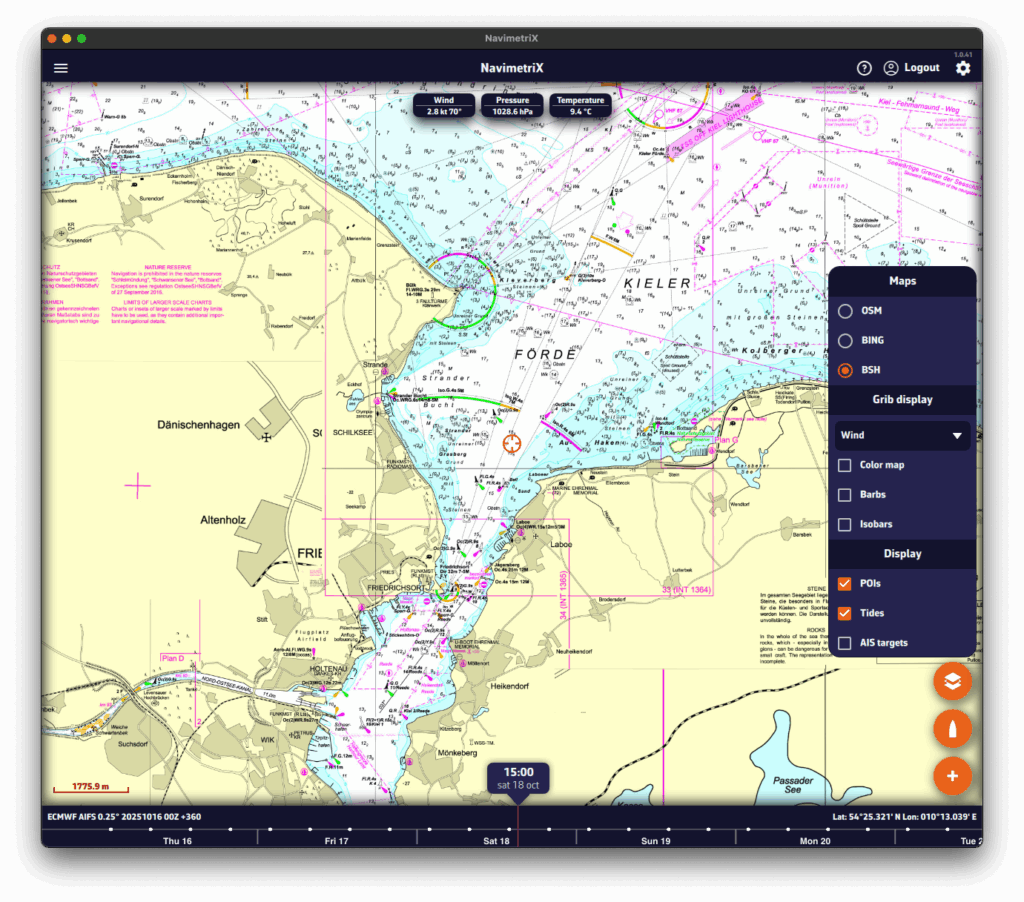
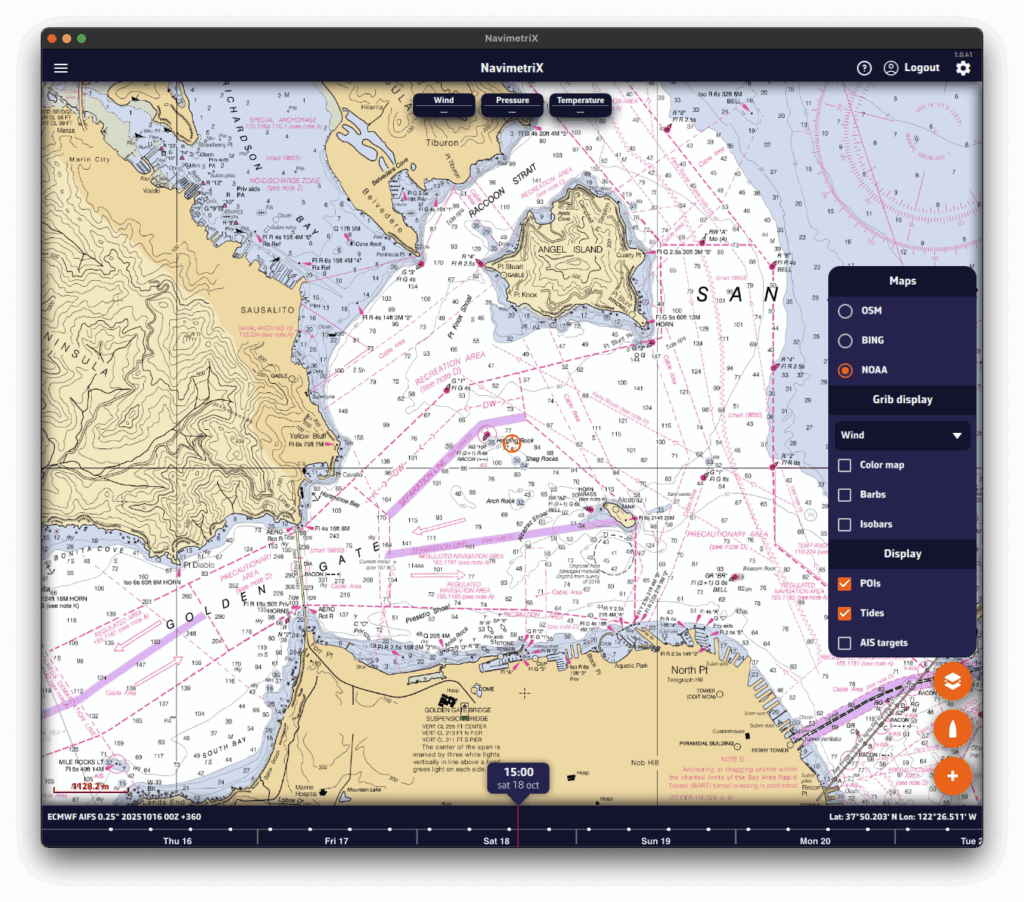
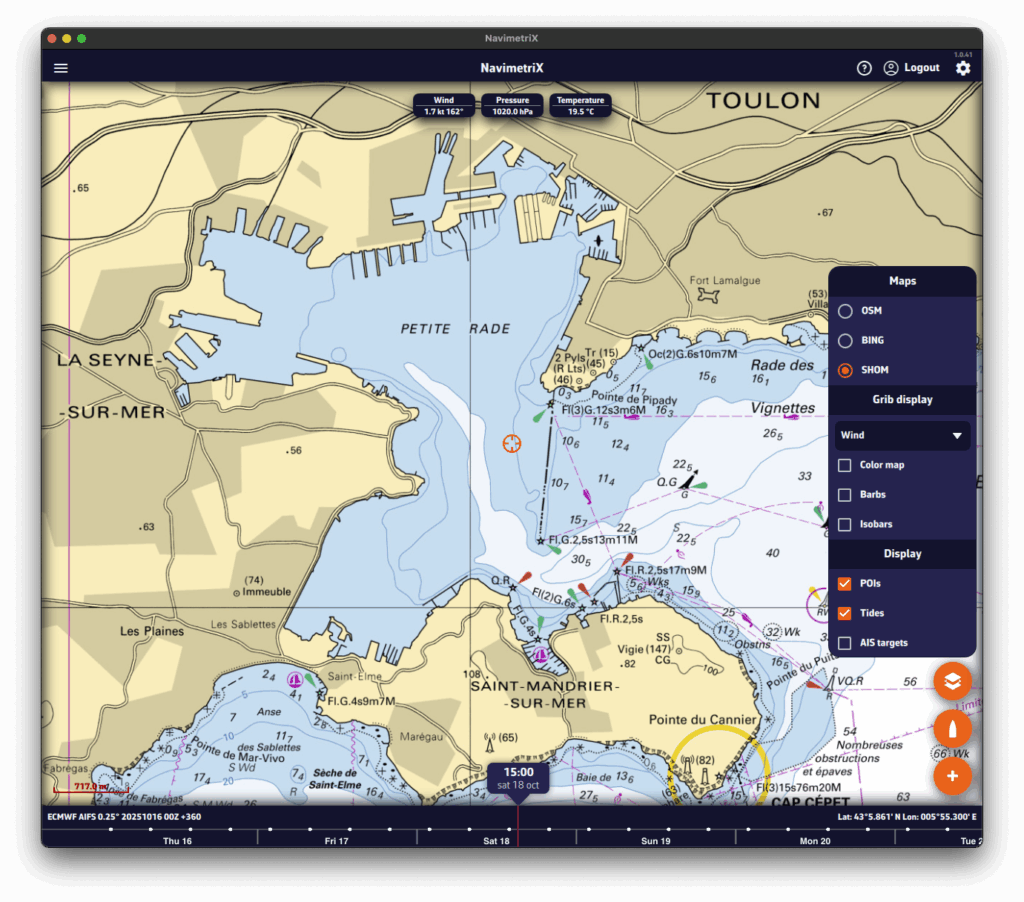
Geogarage ist ein Aggregator offizieller Seekarten, der Vektordaten von über 30 nationalen Hydrographiediensten bündelt. NavimetriX integriert den gesamten Geogarage-Katalog: Du kannst jeden Dienst direkt aus der App abonnieren und die offiziellen Karten auf allen deinen Geräten nutzen.
Wichtig: ein Abonnement = ein kompletter Dienst, keine Region
Im Gegensatz zu Navionics, C-Map oder Garmin BlueChart, die ihre Abdeckung nach geografischer Region verkaufen, gibt dir ein Geogarage-Abonnement Zugriff auf alle Karten, die ein Hydrographiedienst veröffentlicht — überall auf der Welt, wo dieser Dienst publiziert. Du wählst deine Abonnements nach den Behörden, die deine Segelreviere abdecken — nicht umgekehrt.
Einige Beispiele:
- BSH (Deutschland): alle deutschen Karten von Nord- und Ostsee.
- SHOM (Frankreich): alle französischen Karten — Mutterland und Überseegebiete (Französische Antillen, Französisch-Polynesien, Réunion, Mayotte, Französisch-Guayana, Neukaledonien, Saint-Pierre und Miquelon…). Mit einem einzigen SHOM-Abonnement kannst du überall dort segeln, wo Frankreich Hoheitsgewässer hat.
- NOAA (USA): alle Karten der US-Gewässer — Ostküste, Westküste, Golf von Mexiko, Alaska, Hawaii, Puerto Rico, pazifische Territorien.
- UKHO (Vereinigtes Königreich): die im Geogarage-Katalog verfügbaren Admiralty-Karten.
Konkret: Wenn du an der französischen Atlantikküste und in den Französischen Antillen segelst, deckt ein einziges SHOM-Abonnement beide Gebiete ab — du musst keine separate Abdeckung für jedes Archipel kaufen wie bei anderen Systemen. Für eine längere Reise, die mehrere Hoheitsbereiche durchquert, kombinierst du die nötigen Abonnements (z. B. SHOM + NOAA, um von Frankreich über die US-Ostküste in die Karibik zu gelangen).
Hydrographiedienste im Katalog
Der Geogarage-Katalog deckt die wichtigsten Segelreviere weltweit mit offiziellen Karten folgender Behörden ab:
- Europa: BSH (Deutschland), SHOM (Frankreich), UKHO (Vereinigtes Königreich), Kystverket (Norwegen), Sjöfartsverket (Schweden), Geomatikk (Finnland), Belgian Hydrographic Service, Danish Geodata Agency, Rijkswaterstaat (Niederlande), Instituto Hidrográfico (Portugal), Instituto Hidrográfico de la Marina (Spanien), Croatian Hydrographic Institute, Maltese Maritime Authority…
- Amerika: NOAA (USA), Canadian Hydrographic Service, DHN (Brasilien), SHN (Argentinien), SHOA (Chile), Instituto de Hidrografía (Kuba)…
- Asien–Pazifik: JHD (Japan), KHOA (Korea), Maritime New Zealand, Australian Hydrographic Office, Philippine NAMRIA, Taiwan Hydrographic Bureau…
- Afrika und Naher Osten: South African Navy Hydrographic Office, Mosambik, Israel, Oman, regionale Dienste am Persischen Golf…
Interaktiven Katalog erkunden
Wähle unten einen Hydrographiedienst, um die genaue Kartenabdeckung zu sehen, die im jährlichen Abonnement enthalten ist:
Jährliche Abonnementpreise
Die Preise variieren je nach Hydrographiedienst und abgedecktem Seegebiet. Du kannst aus NavimetriX einen oder mehrere Dienste abonnieren. Das Abonnement ist an dein Konto gebunden und auf allen Android-, iOS-, macOS- und Windows-Geräten nutzbar.
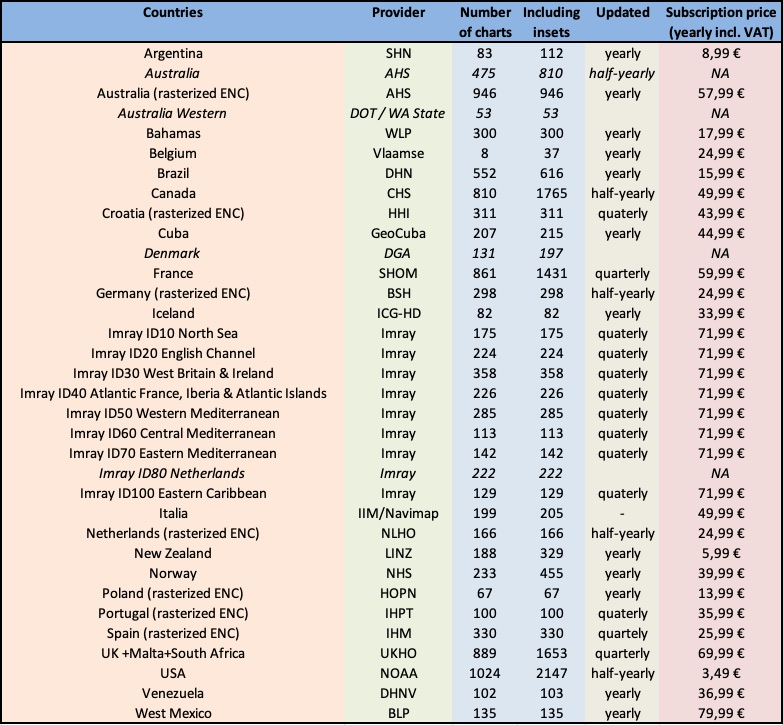
Aktuelle Preise und Details findest du im interaktiven Geogarage-Katalog oben.
Weiterführende Themen
In den Einstellungen von NavimetriX musst Du im Menü Geogarage-Karten auf die Schaltfläche "Login" tippen und Deine Geogarage-Kontodaten eingeben.
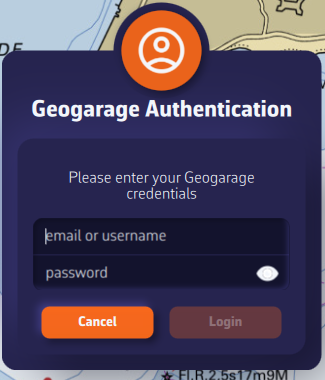
Nach der Anmeldung wählst Du Deinen abonnierten Kartendienst (zum Beispiel UKHO) aus der Dropdown-Liste "Layer". Die Kartenanzeige aktualisiert sich sofort, solange eine Internetverbindung besteht.
Herunterladen
In den Einstellungen von NavimetriX tippst Du im Abschnitt Geogarage-Karten auf "Neue Zone hinzufügen" und definierst dann das herunterzuladende geografische Gebiet, indem Du die grünen Ecken des grauen Rechtecks ziehst.
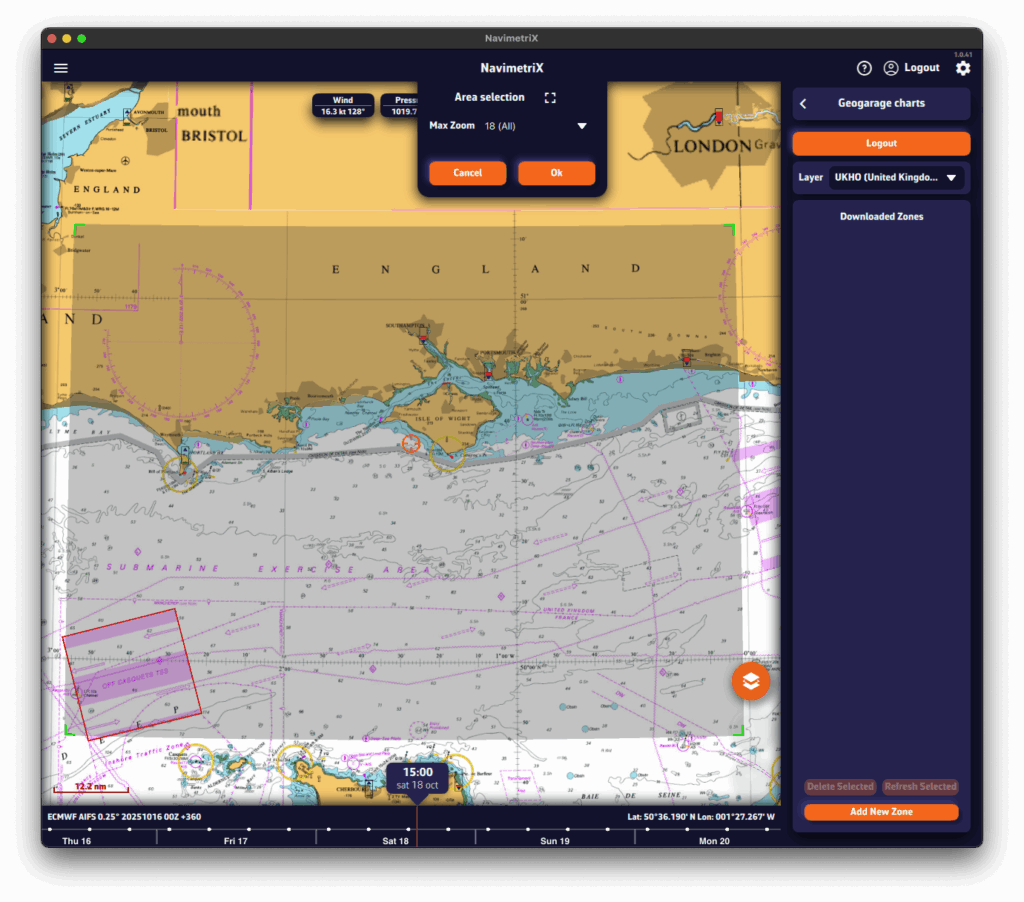
Das Dropdown-Menü Gebietsauswahl bietet zwei Zoomstufen-Optionen für den maximalen Kartenmaßstab:
- 11 (Offshore) — deckt ein großes Gebiet ab, das nur kleinmaßstäbige Karten enthält (Ozeanrouten, Offshore-Karten).
- 18 (Alle) — enthält alle Maßstäbe bis hin zu detaillierten großmaßstäbigen Karten (Häfen und Ankerplätze). Wenn das ausgewählte Gebiet zu groß ist, erscheint eine Warnung.
Nach der Bestätigung zeigt ein Countdown den Vorbereitungs- und Download-Fortschritt an.
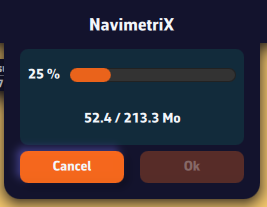
Ein grüner Rahmen bleibt sichtbar, damit Du mit der Schaltfläche "Neues Gebiet hinzufügen" neue angrenzende Download-Zonen ohne Überlappung hinzufügen kannst. Nur heruntergeladene Karten sind für die Offline-Nutzung verfügbar.
Heruntergeladene Karten aktualisieren
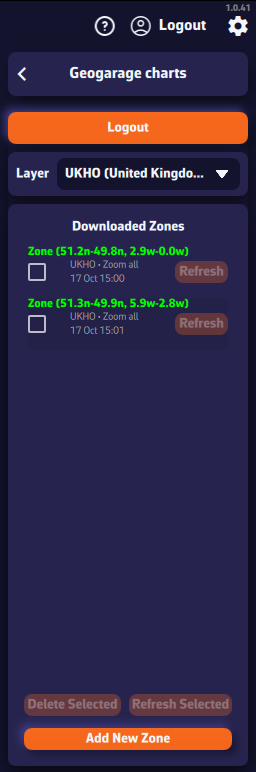
Die heruntergeladenen Kartenzonen werden nach Herausgeber in der Schublade Geogarage-Karten aufgelistet. Ein Kontrollkästchen ermöglicht die Auswahl für die Funktionen Löschen oder Aktualisieren.
Wenn eine Kartenaktualisierung vom Anbieter veröffentlicht wird, wird die Schaltfläche Aktualisieren neben jeder Zone aktiv. Du kannst sie einzeln oder gesammelt aktualisieren, indem Du mehrere Kontrollkästchen aktivierst und "Ausgewählte aktualisieren" drückst.
Um ein Kartengebiet umzubenennen, musst Du lang auf den Namen klicken/tippen. Dadurch erscheint die Tastatur und Du kannst den Namen ändern:
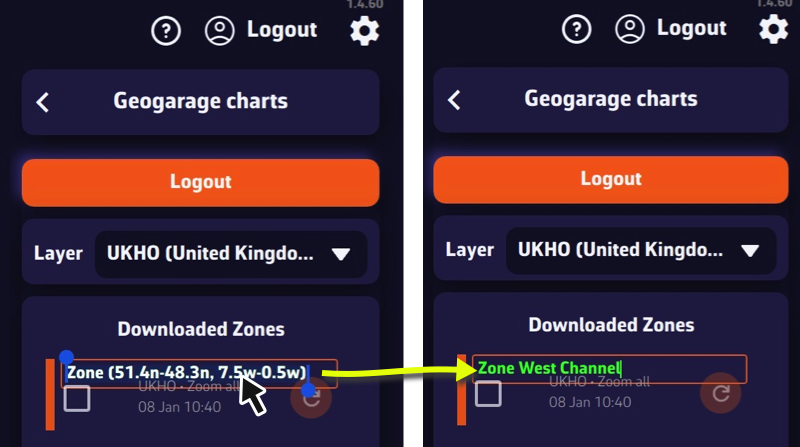
Bitte beachte, dass heruntergeladene Karten im Gegensatz zu GRIBs nicht synchronisiert werden, und somit auch nicht der Name.
GPS-Daten Deines Telefons anzeigen
Wenn Du beim Segeln die GPS-Daten Deines Telefons anzeigen möchtest, öffne die App-Einstellungen (Zahnradsymbol oben rechts).
Gehe zum Menü GPS & NMEA und stelle sicher, dass die GPS-Quelle auf Intern eingestellt ist.
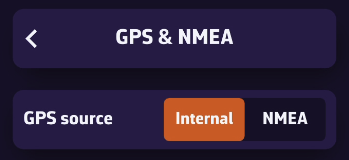
Verlasse dieses Menü und öffne dann Instrumente. Aktiviere das Kontrollkästchen Sichtbar, um die Instrumente anzuzeigen, und stelle sicher, dass das ausgewählte Layout GPS-Ansicht ist.
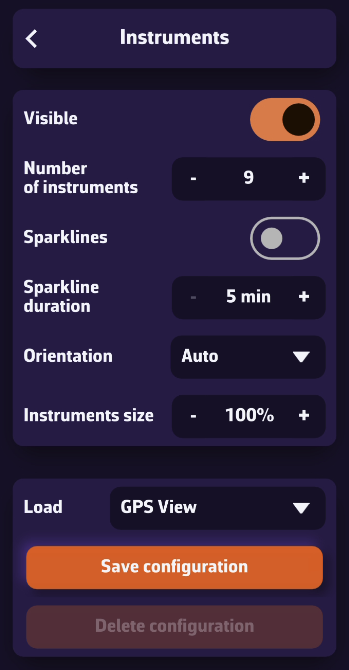
Sobald Dein Telefon ein GPS-Signal empfängt, werden die Zeit der letzten Position, Deine Fahrt über Grund (SOG) und Dein Kurs über Grund (COG) in der Instrumentenleiste angezeigt.
Du kannst durch die Parameter scrollen, um Deine Koordinaten und POI-Daten anzuzeigen, wenn Du einen Wegpunkt mit der Gehe zu-Funktion ausgewählt hast.
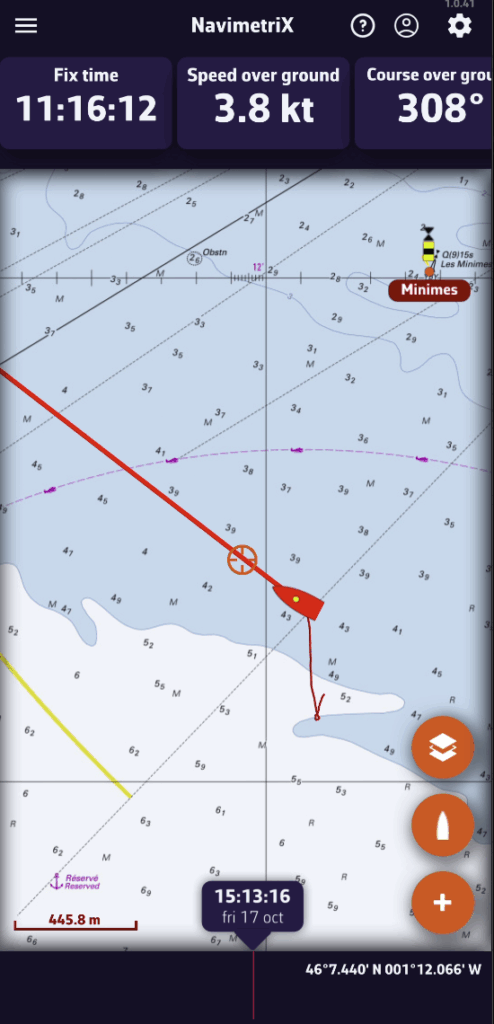
Auf Telefonen ist die Standardanzeige horizontal.
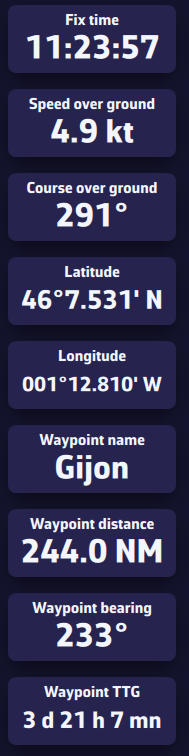
Auf Tablets oder Computern passt sich das Layout automatisch auf eine vertikale Ansicht an.
Um die Navigation zu einem POI (oder Wegpunkt) zu starten:
💻 Am Computer: Klicke mit der rechten Maustaste auf den zuvor gespeicherten Wegpunkt und wähle Gehe zu. Bestätige, dass Du zu diesem Wegpunkt navigieren möchtest.
📱 Auf einem Mobilgerät oder Tablet: Tippe auf den POI und wähle Gehe zu, dann bestätige die Navigation.
Sobald der POI ausgewählt ist und das Boot (das GPS) auf See ist, wird eine schwarze gestrichelte Linie zwischen Deinem Boot und dem POI gezeichnet.
Um die Navigation zu beenden, tippe oder klicke erneut auf den POI, zu dem Du navigierst, und wähle Goto stoppen aus dem Menü.
USB-GPS-Geräte, auch GPS-Maus genannt, werden von NavimetriX für Mac- und PC-kompatible Computer unterstützt. Sie stellen dem Standortdienst des Systems die Position zur Verfügung.
Voraussetzungen
Ein zum angeschlossenen Gerät passender Treiber muss zuvor im Betriebssystem installiert werden. Dies sind üblicherweise Prolific- oder FTDI-Treiber, je nach Art des angeschlossenen Geräts.
Einrichtung
Öffne die Einstellungen durch Tippen auf das Zahnradsymbol und wähle dann GPS & NMEA.
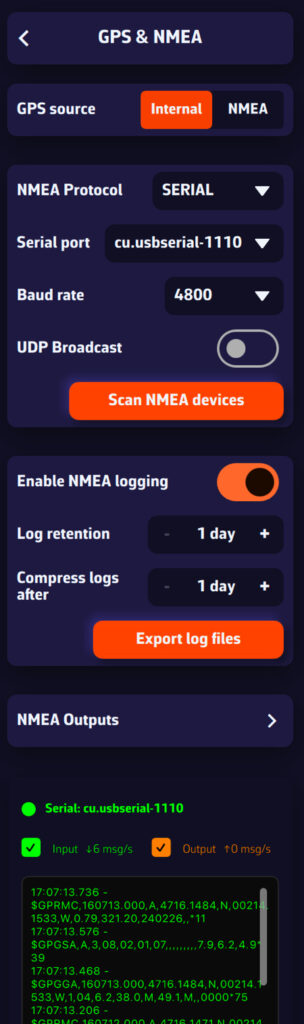
Wähle:
- GPS-Quelle = Intern
- NMEA-Protokoll = SERIAL
- Serieller Anschluss = scrolle im Menü nach unten und wähle den entsprechenden Anschluss (normalerweise wird der Standardanschluss angezeigt).
- Baudrate = standardmäßig 4800 Bps.
Der Datenstrom sollte im unteren Fenster scrollen.
Tipp: Wenn der serielle Anschluss nicht funktioniert, öffne das Dropdown-Menü und prüfe, ob ein anderer Anschluss verfügbar ist. Wenn kein Anschluss verfügbar ist, ist der Treiber wahrscheinlich nicht der richtige.
Anpassen der Instrumentenleiste
Um die angezeigten Instrumente zu ändern, öffne das rechte Panel über die Zahnrad-Schaltfläche oben rechts auf dem Bildschirm und wähle dann Instrumente.
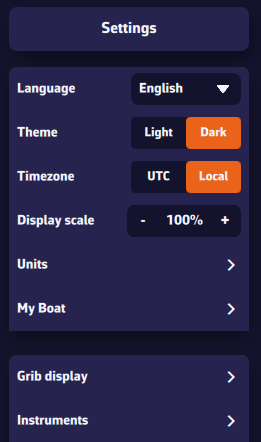
Du siehst verschiedene Einstellungen:
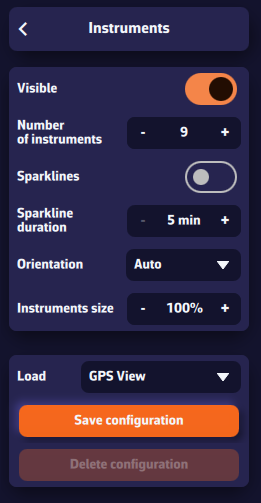
- Sichtbar — Die gesamte Instrumentenleiste ein- oder ausblenden.
- Anzahl der Instrumente — Du kannst zwischen 2 und 15 Instrumente gleichzeitig anzeigen.
- Mini-Diagramme — Wenn aktiviert, erscheint unter jedem Instrument ein kleines Diagramm, das die Wertentwicklung der letzten 5-20 Minuten zeigt.
- Ausrichtung — Wähle zwischen vertikaler oder horizontaler Anordnung, oder lasse es auf automatisch (passt sich Deiner Bildschirmbreite an).
- Scrollen — Im horizontalen Modus (besonders auf Telefonen) kannst Du die Instrumentenleiste nach rechts scrollen, um weitere Instrumente zu sehen.
- Instrumentengröße — Passe die Größe nach Deinen Wünschen an. Eine Vergrößerung macht die Werte leichter lesbar — sogar ohne Brille!
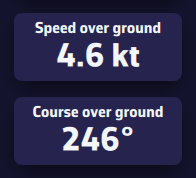
Deine Anordnung personalisieren
Auf einem Computer klickst Du mit der rechten Maustaste auf ein Instrument. Auf einem Mobilgerät führst Du einen langen Druck aus.
Eine Liste von Parametern erscheint — wähle den Parameter, den Du diesem Instrument zuweisen möchtest. Wir empfehlen, vom ersten bis zum letzten Instrument vorzugehen.
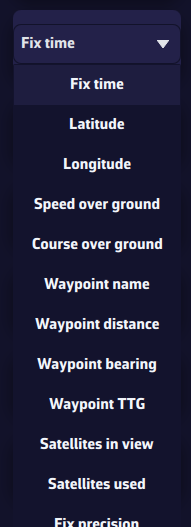
Eine Konfiguration speichern
Um eine Konfiguration zu speichern, drücke die Schaltfläche Konfiguration speichern, gib einen Namen ein und bestätige. So kannst Du je nach Bedarf zwischen verschiedenen Konfigurationen wechseln, indem Du deren Namen aus der Dropdown-Liste auswählst.
Gespeicherte Konfigurationen sind gerätespezifisch — sie werden nicht zwischen Deinem Telefon und Deinem Computer synchronisiert, um optimierte Anordnungen für jeden Bildschirm zu gewährleisten. Die Reihenfolge bleibt in vertikaler oder horizontaler Anzeige gleich.
NMEA-Daten empfangen
Um NMEA-Daten von Deinen Bordinstrumenten zu empfangen:
- Stelle zunächst sicher, dass Du mit dem WLAN-Netzwerk Deines NMEA-Servers oder Repeaters (MiniPlex, NKE WiFi-Box usw.) verbunden bist.
- Öffne das Einstellungs-Panel oben rechts (Zahnradsymbol).
- Wähle das Menü GPS & NMEA.
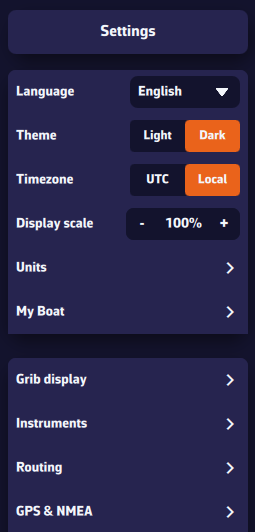
GPS-Quelle
Die erste Zeile entspricht der GPS-Quelle. Wenn Du GPS-Daten über einen NMEA-Stream empfangen möchtest, wähle NMEA.
NMEA-Quelle
- NMEA-Protokoll Dropdown-Menü — vorzugsweise UDP, oder TCP falls erforderlich. DEMO — nur für den Demo-Modus mit AIS-Simulation
- Server-IP-Adresse — die IP Deines NMEA-Servers oder Repeaters (MiniPlex, NKE WiFi-Box usw.).
- Server-Port — die von Deiner NMEA-Quelle verwendete Portnummer.
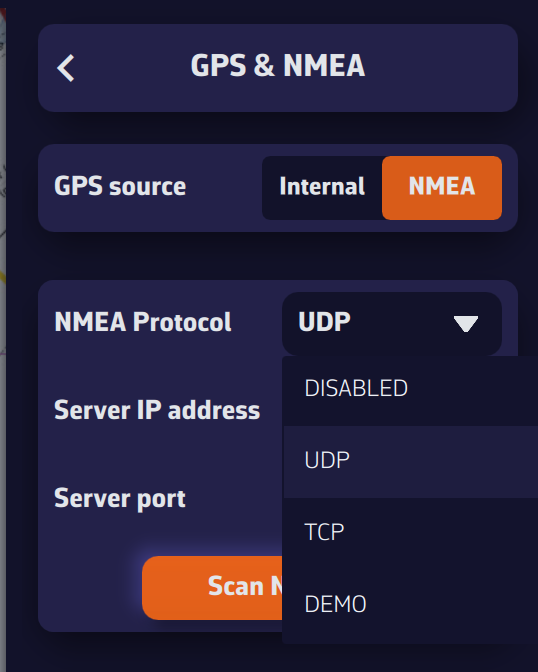
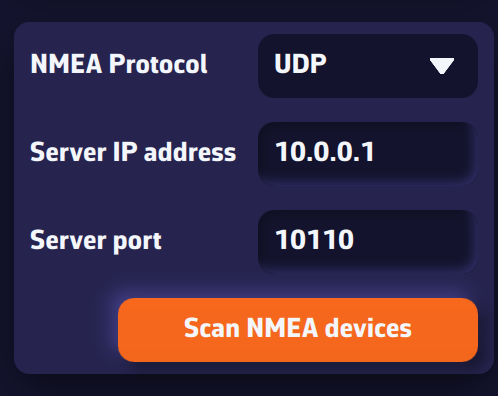
Wenn Du diese Werte nicht kennst, drücke NMEA-Streams scannen. Der Scan sucht automatisch nach bekannten Konfigurationen. Wenn ein Stream erkannt wird, bietet NavimetriX an, die Parameter automatisch anzuwenden (Protokoll, IP, Port). Wähle Ja und schließe den Scanner — Deine NMEA-Quelle ist jetzt aktiv!
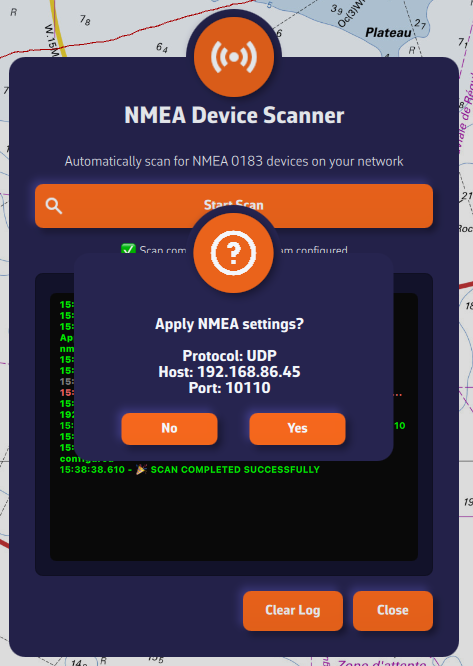
Nach der Verbindung erscheinen die NMEA-Daten grün im Protokollfenster am unteren Rand des Panels.
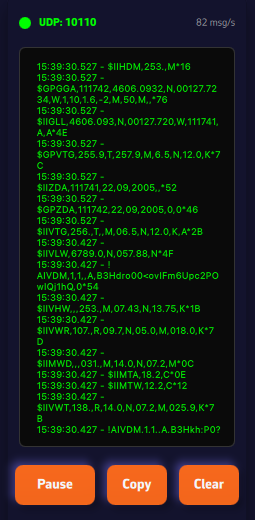
Wenn kein Stream gefunden wird, gib die Parameter Deines NMEA-Systems manuell ein. Wir empfehlen die Verwendung des UDP-Protokolls für maximale Flexibilität.
NMEA-Protokoll
Der letzte Abschnitt ermöglicht Dir die Aktivierung der NMEA-Protokollierung. Wenn aktiviert, werden alle empfangenen NMEA-Sätze aufgezeichnet. Du kannst eine Aufbewahrungsdauer festlegen (z.B. 8 Tage) und angeben, wann die Protokolle komprimiert werden sollen. Unkomprimierte Tagesdateien können groß sein (ca. 60 MB), aber einmal komprimiert sind sie nur etwa 10% ihrer ursprünglichen Größe.
Die Schaltfläche Protokolle exportieren ermöglicht es Dir, diese Dateien zur Analyse oder Wiedergabe mit externen Tools wie VDR Player zu speichern.
Hinweis: Eine integrierte Funktion zum Abspielen von NMEA-Protokollen wird in einer zukünftigen Version der App hinzugefügt.
Voraussetzung: Stelle sicher, dass Dein NMEA-Stream korrekt konfiguriert ist und dass Du AIS-Sätze empfängst (diese beginnen mit AIVDM).
AIS-Zielanzeige aktivieren
Öffne das Einstellungs-Panel (Zahnradsymbol, oben rechts).
- Wähle AIS.
- Aktiviere AIS-Ziele anzeigen.
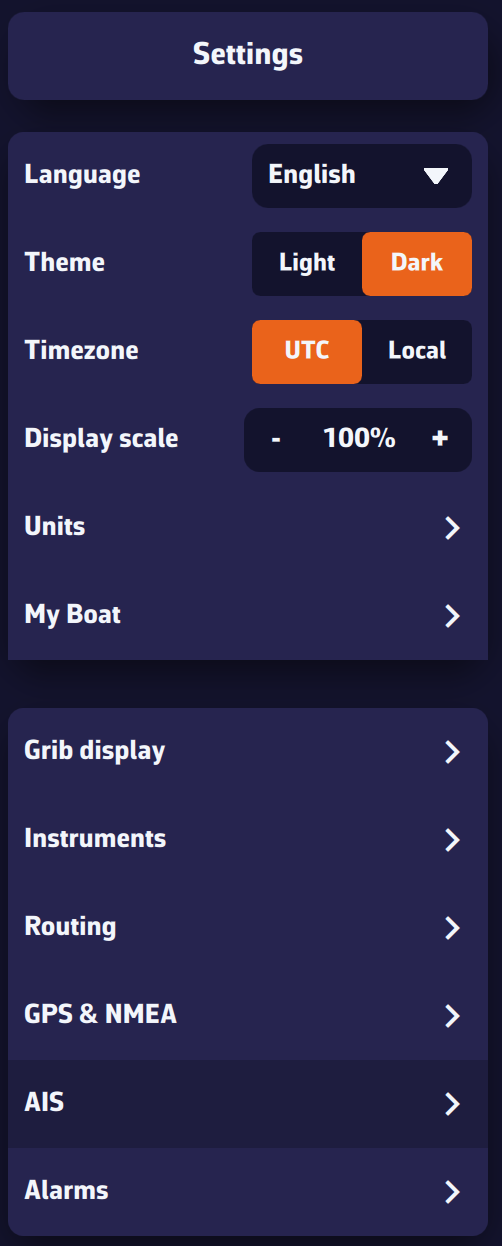
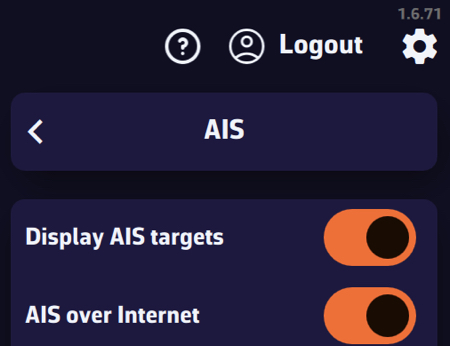
Anzeigeeinstellungen
- Name & Geschwindigkeit: Name und Geschwindigkeit des Ziels ein-/ausblenden (globale Einstellung).
Tipp: In Küstennähe bei vielen sichtbaren Zielen ausschalten; auf See bei wenigen Zielen einschalten. - Verlorene Ziele entfernen nach: Zeit, bevor ein Ziel ohne empfangenen Satz verschwindet (z.B. 15 Min). Das Ziel blendet aus: 100% Sichtbarkeit nach einem kürzlichen Satz bis 0% beim Timeout.
- COG-Vektorlänge: Länge des Kurs-über-Grund-Vektors, von 0 bis 60 Minuten.
- Zielspur anzeigen: Globale Option zur Anzeige von Spuren für ausgewählte Ziele oder für alle Ziele.
Tipp: "Ausgewählt" in Küstennähe (viele Ziele), "Alle" auf See (wenige Ziele). - Spurlänge: Tipp: Kurz in Küstennähe (belebte Gebiete), lang auf See (wenige Ziele).
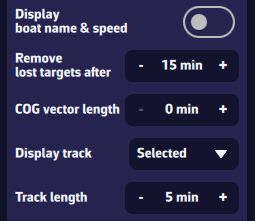
Annäherungsalarme
- CPA (nächster Annäherungspunkt): Mindestabstand bei der nächsten Annäherung.
- TCPA (Zeit bis CPA): Verbleibende Zeit bis zum CPA.
- Auslösung: Der Alarm wird ausgelöst, wenn beide Bedingungen (CPA und TCPA) erfüllt sind.
- CPA-Linien: Option zum Ein-/Ausblenden der CPA-Linien auf der Karte.
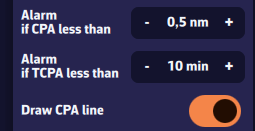
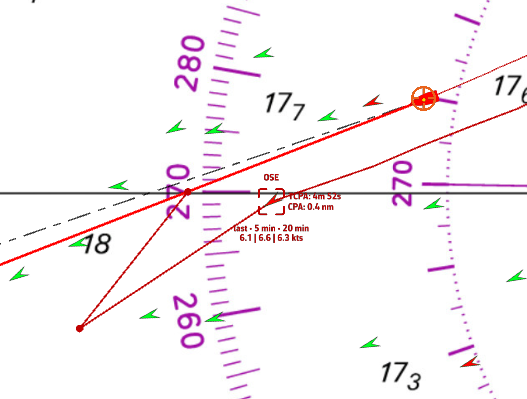
AIS-Ziele der Klasse B ausblenden
Du kannst AIS-Ziele der Klasse B (kleine Freizeitboote) ausblenden, um nur Klasse A (Frachter, Fähren usw.) anzuzeigen — nützlich bei überfüllten Regattastarts.
Karteninteraktionen
- Symbole: Standardmäßig grün. Winkel für Klasse B, Dreieck für Klasse A. Ziele im Alarm sind rot.
- Kurzes Tippen/Klicken auf ein Ziel: Auswählen und Spur, Name (oder MMSI, falls unbekannt) und Durchschnittsgeschwindigkeit über 5 und 20 Minuten anzeigen.
- Langer Druck: Detailpanel mit:
- MMSI und Name
- Navigationsstatus: vor Anker, eingeschränkte Manövrierfähigkeit, fischend, ...
- Position: Breite & Länge
- SOG: Momentangeschwindigkeit über Grund; Durchschnitte über 5 und 20 Minuten
- HDG: Steuerkurs
- RNG/BRG: Entfernung und Peilung
- CPA/TCPA
- Kreuzung: vor/hinter dem Ziel (sehr nützlich unterwegs)
- Positionsalter
- Statische Informationen, falls verfügbar: Rufzeichen, Typ, Länge, Breite, Ziel
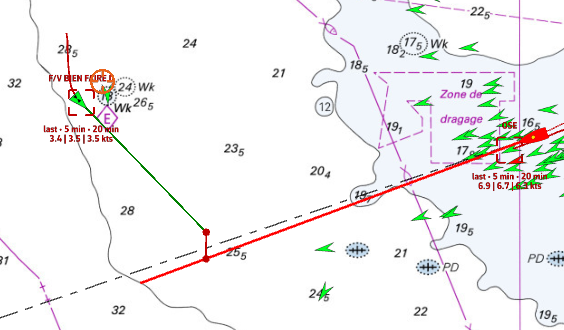
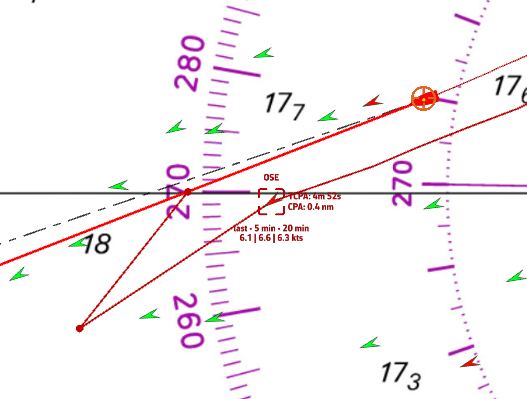
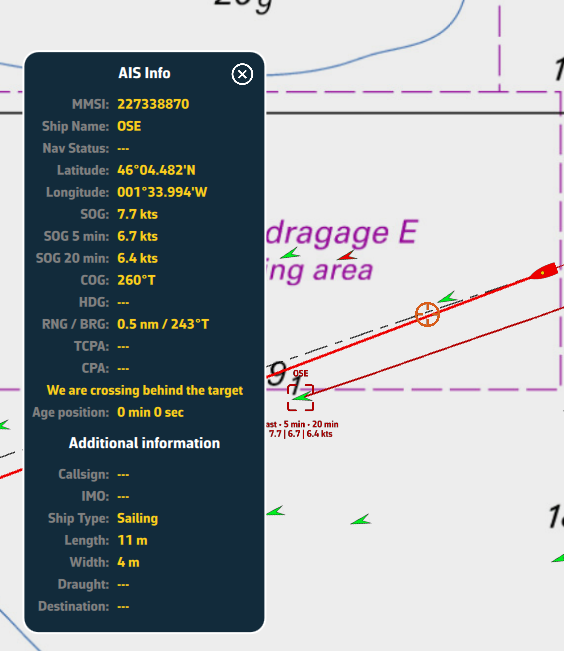
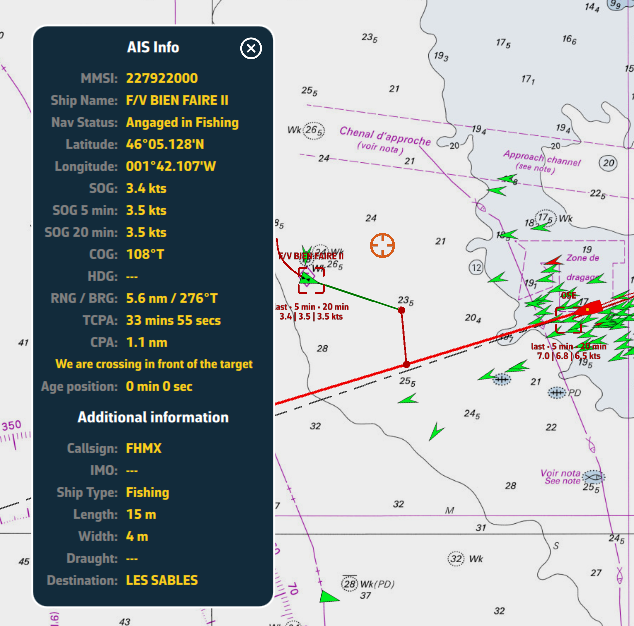
AIS-Zielliste
Öffne das Hamburger-Menü (☰ oben links) und wähle den AIS-Tab, um die Zielliste anzuzeigen.
Für jedes AIS-Schiff sind folgende Informationen verfügbar:
- MMSI und Schiffsname
- Momentangeschwindigkeit
- Fahrt über Grund (5 Min)
- Fahrt über Grund (20 Min)
- Steuerkurs (COG/HDG)
- Entfernung zum Schiff
- Peilung
- CPA – Nächster Annäherungspunkt
- TCPA – Zeit bis zum nächsten Annäherungspunkt
- Links neben jeder Zeile zeigt ein kleines Farbrechteck den Zielstatus an: grün bei normalem Zustand, rot bei aktivem Alarm.
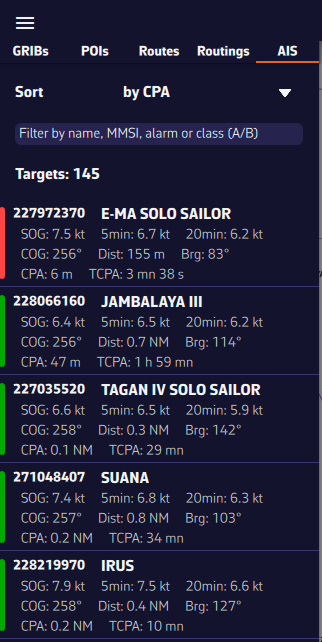
AIS-Zielliste sortieren und filtern
Um ein Schiff schnell zu finden, kannst Du die AIS-Zielliste sortieren und filtern.
- Sortieren nach:
- MMSI
- Name
- CPA und TCPA
- Entfernung
- Momentangeschwindigkeit
- 5-Min-Geschwindigkeit, 20-Min-Geschwindigkeit (beliebt bei Regatten zur Überwachung von Konkurrenten)
- Filtern nach:
- Name (z.B. gib "CHA" ein, um "Cœur de Chauffe", "Alyocha" usw. zu finden)
- Klasse: gib A (Klasse A) oder B (Klasse B) ein
- Status: gib "Alarm" ein, um nur Ziele mit Kollisionsalarm anzuzeigen
- Klicken/Tippen auf ein Schiff:
- Die Karte zentriert sich auf das Schiff und das Ziel wird automatisch ausgewählt.
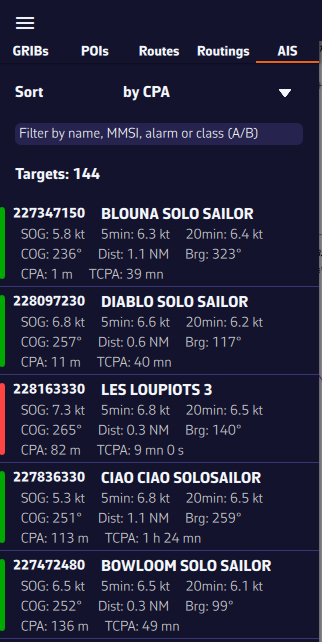
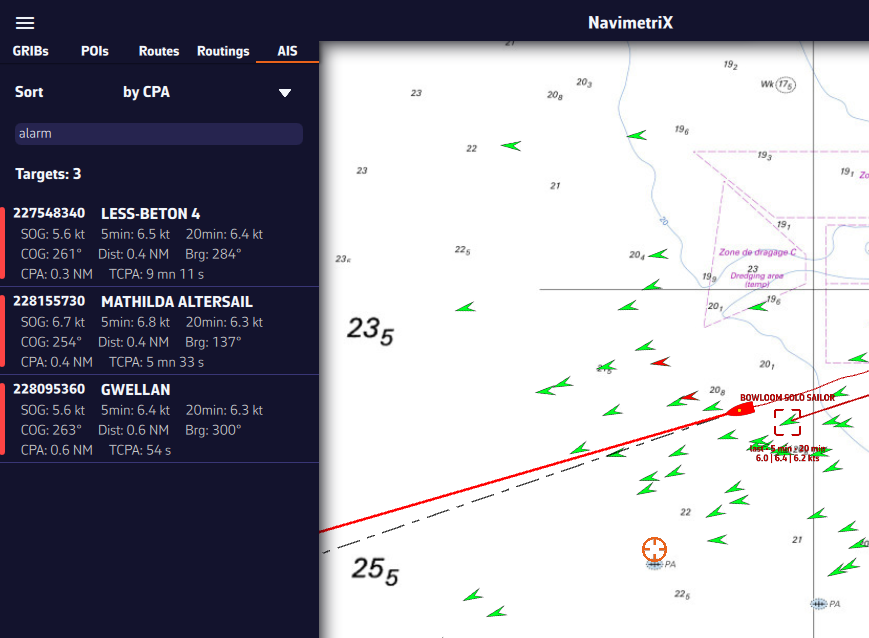
Du kannst verschiedene Arten von Symbolen auf der Karte anzeigen: AIS-Ziele, Navigationshilfen (NavAids), SART-Notsender (Search And Rescue), AIS-Ziele über Internet und "In-situ"-Wetterdatenstationen.
AIS-Ziele, NavAids, SART
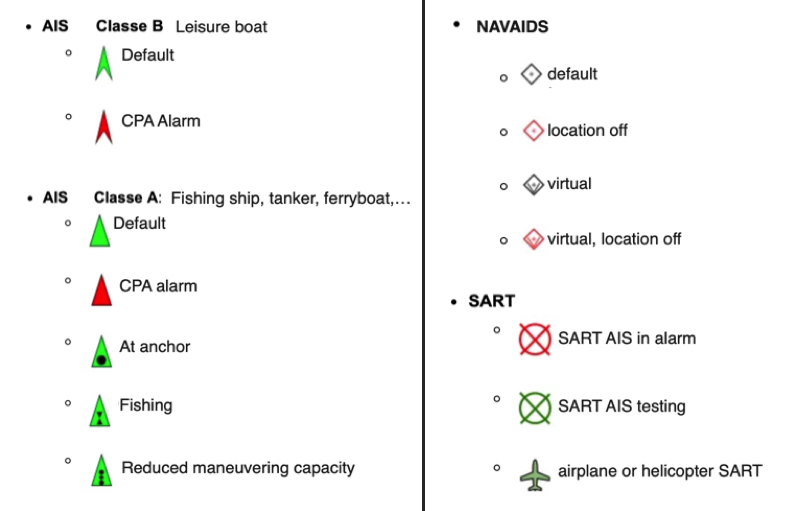
AIS-Ziel über Internet
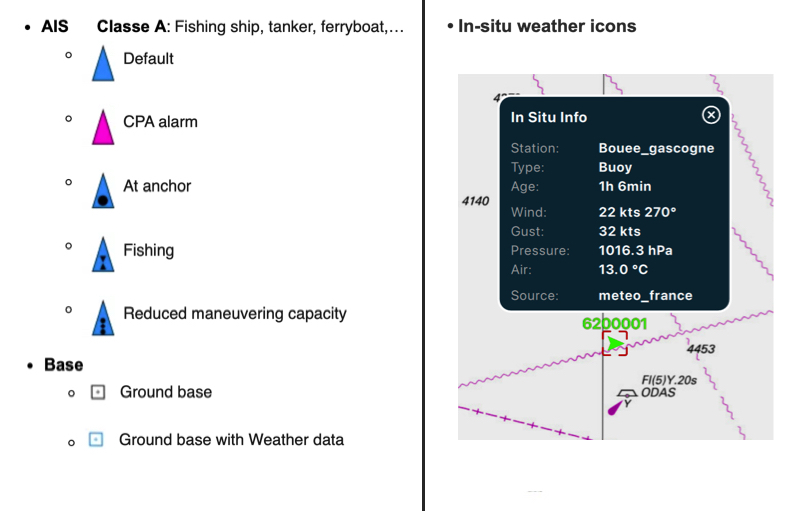
Wetterstation "in-situ"
Weitere Informationen findest Du in unserer FAQ: Wie zeige ich "In-situ"-Wetterstationen an
Die NMEA-Aktivierung wird auf allen Geräten synchronisiert, die mit demselben WLAN-Router verbunden sind (NMEA-Gateway, Multiplexer, Bordrouter). Daher deaktiviert das Deaktivieren von NMEA auf einem Gerät, z.B. Deinem Smartphone, NMEA auch auf anderen verwendeten Geräten wie Tablets oder Computern.
Im obigen Fall hast Du zwei Möglichkeiten:
- Trenne Dein Smartphone vom WLAN-Router, um NavimetriX im internen GPS-Modus weiterzuverwenden. Du empfängst dann keinen Datenstrom mehr und Deine Position ist die Deines Smartphones.
- Wenn Dein NMEA-Router gleichzeitig über eine Mobilfunk-SIM-Karte mit dem Internet verbunden ist, solltest Du NMEA auf Deinem Smartphone nicht deaktivieren, da die Synchronisation auch über das Internet erfolgt.
- Auf See, offline, kannst Du NMEA deaktivieren, es sei denn, Dein Router ist mit einer Starlink-Antenne verbunden.
- Schließe NavimetriX auf Deinem Smartphone.
Auf der Karte wird der Kurs über Grund (COG) als roter Pfeil dargestellt. Die magnetische Steuerkurslinie (HDG) wird als grüne Linie dargestellt. Beide sind in der Länge variabel.
Öffne die Einstellungen der App durch Tippen auf das ⚙︎ Symbol und wähle den Abschnitt "Mein Boot".
- Die Länge des COG-Vektors wird in Zeitminuten festgelegt, von 0 bis 300 Min. Beispiel: 30 Minuten auf Kurs bei 6 Knoten Geschwindigkeit zeigt einen Vektor von 3 Seemeilen an. Dieser Vektor variiert je nach Geschwindigkeit. Du kannst die Pfeilspitze deaktivieren.
- Die Steuerkurslinie wird als Entfernung auf der Karte festgelegt, von 0 bis 300 NM. Beispiel: 20 Seemeilen.
Öffne die Einstellungen der App und wähle "Mein Boot". Die Spur-Einstellungen befinden sich am Ende der Liste.
Du kannst:
- Die Anzeige aktivieren/deaktivieren
- Die Dauer einstellen, von 0 bis 365 Tage
- Die Spurbreite-Anzeige (Pixel) auswählen
- Die Spurfarbe auswählen
- Wählen, ob Windfahnen auf der Spur angezeigt werden sollen
- Wählen, ob Strömungsvektoren auf der Spur angezeigt werden sollen
- Die Häufigkeit der Wind-/Strömungsanzeige anpassen
- Spur löschen
- Die Spur exportieren (GPX/KML-Format)
Laylines werden automatisch angezeigt, wenn Du einen POI mit der Funktion "Gehe zu" aktiviert hast und zum Erreichen Deines Ziels kreuzen oder halsen musst, ob am Wind oder vor dem Wind.
Definition
Die Layline ist ein idealer Kurs auf dem Wasser zum Erreichen von Zielen: Marken oder Wegpunkte. Es ist eine imaginäre Linie, die je nach Wind, Strom und der Fähigkeit des Segelboots variiert, am Wind oder vor dem Wind zu segeln, wie durch seine Geschwindigkeits-Polarkurve bestimmt. Die Layline beginnt vom Ziel, am Wind oder vor dem Wind, um den zu folgenden Kurs und den Punkt anzuzeigen, an dem ein Boot wenden oder halsen muss, um das Ziel so schnell wie möglich zu erreichen.
Funktionsweise
Konventionsgemäß ist die grüne Layline der Steuerbord-Bug und die rote Layline der Backbord-Bug.
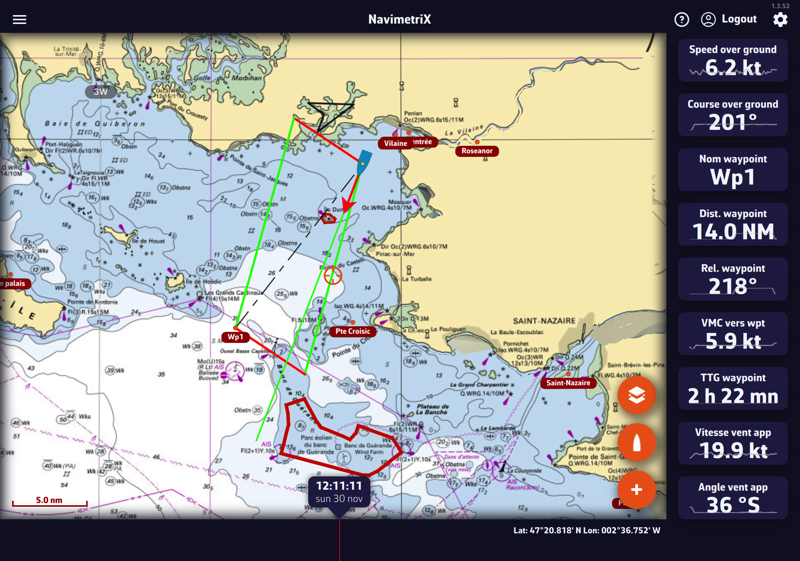
Gemäß dieser Richtlinie ist die zurückzulegende Strecke bei bestem VMG (VMG Max), am Wind oder vor dem Wind, gleich; es ist die optimale zu segelnde Strecke. Wenn Du Dich außerhalb der Laylines bewegst, nimmt die zurückzulegende Strecke zu; wenn Du innerhalb der Laylines segelst, nimmt die Leistung ab. Die Winkel- und Kurswerte variieren dynamisch mit Änderungen der scheinbaren Windgeschwindigkeit und -richtung.
Du kannst die Instrumente aktivieren, die den Layline-Daten entsprechen:
- Layline-Entfernung: Länge der Layline vor der Wende
- Layline-Zeit: Dauer der Layline vor der Wende
Du kannst NMEA-Daten an Instrumente senden, um:
- Einen Autopiloten zu steuern, indem Du die Navigation zu einem Wegpunkt aktivierst.
- Daten von den internen Sensoren Deines Mobilgeräts an externe Repeater zu senden.
- Daten an NKE Multigraphic-Instrumente zu senden.
Wähle im Einstellungsmenü die Option GPS & NMEA.
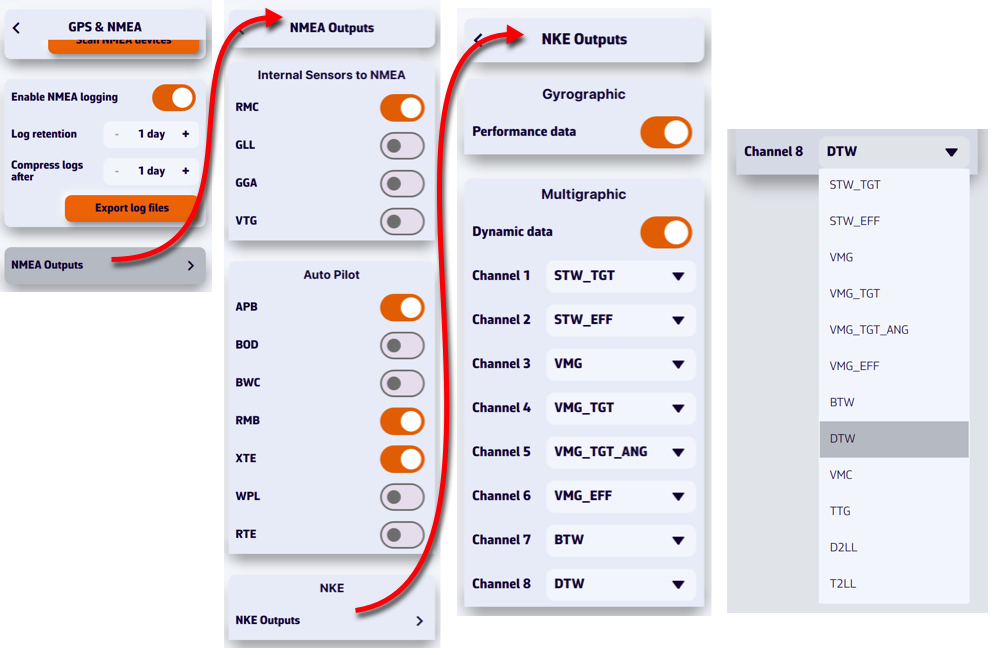
Um von Deinen Instrumenten empfangen zu werden, müssen die Sätze über ein bidirektionales Gateway oder einen Multiplexer, in der Regel über WLAN, übertragen werden. Damit sie verarbeitet werden können, musst Du zunächst die von Deinen Instrumenten zugelassenen Sätze in deren Bedienungsanleitung prüfen (Autopilot, Kartenplotter, Repeater usw.).
Du kannst jeden der 8 dynamischen Kanäle des NKE Multigraphic mit einer Liste von Sätzen speisen, indem Du im Menü für jeden Kanal nach unten scrollst.
Manuelle Messung
Mit der Aktions-Schaltfläche kannst Du verschiedene Messungen auf der Karte durchführen. Wähle "Neue Messung hinzufügen" und verschiebe dann die Endpunkte. Der Vektor zeigt die Entfernung und die rechtweisende Peilung an.
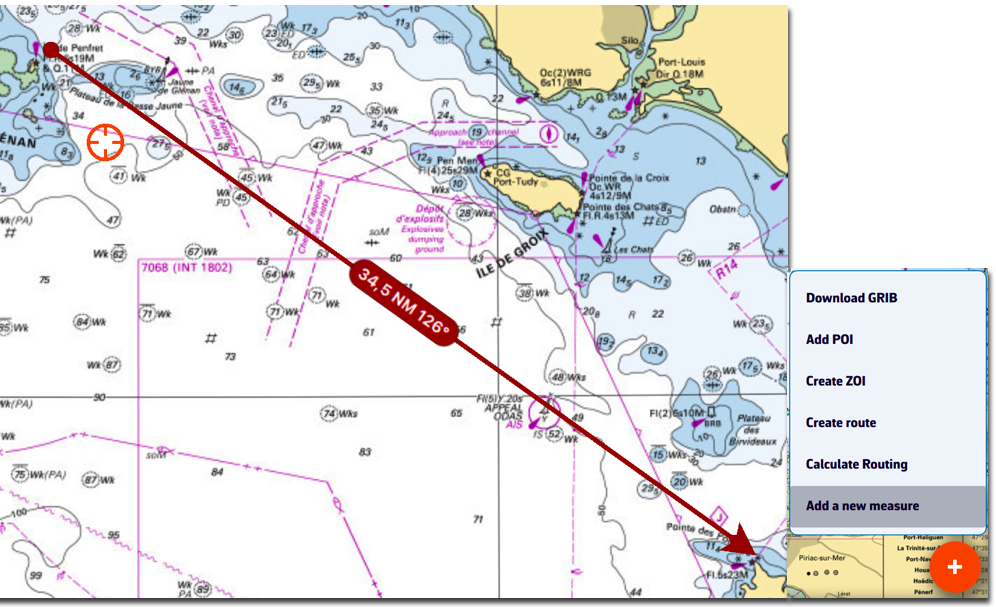
Um die Messung zu löschen, tippe/klicke auf die Beschriftung des Pfeils.
Der Anfang und/oder das Ende des Pfeils kann an einem POI magnetisiert werden. Lösche in diesem Fall die Messung, indem Du auf das freie Ende tippst/klickst, und wenn beide Enden an zwei POIs magnetisiert sind, ziehe einfach eines der beiden Enden, um es zu lösen und zu löschen.
Automatische Messung
Über die Ebenen-Schaltfläche aktivierst Du die Anzeigeoption "Automatische Messung":
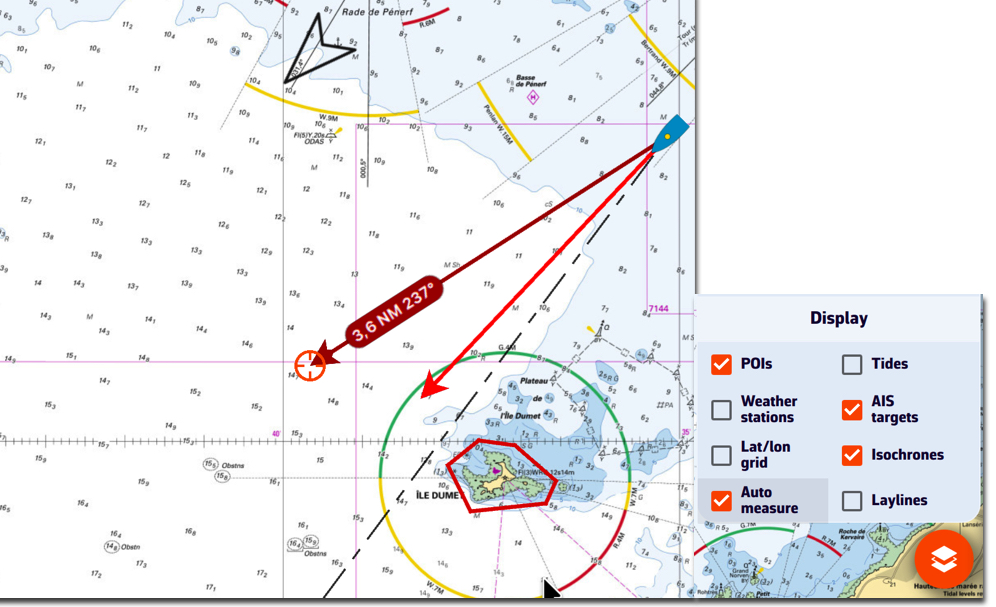
Der Messpfeil wird automatisch von Deinem Standort zum Fadenkreuz in der Bildschirmmitte angezeigt. Verschiebe einfach die Karte unter dem Fadenkreuz zum gewünschten Ort. Der Entfernungsvektor wird dann kurz angezeigt, sodass Du die Entfernung und rechtweisende Peilung ablesen kannst. Jedes Mal, wenn die Karte unter dem Fadenkreuz verschoben wird, wird der Vektor zurückgesetzt.
Du kannst die Entfernungsvektor-Anzeige deaktivieren, indem Du das Kontrollkästchen "Automatische Messung" deaktivierst.
Der DEMO-Modus ermöglicht es Dir, eine Navigationsroutine mit sich bewegenden AIS-Zielen anzusehen. So bekommst Du eine Vorstellung davon, wie die Anwendung funktioniert, wenn Du "zu Hause" bist.
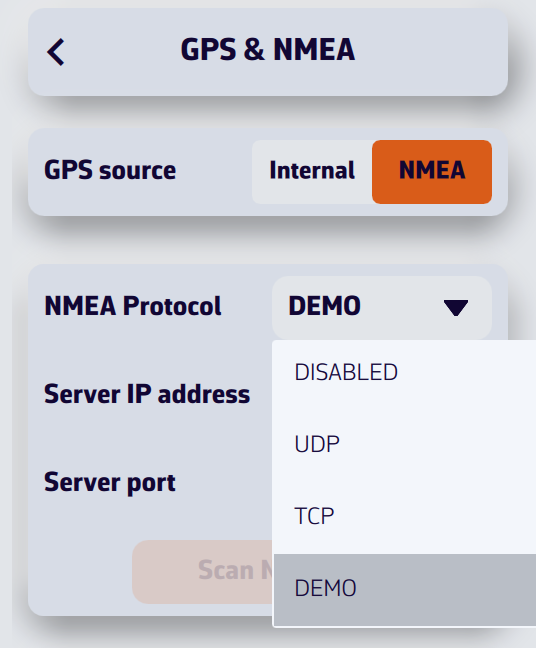
Öffne die Einstellungen und wähle die Option GPS & NMEA. Wähle GPS-Quelle = NMEA.
Wähle im Dropdown-Menü "NMEA-Protokoll" die Option DEMO.
Das Fenster zeigt dann eine simulierte Routine an, mit der Du NavimetriX in Aktion sehen kannst: Navigation, Auswahl von AIS-Zielen zur Anzeige von CPA-Vorhersagepunkten, Lesen von Zielinformationen in der Seitenspaltenliste, Anzeige von Navigationsdaten in den Instrumenten usw.
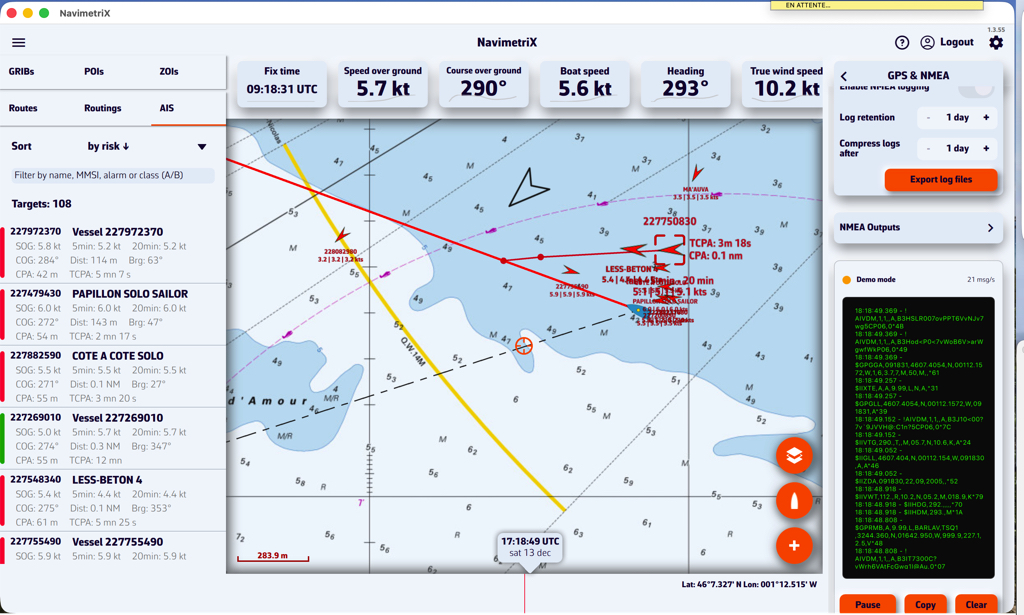
NavimetriX empfängt Navigationsdaten von Deinen Instrumenten über NMEA 0183-Sätze. Wenn mehrere Sätze denselben Parameter liefern können, verwendet die App die Quelle mit der höchsten Priorität (1 = erste Wahl). Wenn dieser Satz nicht empfangen wird, greift sie auf die nächste Priorität zurück.
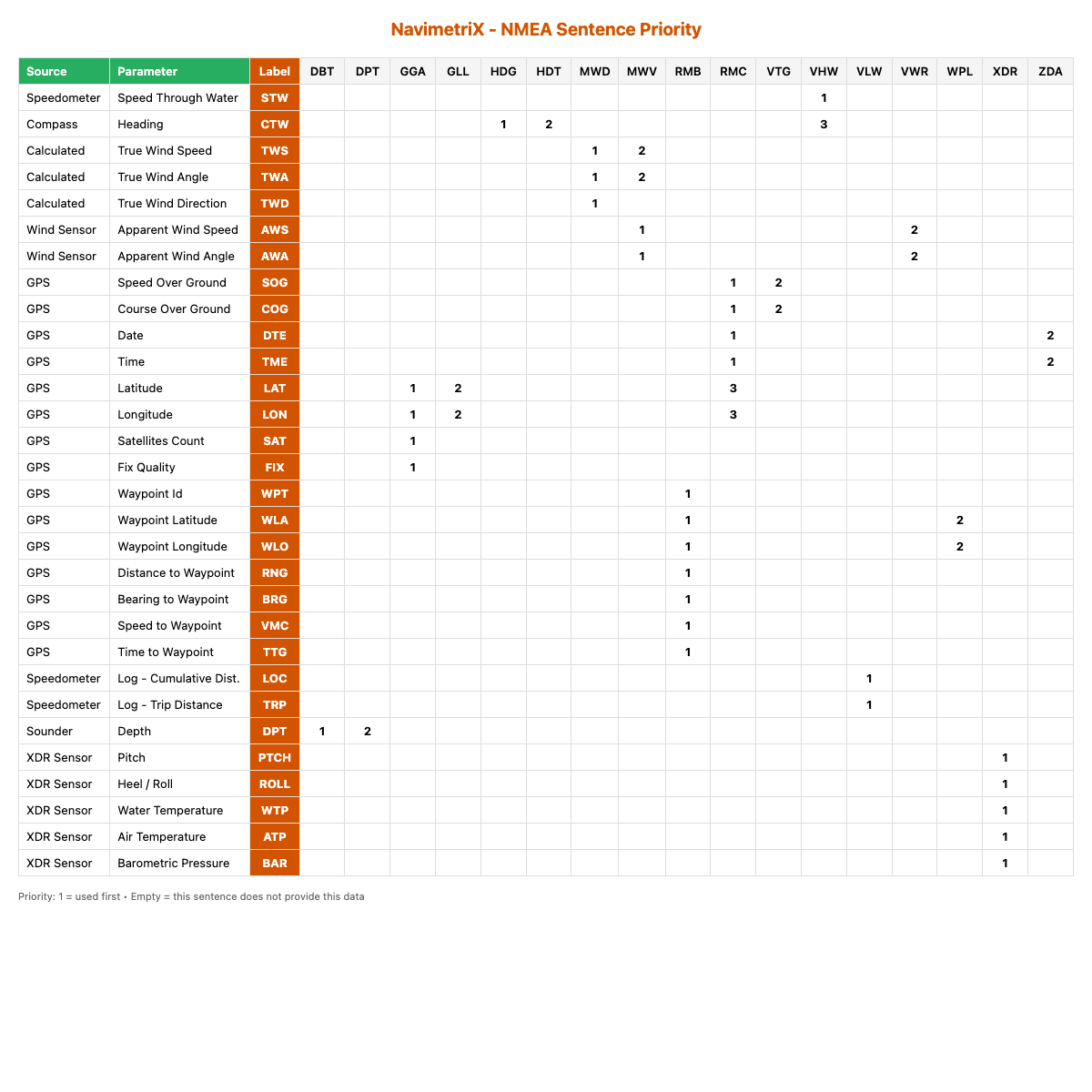
Standardmäßig befindet sich das Fadenkreuz in der Mitte des Bildschirms, sodass Du die Karte darunter ziehen und den Zoom verwenden kannst, um es an einer bestimmten Stelle zu positionieren.
Du kannst das Fadenkreuz jedoch auch an andere Elemente binden oder deaktivieren.
Tippe/klicke auf die Ebenen-Schaltfläche.
Wähle im Dropdown-Menü "Fadenkreuz", an welches Element Du das Fadenkreuz binden möchtest:
- Deaktiviert (um das Fadenkreuz vom Bildschirm zu entfernen)
- Bildschirmmitte (um es an seine ursprüngliche Position zu setzen)
- GPS-Position (um es auf Dein Boot zu setzen)
- Ein POI
Du kannst das Fadenkreuz auch auf einen POI setzen, indem Du ihn bearbeitest.
FAQ - NMEA0183 XDR-Satz (Transducer)
Was ist der XDR-Satz?
Der XDR-Satz (Transducer Measurement) ist ein generischer NMEA0183-Satz zur Übertragung von Messwerten verschiedener Sensortypen (Transducer). Er ermöglicht die Gruppierung mehrerer Messwerte in einem einzigen Satz.
Wie lautet das allgemeine Format des XDR-Satzes?
$xxXDR,a,x.x,u,n,a,x.x,u,n,...*hhWobei für jede Transducer-Gruppe:
- a: Transducer-Typ (ein Buchstabe)
- x.x: Messwert
- u: Maßeinheit (ein Buchstabe)
- n: Transducer-Name (Zeichenkette)
Die Prüfsumme (*hh) ist obligatorisch.
Welche Transducer werden von NavimetriX unterstützt?
1. Neigung/Trimm
| Feld | Wert |
|---|---|
| Typ | A (Winkel) |
| Einheit | D (Grad) |
| Name | PTCH |
Beispiel:
$IIXDR,A,5.2,D,PTCH*XXDies zeigt einen Trimmwinkel von 5,2° an.
2. Krängung
| Feld | Wert |
|---|---|
| Typ | A (Winkel) |
| Einheit | D (Grad) |
| Name | ROLL |
Beispiel:
$IIXDR,A,-1.1,D,ROLL*XXDies zeigt einen Krängungswinkel von -1,1° an.
Kombiniertes Beispiel (Krängung + Trimm):
$IIXDR,A,-1.1,D,ROLL,A,5.0,D,PTCH*743. Wassertemperatur
| Feld | Wert |
|---|---|
| Typ | C (Temperatur) |
| Einheit | C (Celsius), F (Fahrenheit) oder K (Kelvin) |
| Name | Muss water enthalten (z.B. WATERTEMP, WaterTemp, water) |
Beispiele:
$IIXDR,C,18.5,C,WATERTEMP*XX
  $IIXDR,C,65.3,F,WaterTemp*XX
  $IIXDR,C,291.65,K,water*XX
4. Lufttemperatur
| Feld | Wert |
|---|---|
| Typ | C (Temperatur) |
| Einheit | C (Celsius), F (Fahrenheit) oder K (Kelvin) |
| Name | Muss air enthalten (z.B. AIRTEMP, AirTemp, air) |
Beispiele:
$IIXDR,C,22.0,C,AIRTEMP*XX
  $IIXDR,C,71.6,F,AirTemp*XX
Kombiniertes Beispiel (Wasser + Luft):
$IIXDR,C,18.1,C,WATERTEMP,C,22.0,C,AIRTEMP*495. Luftdruck
| Feld | Wert |
|---|---|
| Typ | P (Druck) |
| Einheit | B (Bar) |
| Name | Muss baro enthalten (z.B. BARO, Barometer, baro) |
Hinweis: Der Wert muss in Bar angegeben werden (1 Bar = 1000 hPa). NavimetriX konvertiert ihn automatisch in hPa.
Beispiel:
$IIXDR,P,1.013,B,BARO*XXDies zeigt einen Druck von 1013 hPa an.
Wie kombiniere ich mehrere Messwerte in einem Satz?
Transducer-Gruppen können im selben XDR-Satz verkettet werden (bis zu 10 Transducer pro Satz):
$IIXDR,A,-2.5,D,ROLL,A,3.1,D,PTCH,C,18.5,C,WATERTEMP,C,21.0,C,AIRTEMP,P,1.015,B,BARO*XXIst der Transducer-Name groß-/kleinschreibungsempfindlich?
Nein. Die Erkennung des Transducer-Namens ist für Temperaturen und Druck nicht groß-/kleinschreibungsempfindlich:
WATERTEMP,WaterTemp,watertemp→ alle erkanntAIRTEMP,AirTemp,airtemp→ alle erkanntBARO,Barometer,baro→ alle erkannt
Ausnahme: Für Krängung und Trimm müssen die Namen exakt ROLL und PTCH lauten.
Welchen Talker-Prefix sollte ich verwenden?
NavimetriX akzeptiert alle Standard-Talker-Prefixe (II, GP, HC usw.). Die obigen Beispiele verwenden $II (Integrated Instrumentation), aber $GP, $HC oder andere sind gleichermaßen gültig.
Zusammenfassung der akzeptierten Formate
| Messung | Typ | Einheit | Transducer-Name |
|---|---|---|---|
| Trimm | A | D | PTCH |
| Krängung | A | D | ROLL |
| Wassertemperatur | C | C, F oder K | enthält water |
| Lufttemperatur | C | C, F oder K | enthält air |
| Luftdruck | P | B | enthält baro |
Du kannst auf dem Bildschirm einen Korridor anzeigen, der die maximale Querkursabweichung darstellt, die nicht überschritten werden sollte.
Wähle in den NavimetriX-Einstellungen die Funktion "Alarme", stelle die XTE-Kursabweichung auf die gewünschte maximale Entfernung auf beiden Seiten der aktivierten Route zu einem Wegpunkt ein und aktiviere dann den Alarm. Dies zeigt sofort, je nach Zoomstufe, die XTE-Zone an, die durch rote (Backbord) und grüne (Steuerbord) gestrichelte Linien begrenzt wird:
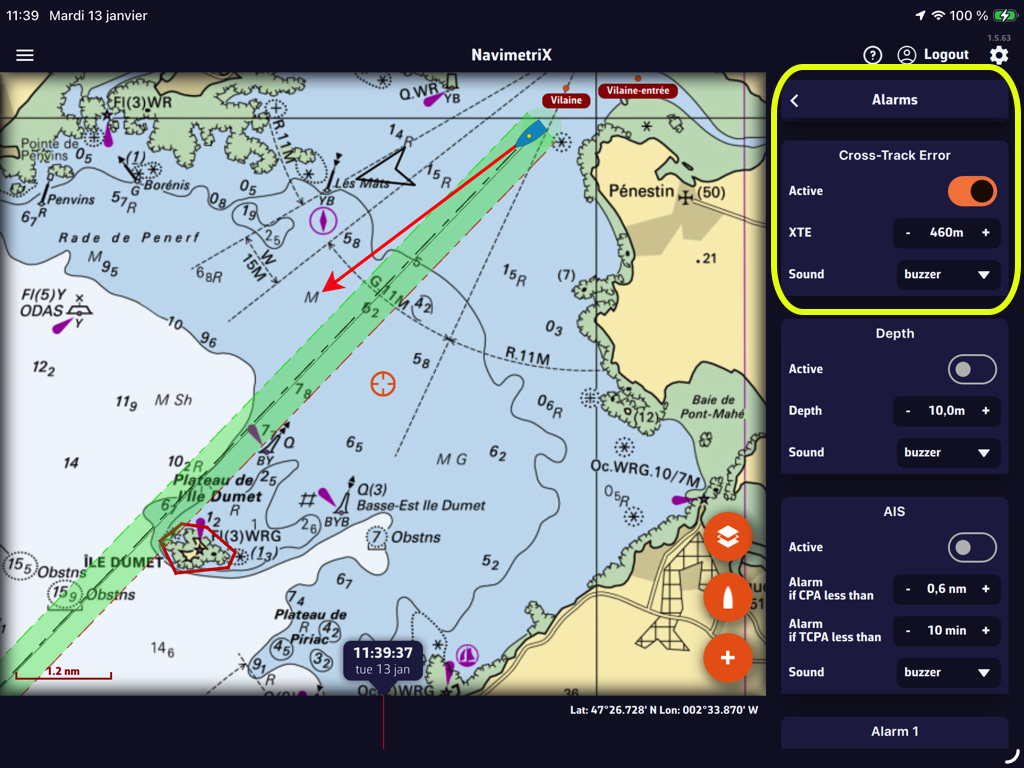
In diesem Beispiel erzeugt der Wert "460m" einen Korridor von 920 Metern, also etwa eine halbe Seemeile. Du kannst den passenden akustischen Alarm aus dem Dropdown-Menü "Ton" auswählen.
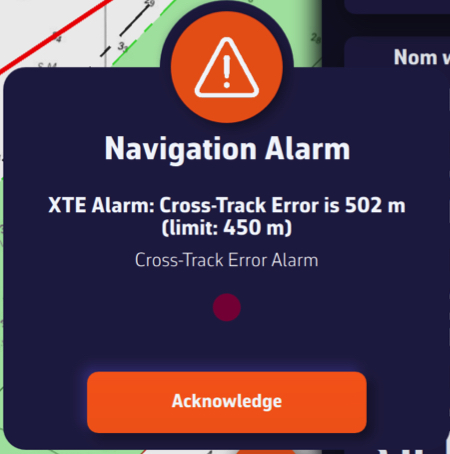
Das Verlassen des "Korridors" löst einen akustischen und visuellen Alarm aus, den Du durch Tippen/Klicken auf die Schaltfläche "Bestätigen" deaktivieren kannst.
Wenn Du keine NMEA-Sätze in der NavimetriX-NMEA-Konsole scrollen siehst, kann dies mit den Einschränkungen des in der Box integrierten WLAN-Moduls zusammenhängen, das inzwischen am Ende seiner Lebensdauer ist. Dieses Modul ist nicht mehr vollständig kompatibel mit bestimmten Geräten, insbesondere den neuesten Mobilgeräten.
Software-Version der Box überprüfen
Bevor Du eine andere Maßnahme durchführst, ist es wichtig zu überprüfen, ob Deine NKE WiFi-Box die neueste interne Softwareversion verwendet. Die derzeit verfügbare Version ist Version 2.5. Eine Box mit einer älteren Version kann WLAN-Verbindungsprobleme aufweisen.
Du kannst die Version Deiner Box direkt auf Deinem MultiGraphic oder Multi Display überprüfen, oder mit der TopLink-Software. Das Software-Update muss mit der TopLink-Software durchgeführt werden.
TopLink-Software herunterladen und installieren
Die Überprüfung und Aktualisierung der Software der NKE WiFi-Box erfolgt mit der TopLink-Software. Diese Software läuft nur auf Windows-PCs. Um sie herunterzuladen, gehe auf die NKE-Website, klicke auf das Hamburger-Menü oben rechts und dann auf den Bereich Technischer Zugang. Von dort öffnest Du die Seite TopLink-Software, lädst das Programm herunter und installierst es auf Deinem Computer.
NKE WiFi-Box aktualisieren
Sobald TopLink installiert und gestartet ist, verbinde Dich mit Deiner NKE WiFi-Box und führe das Update auf Version 2.5 durch.
Fall neuerer Apple-Geräte
Auf einigen Apple-Geräten (iPhone oder iPad) mit iOS-Versionen höher als iOS 17 (ab 2024 veröffentlichte Versionen) verhindert ein von Apple hinzugefügter WLAN-Sicherheitsmechanismus die Verbindung zur NKE WiFi-Box, selbst wenn die Box auf dem neuesten Stand ist.
In diesem Fall muss das WLAN in den offenen Modus gezwungen werden, ohne Passwort.
Halte dazu die Init-Taste an der NKE WiFi-Box genau 8 Sekunden lang gedrückt. Es ist wichtig, diese Dauer genau einzuhalten; Du hörst 8 Pieptöne. Diese Aktion erzwingt den offenen WLAN-Modus der Box (ohne Passwort), sodass betroffene Apple-Geräte sich verbinden können.
Starte abschließend die Box neu.
Sobald Du mit dem WLAN der Box verbunden bist, sollte der Zugang zur NKE WiFi-Box wiederhergestellt sein und Du solltest die NMEA-Sätze in der NavimetriX-Konsole sehen.
AIS-Ziele über Internet stammen vom globalen AISHub-Netzwerk, dem NavimetriX angeschlossen ist.
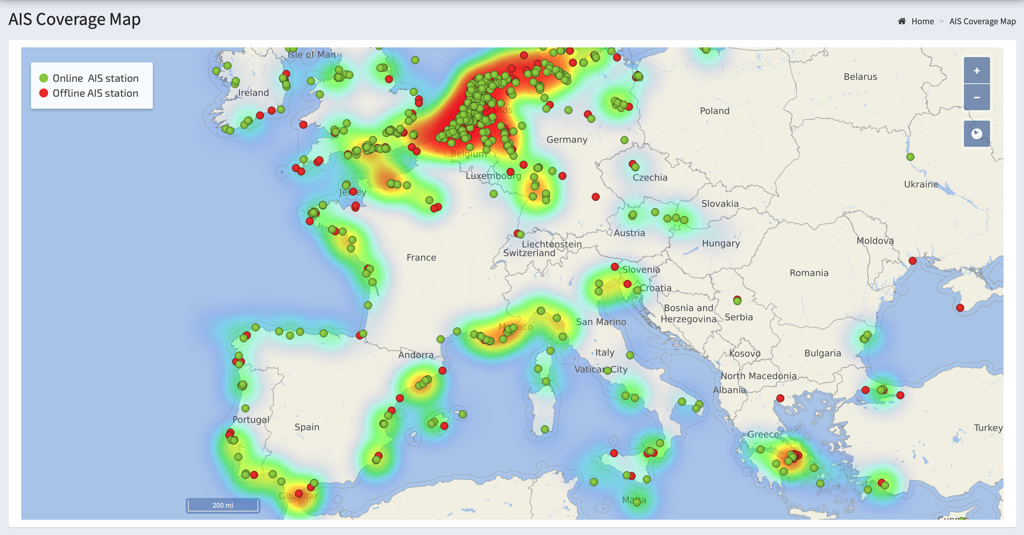
Die Nutzung und Handhabung von AIS-Zielen über Internet ist identisch mit der von AIS-Zielen, die an Bord über einen AIS-Empfänger empfangen werden, der NMEA-Daten an die Anwendung überträgt. Weitere Details findest Du unter:
Wie zeige ich AIS-Ziele an? in dieser FAQ.
Öffne das Einstellungs-Panel (Zahnrad-Schaltfläche oben rechts)
- Wähle die AIS-Option
- Aktiviere AIS über Internet
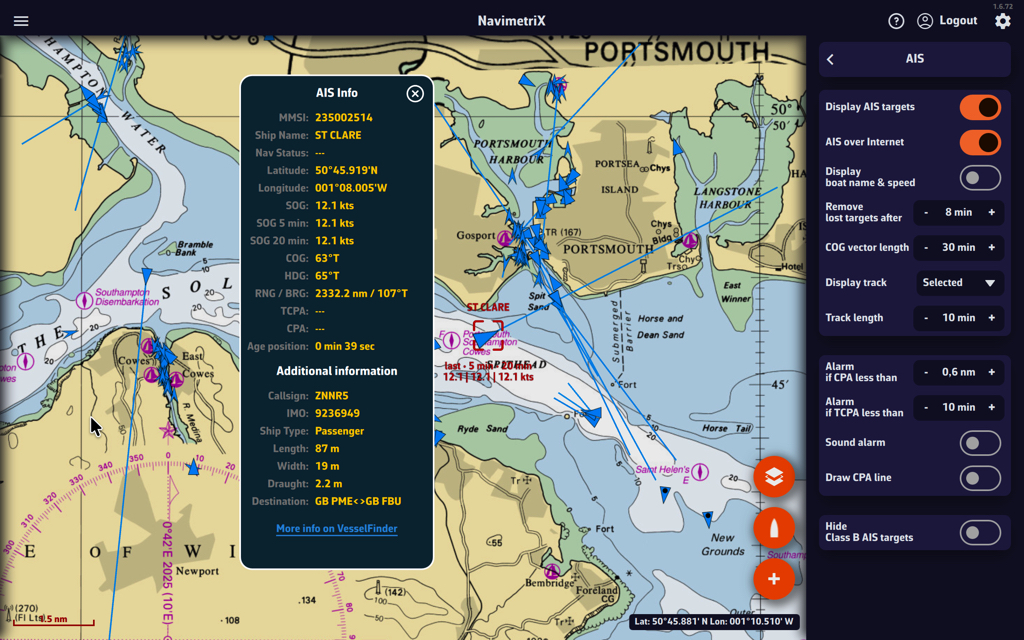
Hinweise:
AIS-Ziele über Internet sollten nur zu Informationszwecken betrachtet werden. Zeitverzögerungen durch Internet-Übertragungsgeschwindigkeiten machen sie für die Navigationssicherheit ungeeignet, während der Empfang an Bord über einen dedizierten Empfänger in Echtzeit auf VHF-Frequenz erfolgt.
Sie werden daher durch blaue Symbole dargestellt, um sie von grünen AIS-Zielsymbolen zu unterscheiden, die direkt empfangen werden.
Weitere Details findest Du unter: Was bedeuten die auf der Karte angezeigten Symbole in dieser FAQ?
Wenn keine WLAN- oder USB-Verbindung zu den Bordinstrumenten besteht, kannst Du ein Bluetooth-GPS-Gerät wie das GNS3000 von GNS Electronics verwenden. Das Verfahren ist wie folgt:
- Gerät koppeln:
- Setze Deinen GPS-Empfänger in den "Kopplungsmodus" (siehe Bedienungsanleitung für spezifische Anweisungen; normalerweise wird eine Taste gedrückt und gehalten).
- Gehe in Windows 11 zu Einstellungen > Bluetooth & Geräte > Gerät hinzufügen.
- Wähle Bluetooth, wähle Deinen GPS-Empfänger aus der Liste und schließe den Kopplungsvorgang ab.
- Im Geräte-Manager überprüfen:
- Nach der Verbindung installiert Windows normalerweise den Treiber automatisch.
- Rechtsklick auf die Start-Schaltfläche > Geräte-Manager.
- Erweitere den Abschnitt Anschlüsse (COM & LPT). Dein GPS sollte als USB- oder Bluetooth-serieller Anschluss erscheinen (z.B. "Standard Serial over Bluetooth link" mit einer COM-Portnummer wie COM3). Notiere Dir diese Portnummer.
- Verwendung mit NavimetriX:
- Navigationsanwendungen können NMEA-Daten vom im vorherigen Schritt identifizierten COM-Port lesen.
Du solltest Deine Standortdaten sehen. Wenn Dein GPS nicht erkannt wird, stelle sicher, dass die herstellerspezifischen Treiber (z.B. Garmin, Globalsat, GNS) für Deine Windows-Version installiert sind.
Wenn Du von Deiner ursprünglichen Route abgewichen bist oder Deine GRIB-Dateien mit einem neuen Lauf aktualisiert hast, kannst Du jederzeit eine Route unterwegs berechnen oder neu berechnen.
Wähle über die Schnellaktions-Schaltfläche "Routenberechnung starten"
Mit einer bereits angezeigten Route:
- Wähle die gewünschten GRIB-Dateimodelle,
- Aktiviere die Option "Start = Jetzt von meiner Position",
- Wähle den nächsten Wegpunkt in der Dropdown-Liste der Wegpunkte auf Deiner Route, entsprechend Deinem Fortschritt auf der Route.
Starte dann einfach die Berechnung wie bei jeder anderen Routenberechnung.
Die Routenverfolgung ermöglicht es, das Boot automatisch durch jeden Punkt einer Route navigieren zu lassen. Wenn Du Deinen Autopiloten durch Senden von NMEA-Daten (*) steuerst, wird er das Boot steuern, indem er den aufeinanderfolgenden Abschnitten von einem Punkt zum nächsten folgt.
Routenverfolgung starten
- Zeige zunächst eine zuvor erstellte Route an.
- Tippe oder klicke auf den ersten Wegpunkt, ab dem Du die Verfolgung starten möchtest.
- Wähle "Route folgen, hier starten"
Die Aktivierung dieser Funktion zeigt einen Kursabweichungskorridor an, den Du unter Einstellungen > Mein Boot > Querkursabweichung festlegen kannst:
Der Querkursabweichungskorridor folgt allen Punkten der Route:
Verfolgung stoppen
Du kannst die Verfolgung jederzeit stoppen oder die Querkursabweichung zurücksetzen:
Querkursabweichungs-Alarm
Du kannst einen Alarm aktivieren, wenn das Boot den Querkursabweichungskorridor verlässt.
- Wähle den Abschnitt Alarme in den Einstellungen der App.
- Stelle die Breite des Korridors auf beiden Seiten der direkten Route ein.
- Wähle einen Ton aus dem Dropdown-Menü.
————
(*) Siehe: Wie sende ich NMEA-Daten an Instrumente
Ein Schieberegler ermöglicht es, den Navigationsmodus ein- und auszuschalten. Ziel ist es, zu verhindern, dass mobile Geräte ihre Batterien unnötig entladen, wenn bestimmte Navigationsfunktionen nicht genutzt werden, z.B. bei Routensimulationen, Wetterdatenanalyse usw.
Navigationsmodus
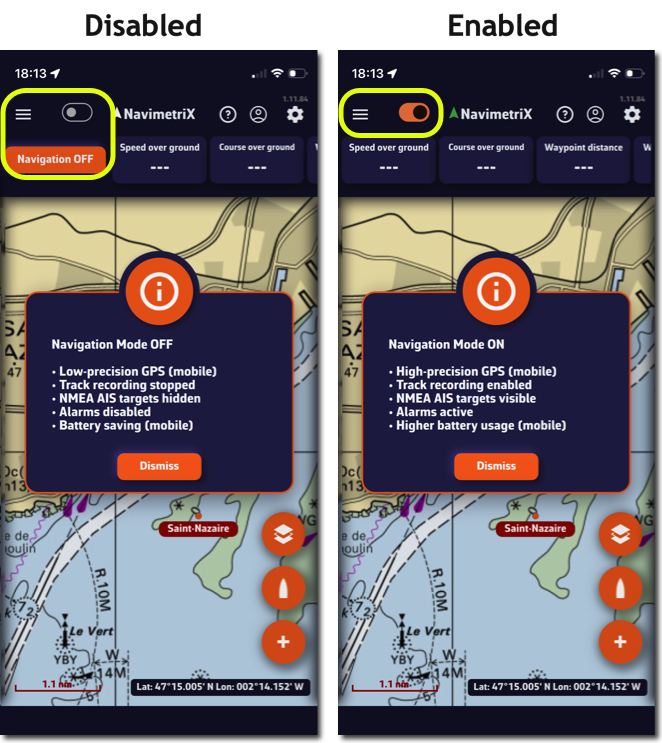
Wenn der Navigationsmodus ausgeschaltet ist, aktualisiert das GPS den Standort nur alle 30 Sekunden statt jede Sekunde.
Vergiss natürlich nicht, den Navigationsmodus wieder einzuschalten, sobald Du aufbrichst.
GPS-Genauigkeitsanzeige
Ein Pfeilsymbol zeigt den GPS-Status auf Mobilgeräten an:
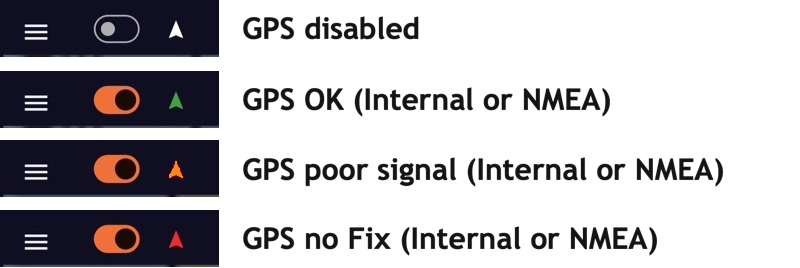
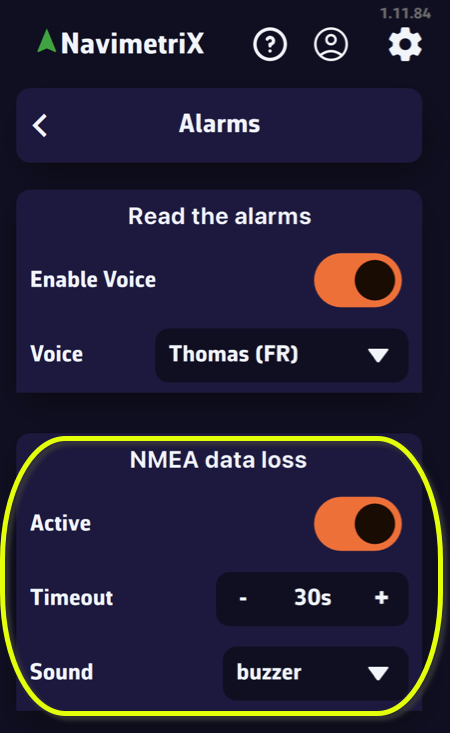
NMEA-Daten-Alarm
Ein NMEA-Datenempfangs-Alarm kann aktiviert werden, um vor Datenverlust über einen anpassbaren Zeitraum zu warnen.
Ein Dropdown-Menü ermöglicht die Auswahl des passenden akustischen Alarms.
Wie bei der Cap Martinique-Regatta enthalten Wettfahrtanweisungen typischerweise Details zu Verkehrstrennungsgebieten (VTG), die entlang der Strecke verboten sind. Die Nichteinhaltung dieser Zonen führt zu schweren Strafen, da die Spurdaten der Teilnehmer als unwiderlegbarer Beweis dienen.
Es ist daher unerlässlich, die genauen Koordinaten aus den Wettfahrtanweisungen auf den elektronischen Seekarten einzutragen, und nicht die von Hand eingegebenen, wie man es in NavimetriX tun könnte. Die App bietet eine Funktion zum Import von ZOIs im Textformat für alle in den Wettfahrtanweisungen angegebenen VTG.
1. VTG-Koordinaten aus den Wettfahrtanweisungen kopieren
- Wähle den Abschnitt der Wettfahrtanweisungen mit der VTG-Beschreibung
- Markiere den Text und kopiere ihn
- Öffne das linke Panel über die ≡ Hamburger-Schaltfläche
- Wähle den ZOIs-Tab
- Tippe oder klicke auf die Schaltfläche "Text importieren" am unteren Rand des Fensters
2. Text importieren
- Füge den kopierten Inhalt in das sich öffnende Fenster ein
- Falls nötig, formatiere den Text (es können unnötige Leerzeilen vorhanden sein)
- Du kannst optional den Namen jedes VTG in diesem Fenster kürzen, damit er im NavimetriX ZOIs-Fenster kompakter erscheint.
- Tippe oder klicke auf "Zonen analysieren" zur Überprüfung
- Tippe/klicke auf "x Zone(n) importieren"
Du kannst die VTG jetzt in der ZOI-Liste und auf Deiner Karte sehen.
Ein Tipp: Wenn Du zuvor eine VTG-Zone am selben Ort wie in den Wettfahrtanweisungen erstellt hast, deaktiviere deren Anzeige oder lösche sie, um zu verhindern, dass ihre Koordinaten mit denen der Wettfahrtanweisungen interferieren, die die einzige offizielle Quelle sind.
NavimetriX enthält eine umfassende MOB-Funktion (Mann über Bord) mit Driftverfolgung, Suchmuster und AIS-Integration. So verwendest Du sie.
1. MOB-Schaltfläche aktivieren
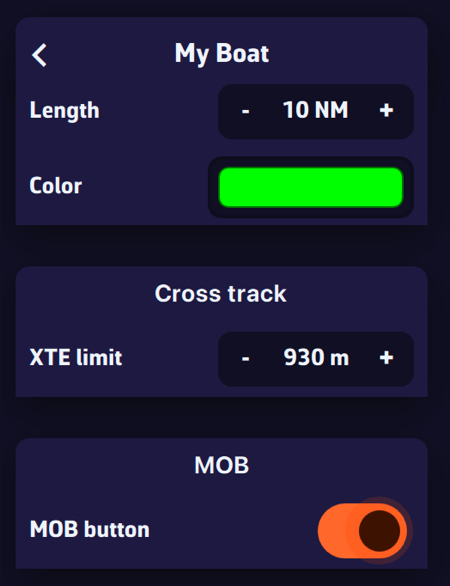
Die MOB-Schaltfläche wird standardmäßig nicht angezeigt. Um sie zu aktivieren:
- Gehe zu Einstellungen → Navigation → Mein Boot → MOB
- Aktiviere die Option MOB-Schaltfläche

Die rote MOB-Schaltfläche erscheint dann unten links auf der Karte, nur im Navigationsmodus.
2. MOB auslösen
Um MOB auszulösen, halte die MOB-Schaltfläche 1,5 Sekunden lang gedrückt. Ein Fortschrittsring füllt sich um die Schaltfläche, um den Fortschritt anzuzeigen. Diese Aktion des langen Drückens ist beabsichtigt, um versehentliches Auslösen zu verhindern.
Ein kurzes Tippen zeigt lediglich einen Tooltip, der Dich daran erinnert, die Schaltfläche gedrückt zu halten.
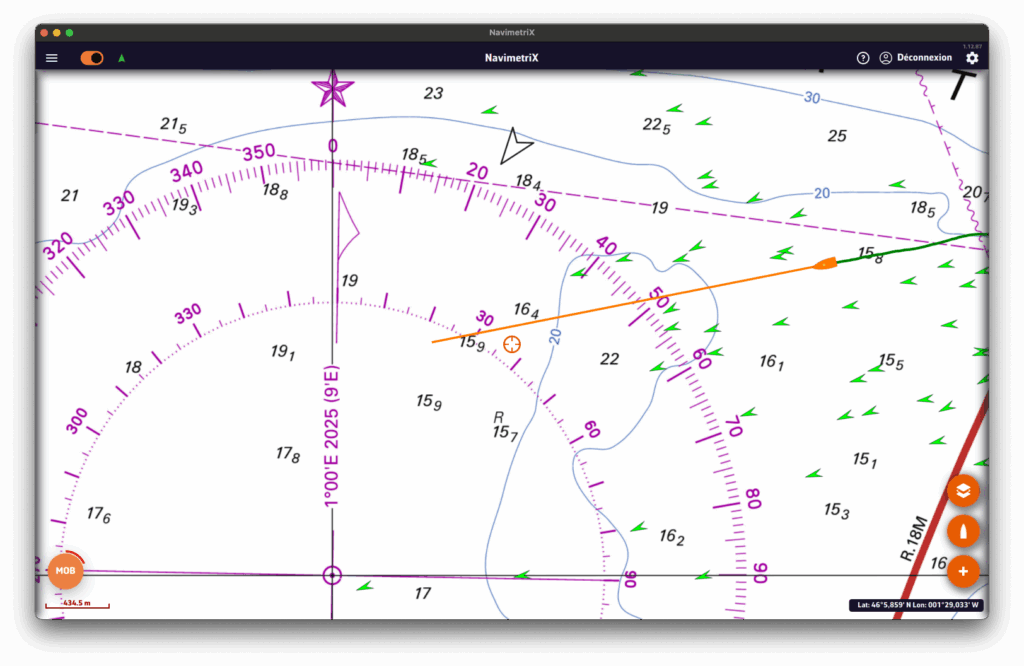
3. Was passiert, wenn MOB ausgelöst wird
Sobald MOB aktiviert ist, werden automatisch mehrere Aktionen ausgeführt:
- MOB-Markierung: Ein Point of Interest wird an der aktuellen GPS-Position des Bootes erstellt (z.B. "MOB 14:32:58")
- Aktiver Wegpunkt: Die MOB-Position wird als Goto-Wegpunkt gesetzt, mit einer Routenlinie zum MOB
- Auto-Zoom: Die Karte zentriert sich und zoomt auf die MOB-Position
- Timer: Ein Zeitzähler startet sofort (in Rot angezeigt)
- Driftverfolgung: Die Driftberechnung beginnt (siehe nächster Abschnitt)
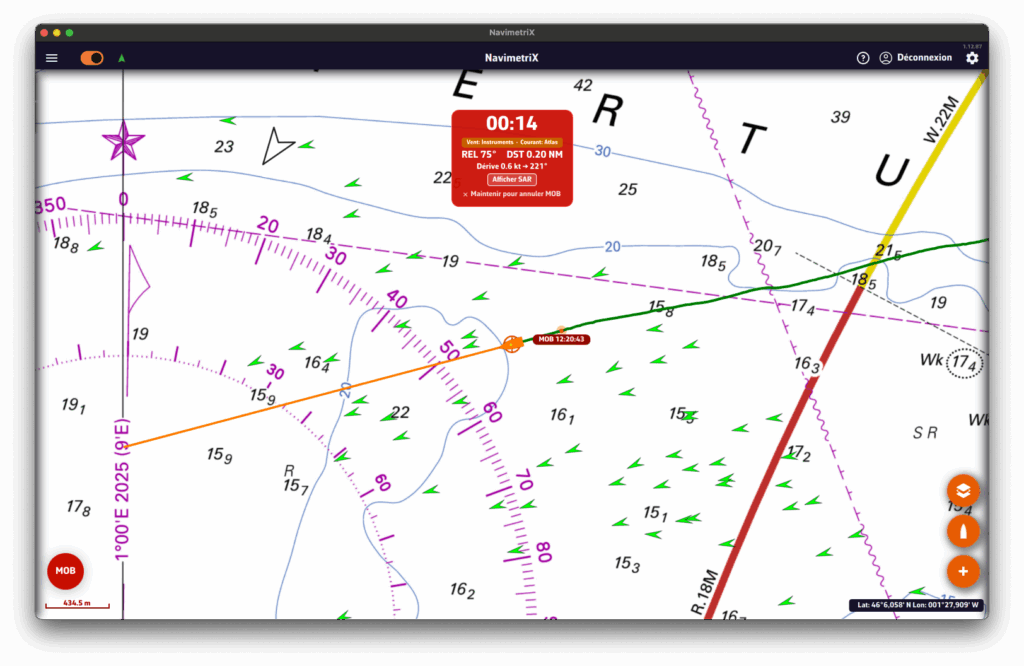
4. Das MOB-Dashboard (HUD)
Ein Informationsbanner erscheint oben auf der Karte mit wichtigen Daten:
- Verstrichene Zeit: In großem roten Format angezeigt (MM:SS)
- Peilung (BRG): Steuerkurs zur MOB-Position
- Entfernung: Entfernung zum MOB (in Seemeilen, oder Meter wenn < 0,1 NM)
- Driftdaten: Geschätzte Driftgeschwindigkeit und -richtung
- Modus-Abzeichen: Zeigt die Datenquelle an (GRIB-Wind, Strom, AIS...)
- Such-Schaltfläche: Zum Ein- oder Ausblenden des Suchmusters
5. Driftverfolgung
NavimetriX schätzt die wahrscheinliche Position der Person im Wasser unter Berücksichtigung von:
- Wind: Unter Verwendung von GRIB-Daten oder Bordinstrumenten. Die Abdrift wird mit 3% der wahren Windgeschwindigkeit bei 10° Abweichung berechnet, gemäß internationalen Such- und Rettungsstandards.
- Strom: Unter Verwendung von GRIB-Daten, Gezeitenatlas oder Bordinstrumenten.
Auf der Karte siehst Du:
- Eine orange Driftlinie, die die ursprüngliche MOB-Position mit der geschätzten Position verbindet
- Einen orangefarbenen Kreis um die geschätzte Position, dessen Radius mit der Zeit zunimmt (wachsende Unsicherheit)
Die geschätzte Position wird alle 30 Sekunden aktualisiert und der Goto-Wegpunkt wird automatisch angepasst.
6. Suchmuster
NavimetriX kann ein sich erweiterndes quadratisches Suchmuster anzeigen, das den internationalen Such- und Rettungsverfahren (IAMSAR) entspricht.
Um es anzuzeigen, tippe auf die "Suche"-Schaltfläche im MOB-Banner. Das Muster ist auf die geschätzte Driftposition zentriert (oder auf die ursprüngliche MOB-Position, wenn keine Driftdaten verfügbar sind).
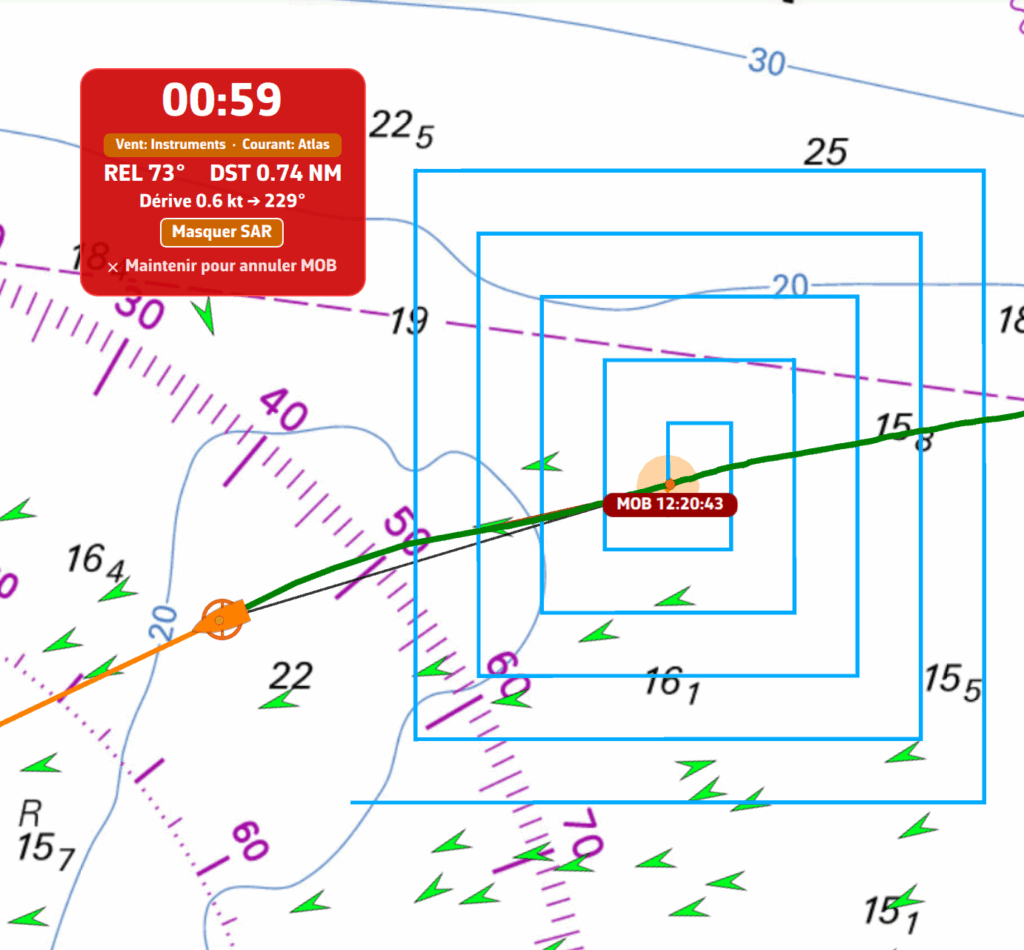
7. MAYDAY-Erinnerung
60 Sekunden nach MOB-Aktivierung erscheint, wenn die Situation nicht gelöst ist, ein gelbes Banner als Erinnerung, einen MAYDAY-Ruf auf UKW-Kanal 16 in Betracht zu ziehen (RYA-Empfehlung).
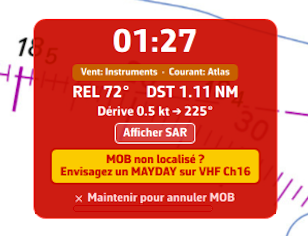
8. AIS-MOB-Integration
Wenn ein AIS-MOB-Sender (persönlich oder SART-Typ) in der Nähe erkannt wird, reagiert NavimetriX automatisch:
- Ein akustischer Alarm ertönt
- Ein Warndialog zeigt die Position des Senders an
- Der MOB-Modus wird automatisch aktiviert, wenn er nicht bereits aktiv ist
- Die AIS-Position wird in Echtzeit verfolgt (alle 5 Sekunden aktualisiert)
Wenn das AIS-Signal verloren geht, wechselt NavimetriX nach 60 Sekunden automatisch in den Driftschätzungsmodus.
Das Modus-Abzeichen im MOB-Banner ändert je nach Situation seine Farbe:
- Grün: AIS-MOB-Sender erkannt und verfolgt
- Rot: AIS-MOB-Signal verloren
- Orange: Driftdaten verfügbar (Wind/Strom)
- Grau: Keine Driftdaten verfügbar
9. MOB abbrechen
Um den MOB-Modus abzubrechen, halte den Text "Halten zum Abbrechen von MOB" im MOB-Banner 1,5 Sekunden lang gedrückt. Ein Fortschrittsbalken bestätigt den Abbruch.
Das Abbrechen deaktiviert die Verfolgung, entfernt den Goto-Wegpunkt und blendet das MOB-Banner aus.
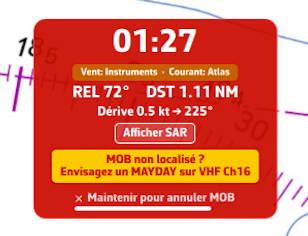
10. Praktische Tipps
- Aktiviere die MOB-Schaltfläche vor dem Auslaufen in den Einstellungen, damit sie im Notfall sofort zugänglich ist
- Lade eine GRIB-Datei für Dein Segelgebiet: GRIB-Wind- und Stromdaten verbessern die Genauigkeit der Driftberechnung erheblich
- Rüste Dich mit einem AIS-MOB-Sender aus: Er bietet eine Echtzeit-Verfolgung der Person im Wasser, die weitaus genauer ist als die Driftschätzung
- Die MOB-Schaltfläche erscheint nur im Navigationsmodus mit einer aktiven GPS-Position
Was ist Race Tracking?
Race Tracking ermöglicht es Dir, Hochsee-Segelregatten in Echtzeit direkt auf der NavimetriX-Karte zu verfolgen. Du kannst Regattadefinitionen importieren, Positionsberichte automatisch oder manuell herunterladen und Ranglisten basierend auf der Entfernung zum Ziel anzeigen.
Welche Dateiformate werden unterstützt?
Race Tracking unterstützt das Adrena-Format, das der Standard ist, der von den meisten Hochsee-Regattaveranstaltern verwendet wird:
- .dcc-Dateien - Regattadefinition mit Teilnehmerliste, Klassen, IRC-Ratings und Download-Konfiguration
- POSADRENA-Dateien - Positionsberichte mit Bootskoordinaten und Zeitstempeln
Was ist eine .dcc-Datei?
Eine .dcc-Datei (Adrena-Teilnehmerbeschreibung) enthält alle Regattainformationen:
- Regattaname und -datum
- Teilnehmerliste mit Bootsname, Klasse, Skipper und IRC-Rating (TCC)
- Anzeigefarben für jedes Boot
- FTP- oder HTTP-Serverkonfiguration für automatische Positionsdownloads
Beispieleintrag für KORNOG2, eine Pogo 12.50, die in der IRC Two-Klasse startet:
KORNOG2;IRC Two;1;3;1;;;8;;1.170;O;Gilles Colubi & Yvan Osselin;;;Regattaveranstalter stellen .dcc-Dateien in der Regel vor dem Regattastart auf ihrer Website oder per E-Mail zur Verfügung.
Was ist das POSADRENA-Positionsformat?
POSADRENA ist das Standardformat für Positionsberichte. Jede Datei enthält die neuesten Positionen aller Teilnehmer:
POSADRENA
  1;8;25.1873N;19.0716W;01/13/26 14:00:01
Die Felder sind: Regatta-ID; Boot-ID; Breitengrad; Längengrad; Zeitstempel.
Wichtig: Koordinaten verwenden das Adrena-Format (Grad.Minuten), nicht Dezimalgrad. Zum Beispiel bedeutet 25.1873N 25° 18,73' N (nicht 25,1873°).
Wie importiere ich eine Regatta?
Um eine Regatta zu importieren:
- Gehe zu Einstellungen → Race Tracking
- Tippe auf Regatta importieren (.dcc)
- Wähle die .dcc-Datei von Deinem Gerät
- Die Regatta und alle Teilnehmer werden importiert
Wie lade ich Positionsberichte herunter?
Es gibt drei Möglichkeiten, Positionsaktualisierungen zu erhalten:
1. Automatischer Download (FTP/HTTP)
Wenn die .dcc-Datei eine Serverkonfiguration enthält, aktiviere Auto-Download und lege das Abfrageintervall fest. NavimetriX holt automatisch neue Positionen ab.
2. Direkter URL-Download
Einige Tracking-Systeme (wie YB Tracking) bieten eine direkte URL, die immer die neuesten Positionen enthält. Gib diese URL in den Verbindungseinstellungen ein und tippe auf Jetzt herunterladen. NavimetriX holt die Datei ab und filtert bereits in der Datenbank vorhandene Positionen heraus.
Beispiel-URL-Format: https://yb.tl/racename-adrena.txt
3. Manueller Import
Tippe auf Positionen importieren und wähle eine oder mehrere POSADRENA-Dateien von Deinem Gerät. Du kannst mehrere Dateien gleichzeitig auswählen, um eine vollständige Positionshistorie zu importieren.
Wie sehe ich Konkurrenten auf der Karte?
Sobald Positionen importiert sind:
- Öffne die Regattliste aus dem Race-Tracking-Menü
- Schalte die Sichtbarkeit einzelner Boote um oder verwende Alle anzeigen / Alle ausblenden
- Konkurrenten erscheinen auf der Karte mit ihrer Spurhistorie
- Tippe auf ein Bootssymbol, um Details zu sehen (Position, Geschwindigkeit, Kurs)
Wie werden Ranglisten berechnet?
Ranglisten basieren auf der Entfernung zum Ziel (DTF):
- Wähle eine Route, die den Regattakurs darstellt
- Die DTF wird als Entfernung von der aktuellen Position jedes Bootes zum Ziel berechnet, den verbleibenden Wegpunkten folgend
- Boote werden nach aufsteigender DTF sortiert (geringste Entfernung = führend)
Um Ranglisten zu aktivieren:
- Erstelle eine Route, die dem Regattakurs entspricht (oder importiere die offizielle Route)
- Wähle in den Regattaeinstellungen den Routennamen
- Gib Startdatum und -zeit der Regatta ein (UTC)
- Ranglisten werden in der Regattliste verfügbar
Wie funktioniert die IRC-korrigierte Zeit?
IRC (International Rating Certificate) verwendet einen Zeitkorrekturfaktor (TCC), um Boote unterschiedlicher Leistungsstufen auszugleichen. Dies ermöglicht es Booten verschiedener Größen und Typen, fair zu konkurrieren.
Die Formel lautet: Korrigierte Zeit = Verstrichene Zeit × TCC
Zum Beispiel hat KORNOG2 einen TCC von 1,170. Wenn das Boot in 10 Tagen (240 Stunden) ins Ziel kommt:
- Verstrichene Zeit: 240 Stunden
- Korrigierte Zeit: 240 × 1,170 = 280,8 Stunden
Ein TCC größer als 1 bedeutet, dass das Boot "schnell" ist und bestraft wird. Ein TCC kleiner als 1 bedeutet, dass das Boot "langsam" ist und einen Zeitbonus erhält.
Für noch fahrende Boote schätzt NavimetriX die korrigierte Zeit basierend auf der aktuellen VMC (Velocity Made good on Course), um die Zielzeit zu prognostizieren.
Warum sehe ich keine Boote auf der Karte?
Überprüfe Folgendes:
- Stelle sicher, dass Du Positionsberichte importiert hast (nicht nur die .dcc-Datei)
- Prüfe, ob die Bootssichtbarkeit in der Regattliste aktiviert ist
- Zoome und verschiebe die Karte zum Regattabereich (Boote können weit von Deiner aktuellen Ansicht entfernt sein)
- Überprüfe, ob die Positionen erfolgreich importiert wurden (Positionsanzahl in der Regattliste prüfen)
Warum zeigen die Geschwindigkeiten unrealistische Werte an?
Die Geschwindigkeit wird aus der Positionshistorie berechnet. Unrealistische Werte deuten normalerweise auf Folgendes hin:
- Falsches Startdatum/-zeit: Überprüfe, ob das Regattastart-Datum in den Einstellungen mit dem tatsächlichen Regattastart übereinstimmt (UTC-Zeitzone)
- Unzureichende Positionen: Mindestens 2 Positionen werden für die Geschwindigkeitsberechnung benötigt
- Positionsfehler: Gelegentlich melden Tracking-Systeme fehlerhafte Positionen
Kann ich Teilnehmerinformationen bearbeiten?
Ja, tippe auf einen Teilnehmer in der Regattliste, um zu bearbeiten:
- Bootsname, Klasse und Skipper
- IRC-Rating (TCC)
- Anzeigefarbe
- Ankunftsstatus und -zeit
- Aufgabestatus
Änderungen werden in der Datenbank gespeichert. Du kannst auch eine modifizierte .dcc-Datei exportieren, um sie mit anderen zu teilen.
NMEA-Daten, die von einem NMEA-Gateway, einem Multiplexer oder einem anderen Instrument über eine serielle Schnittstelle per USB-Verbindung gestreamt werden, werden unterstützt.
Voraussetzungen
Normalerweise erfordert die direkte Übertragung des Datenstroms an eine serielle Schnittstelle keinen Treiber.
Einrichtung
Öffne die Einstellungen durch Tippen auf das Zahnradsymbol und wähle dann GPS & NMEA. Sobald die Verbindung hergestellt und die Datenübertragung aktiviert ist, wähle:
- GPS-Quelle = NMEA
- NMEA-Protokoll = SERIAL
Drücke die Schaltfläche "NMEA-Geräte scannen".
- Serieller Anschluss = der erkannte Anschluss sollte im Fenster erscheinen.
- Baudrate = standardmäßig 4800 bps.
Der Datenstrom sollte im unteren Fenster scrollen.